
如何透過 Wi‑Fi Clone 按鈕複製主路由器的無線網絡設定?
Wi‑Fi Clone 功能介紹
Wi‑Fi Clone(Wi‑Fi 複製)功能可讓 TP-Link Powerline Wi‑Fi 延伸器直接複製主路由器的 Wi‑Fi 設定,包括:
- Wi‑Fi 網路名稱(SSID)
- Wi‑Fi 密碼
- 無線安全設定
完成複製後,延伸器會使用與主路由器相同的 Wi‑Fi 設定,方便裝置於家中不同區域自動漫遊連線。
使用 Wi‑Fi Clone 前須知
1. 認識 Wi‑Fi Clone 按鈕與 LED 指示燈


2. 主路由器必須支援 WPS
Wi‑Fi Clone 的運作原理是透過 WPS 傳送無線設定,因此主路由器必須具備 WPS 按鈕。
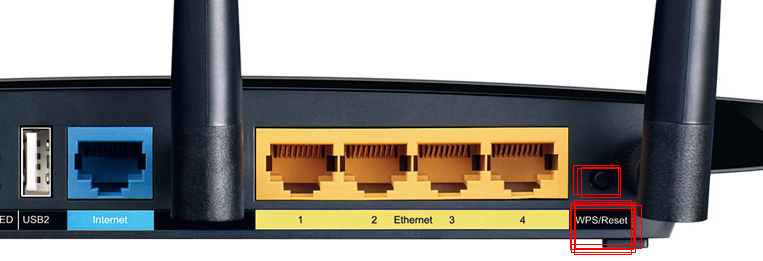
注意: 若您的主路由器沒有 WPS 按鈕,則無法使用 Wi‑Fi Clone 功能。 此情況下需登入 PLC 設備管理頁面手動設定 Wi‑Fi。
如何使用 Wi‑Fi Clone
步驟 1:
將 Powerline Wi‑Fi 延伸器插在靠近主路由器的插座上。
步驟 2:
按下主路由器的 WPS 按鈕約 2 秒。
步驟 3:
接著在兩分鐘內按下 PLC 延伸器的 Wi‑Fi Clone 按鈕約 2 秒。
請確認 Wi‑Fi Clone LED 開始慢速閃爍。
步驟 4:
等待約 10 秒。
當 Wi‑Fi Clone LED 由慢速閃爍變為快速閃爍時,表示已成功完成 Wi‑Fi Clone。
步驟 5:
將 PLC 延伸器移動至您希望延伸 Wi‑Fi 的位置即可。
注意: 若超過 30 秒後 Wi‑Fi Clone LED 仍持續慢速閃爍,表示複製失敗。
建議:
- 重新拔除並插入 PLC 裝置。
- 重新執行 Wi‑Fi Clone。
- 改用管理介面手動設定 Wi‑Fi。
Wi‑Fi Clone 失敗的常見原因
原因 1:同時有其他裝置使用 WPS
基於安全考量,WPS 一次只能建立有限數量的配對。
若附近同時有其他設備正在執行:
- WPS 配對
- Wi‑Fi Clone
系統可能會自動終止複製程序並導致失敗。
建議稍後重新嘗試。
原因 2:無線干擾
Wi‑Fi Clone 過程中會傳送大量設定資料。
若出現以下情況:
- 距離路由器過遠
- 牆壁阻隔
- 金屬物件干擾
- 其他 Wi‑Fi 訊號干擾
可能造成封包遺失(Packet Loss),導致 Wi‑Fi Clone 失敗。
建議做法:
- 先將 PLC 插在路由器旁邊完成 Clone。
- 完成後再移至最終安裝位置。
LED 狀態快速判斷
| LED 狀態 | 代表意義 |
|---|---|
| 慢速閃爍 | 正在進行 Wi‑Fi Clone |
| 快速閃爍 | Wi‑Fi Clone 成功 |
| 持續慢速閃爍超過 30 秒 | Wi‑Fi Clone 失敗 |
建議
- Wi‑Fi Clone 最適合搭配支援 WPS 的 TP-Link 路由器使用。
- 執行 Clone 時請將 PLC 放在距離路由器 1 至 2 公尺內。
- 完成 Clone 後再移動到訊號較弱的區域使用。
- 若多次失敗,建議直接透過 PLC 管理頁面手動設定 SSID 與 Wi‑Fi 密碼。
這篇faq是否有用?
您的反饋將幫助我們改善網站



TP-Link Community
Still need help? Search for answers, ask questions, and get help from TP-Link experts and other users around the world.