
如何設定 TP-Link 行動 Wi‑Fi 路由器的系統時間?
簡介
系統時間(System Time)是路由器運作時所使用的時間。
許多功能都會依賴系統時間正常運作,例如:
- 家長監護(Parental Controls)
- 存取控制(Access Control)
- 排程功能(Schedule)
- 系統日誌(System Log)
因此,正確設定時區與系統時間非常重要。
重點整理
- 可透過路由器網頁管理介面修改系統時間。
- 請先選擇正確時區,避免時間顯示錯誤。
- 儲存後請確認路由器所顯示的時間是否正確。
如何修改系統時間
情境一:適用於 3G / 4G Mobile Wi‑Fi Router
步驟 1:登入 Mobile Wi‑Fi 網頁管理介面。
步驟 2:前往:
Advanced > Device > Time Settings
選擇正確的時區(Time Zone)後按下 Save。
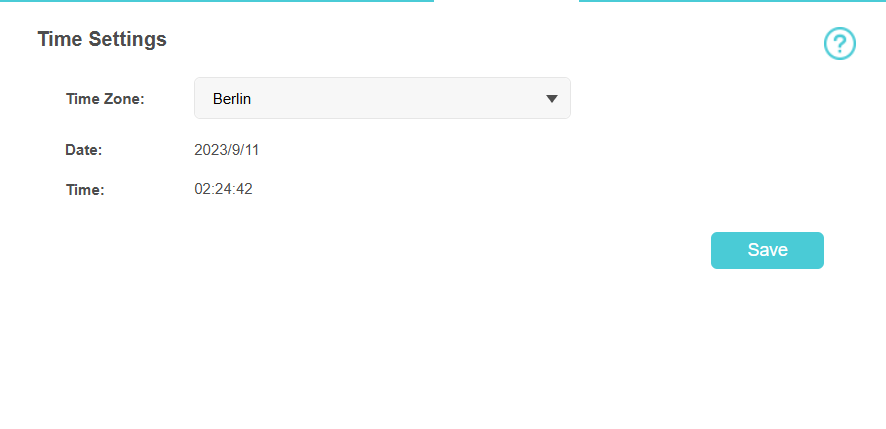
情境二:適用於 5G Mobile Wi‑Fi Router
步驟 1:登入 Mobile Wi‑Fi 網頁管理介面。
步驟 2:前往:
Advanced > System Tools > Time Settings
A. 設定系統時間(System Time)
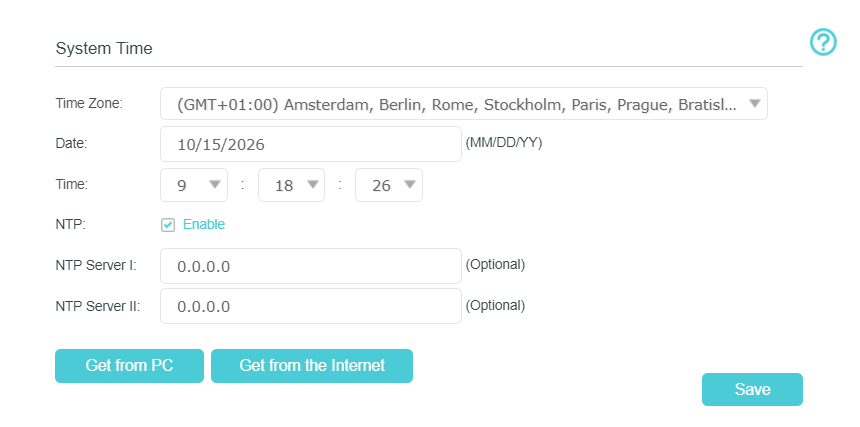
可透過以下方式設定時間:
- Manually(手動設定)
選擇時區後,手動輸入目前當地時間。 - Get from PC(從電腦取得時間)
直接同步目前管理電腦的時間。 - Get GMT(從網際網路取得時間)
透過網路 NTP 伺服器自動同步時間。使用前請確認路由器已可正常上網。
注意: 除非有特殊需求,否則建議維持預設的 NTP Server I 及 NTP Server II 設定。
B. 設定夏令時間(Daylight Saving Time)
步驟 1:勾選 Enable Daylight Saving Time。
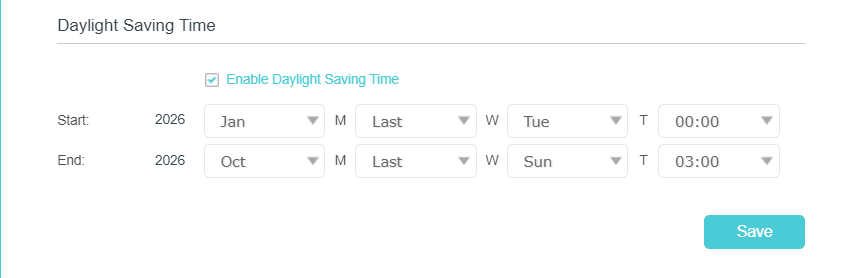
步驟 2:設定夏令時間開始日期與時間(Start)。
步驟 3:設定夏令時間結束日期與時間(End)。
步驟 4:點擊 Save 儲存設定。
注意事項:
1. 夏令時間是以「月份 + 星期次序 + 星期幾」的方式設定。例如若夏令時間於 2026 年 3 月 13 日開始,可設定為「2026 年 3 月第 2 個星期五」。
2. 並非所有 Mobile Wi‑Fi Router 都支援 Daylight Saving Time 功能。若您的管理介面沒有此選項,可直接略過。
香港地區建議設定
若您在香港使用 TP-Link Mobile Wi‑Fi,建議設定如下:
- Time Zone:(GMT+08:00) Beijing / Hong Kong / Taipei
- Daylight Saving Time:停用(香港不實施夏令時間)
- Time Synchronization:建議使用 Get GMT 自動同步
正確的系統時間可確保家長監護、排程 Wi‑Fi、系統日誌及存取控制等功能正常運作。
如需了解更多功能與設定細節,請前往 Download Center 下載產品使用手冊。
Looking For More
這篇faq是否有用?
您的反饋將幫助我們改善網站



TP-Link Community
Still need help? Search for answers, ask questions, and get help from TP-Link experts and other users around the world.