
如何在 TP-Link Wi‑Fi 路由器上設定 Multi-WAN 備援功能?
簡介
Multi-WAN Backup 功能可讓 TP-Link 路由器同時連接兩個或以上的網際網路來源,當主要網路發生故障時自動切換至備援網路,或同時利用多條線路分流流量以提升整體頻寬。
支援兩種運作模式:
- Failover(故障切換)模式: 當主要 WAN 斷線時,自動切換至備援 WAN(例如第二條寬頻、USB Modem 或手機 USB 網路共享)。
- Load Balance(負載平衡)模式: 同時使用多條網路線路分散流量,提高整體頻寬利用率。
本指南將逐步說明如何完成 Multi-WAN Backup 設定。
重點整理
- Multi-WAN 支援同時連接兩個或以上的網際網路來源。
- Failover 為預設模式,適合重視網路穩定性的使用者。
- Load Balance 可同時利用多條網路,提高整體可用頻寬。
- 設定前請確認路由器已升級至最新韌體版本。
- 路由器必須運作於 Wireless Router Mode(無線路由器模式)。
- 設定路徑:
Advanced > Network > Internet > Multi-WAN
設定前準備
- 更新路由器韌體
前往:
Advanced > System > Firmware Update
確認已更新至最新版本。 - 確認運作模式
前往:
Advanced > System > Operation Mode
確認目前模式為 Wireless Router。
設定步驟
步驟 1:登入路由器管理介面
將手機或電腦連接至路由器。
開啟瀏覽器後輸入以下其中一個網址:
- https://tplinkwifi.net
- http://192.168.0.1
輸入管理員密碼登入。
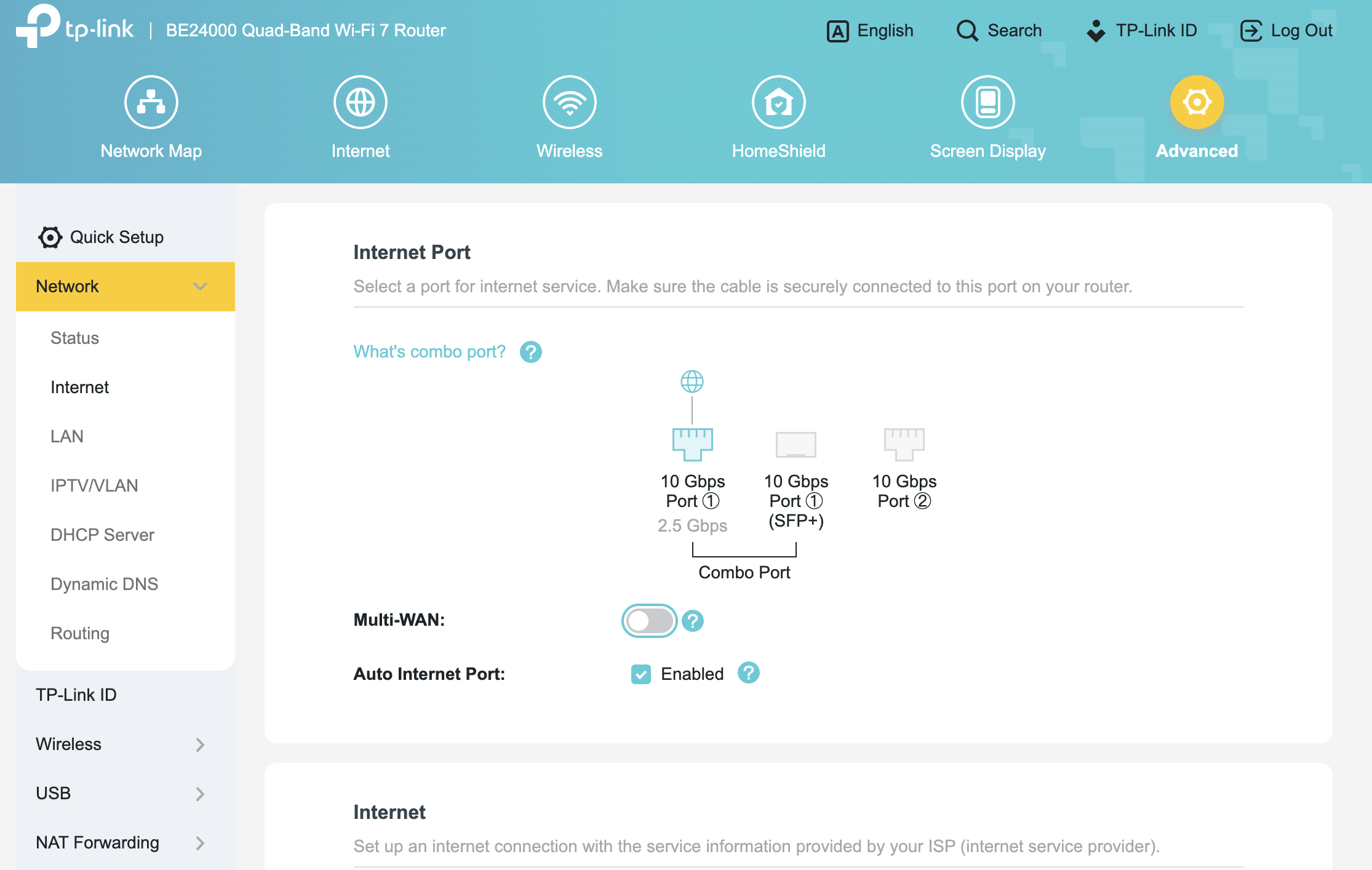
步驟 2:啟用 Multi-WAN 功能
前往:
Advanced > Network > Internet > Multi-WAN
將開關切換至 On。
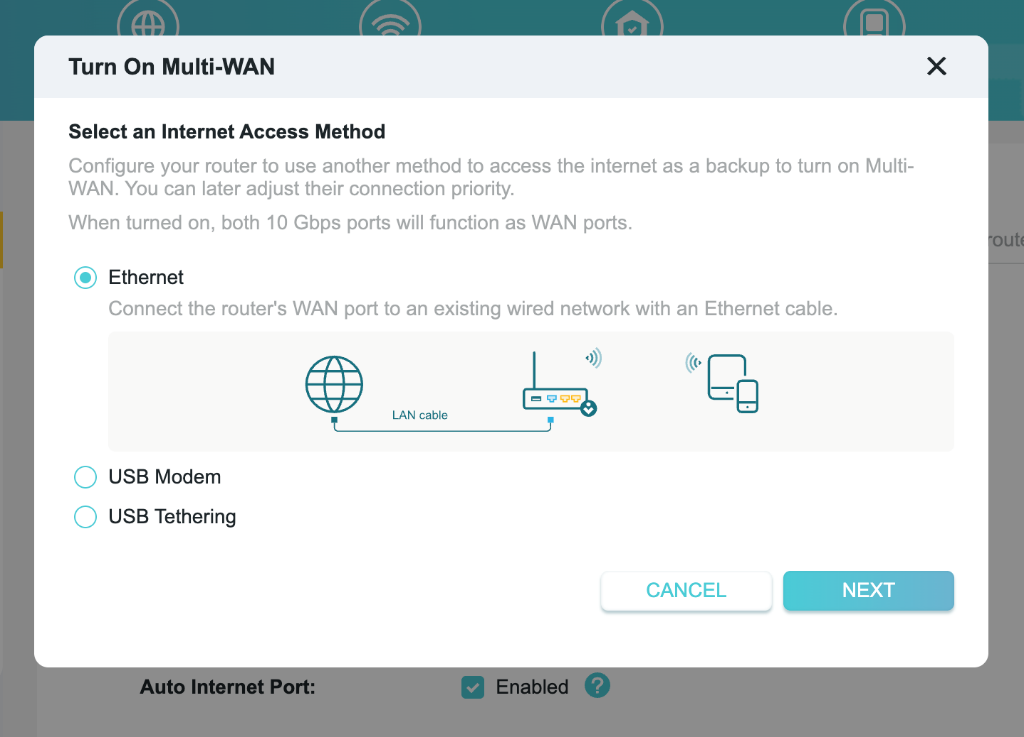
接著依畫面指示選擇第二組網際網路來源:
- Ethernet
透過網路線連接第二台數據機或路由器 - USB Modem
插入 3G/4G/5G USB 網卡 - USB Tethering
透過手機 USB 網路共享提供網際網路
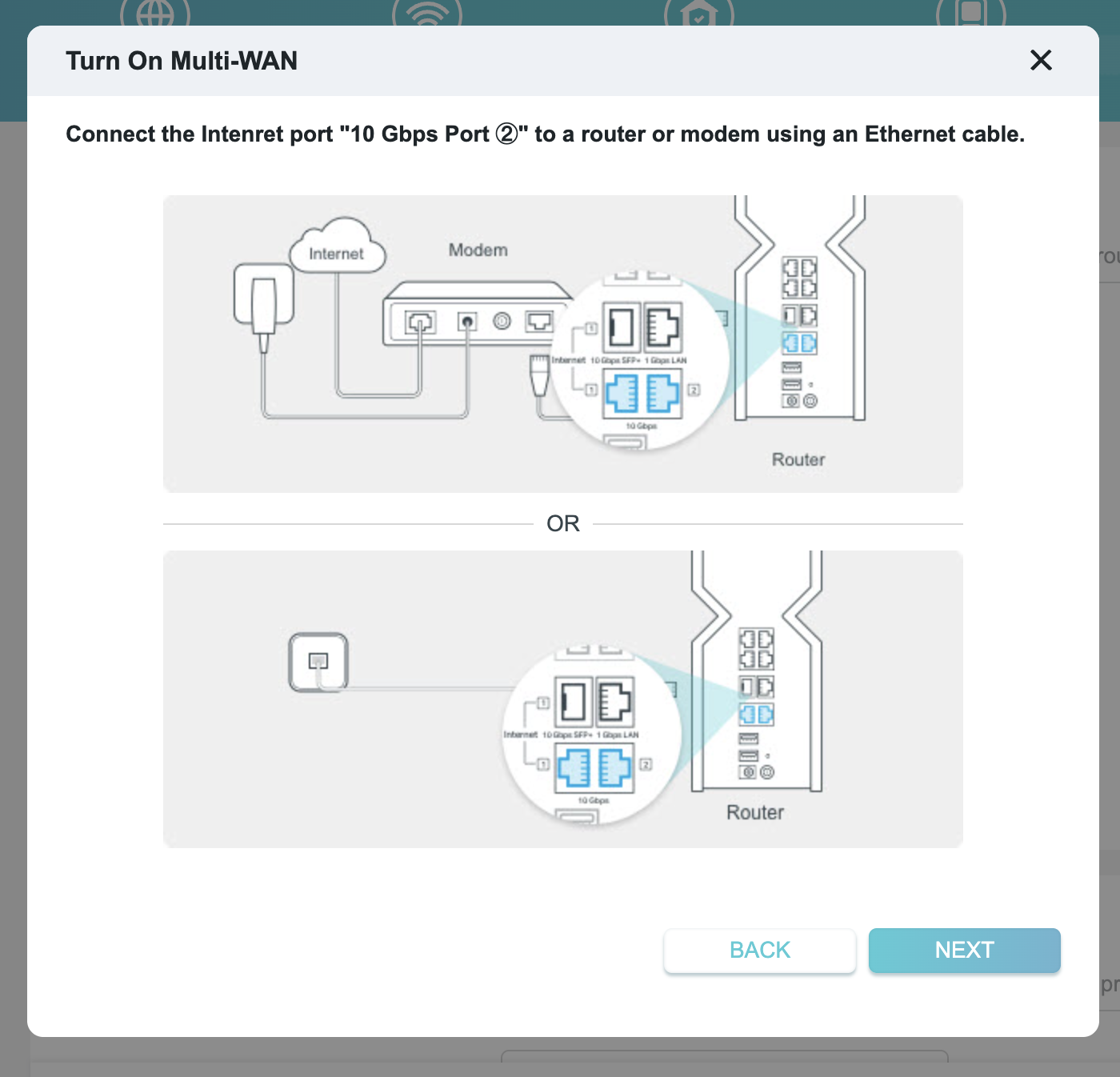
以下以 Ethernet 作為第二 WAN 示範。
依畫面指示完成接線後,按下 Next。
步驟 3:選擇 Multi-WAN 模式
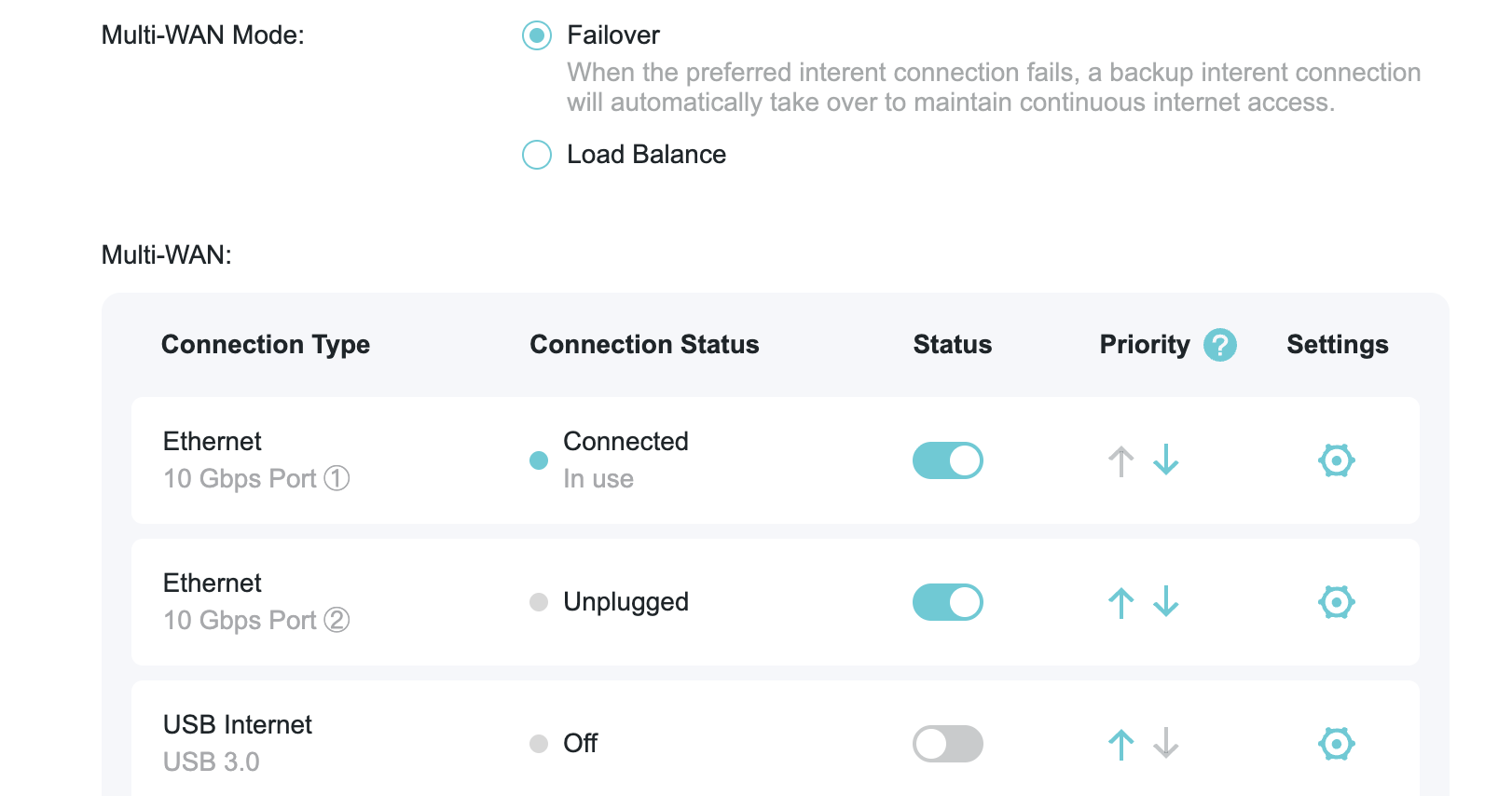
系統提供兩種模式供選擇:
Failover(故障切換)模式
預設模式。
平時僅使用主要 WAN。
當主要 WAN 發生故障時,自動切換至備援 WAN。
您可自行調整 WAN 優先順序。
Load Balance(負載平衡)模式
讓兩條以上網路同時提供服務。
系統會依照設定比例分配流量。
適合:
- 高頻寬需求環境
- 多人同時上網
- 辦公室
- 商鋪
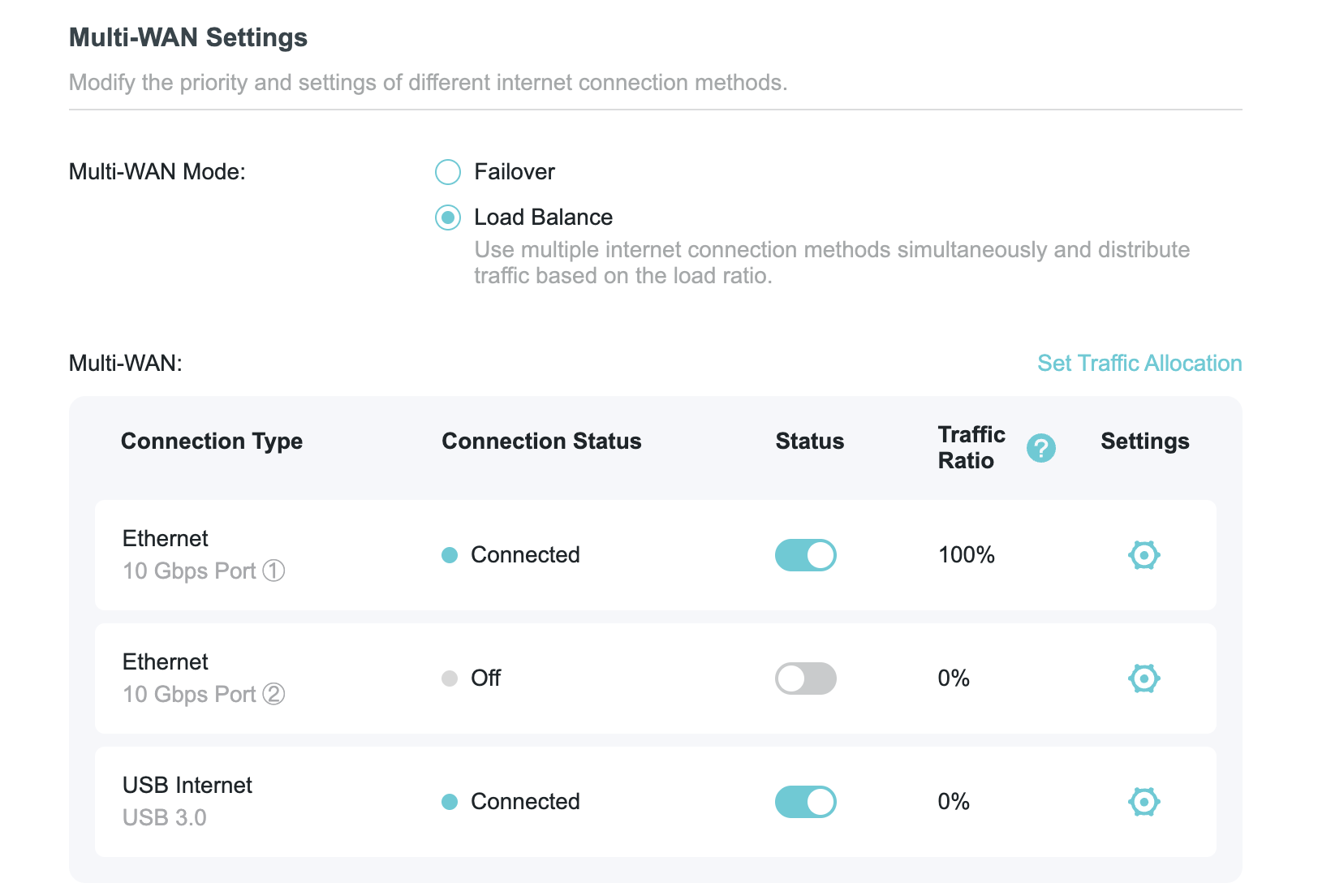
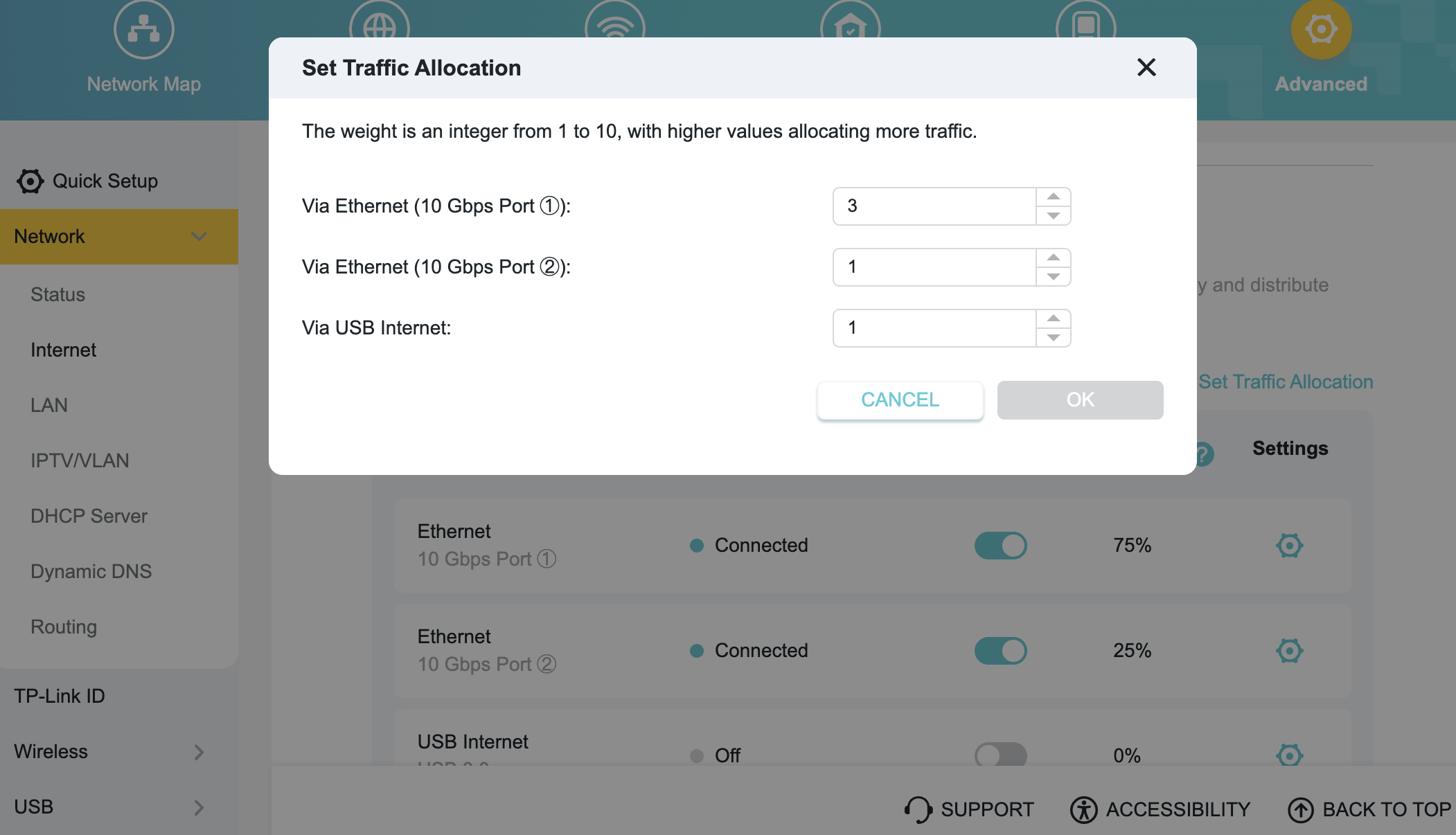
若需自訂各線路流量比例,請點選:
Set Traffic Allocation
例如:
- 主線路:70%
- 備援線路:30%
系統將依照比例分配流量。
建議使用情境
| 使用情境 | 建議模式 |
|---|---|
| 家庭網路備援 | Failover |
| 店舖 POS 系統 | Failover |
| 監控系統 | Failover |
| 多人辦公室 | Load Balance |
| 共享工作空間 | Load Balance |
| 高流量商業環境 | Load Balance |
如需了解更多功能與設定細節,請前往 Download Center 下載產品使用手冊。
Looking For More
這篇faq是否有用?
您的反饋將幫助我們改善網站


TP-Link Community
Still need help? Search for answers, ask questions, and get help from TP-Link experts and other users around the world.