
如何透過網頁管理介面設定 TP-Link Aginet DSL 數據機路由器?
TP-Link DSL 數據機路由器可透過電話線/DSL 線或乙太網路線接入網際網路。在開始設定前,請先確認來自 ISP 的網路線類型,以決定應使用哪種運作模式:
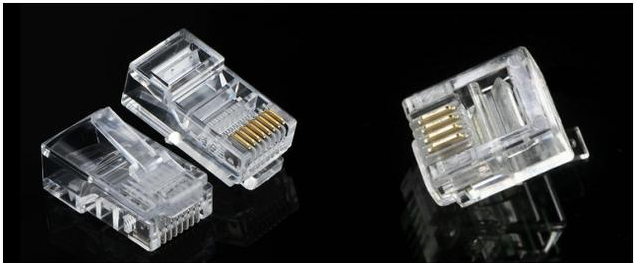
- 若使用 DSL 線(右圖,尺寸較小,通常為 2 或 4 芯),請選擇 DSL Modem Router Mode。
- 若使用乙太網路線(左圖,尺寸較大,8 芯),請切換至 Wireless Router Mode。
此外,部分 DSL 數據機路由器支援透過相容的 3G/4G USB Modem 連線上網,可作為主要網際網路來源(SIM 卡上網),或於主要 WAN 連線中斷時作為自動備援方案。
DSL Modem Router Mode 設定指南
以下以 VX220-G2v(FTTB) V2.0 為範例說明。
1. 將 DSL 線路連接至 TP-Link DSL 數據機路由器的 DSL 埠。
2. 等待約 5 分鐘,確認 DSL 指示燈恆亮。
若 DSL 指示燈未恆亮,請嘗試重置設備,或聯絡 ISP 檢查線路狀況。
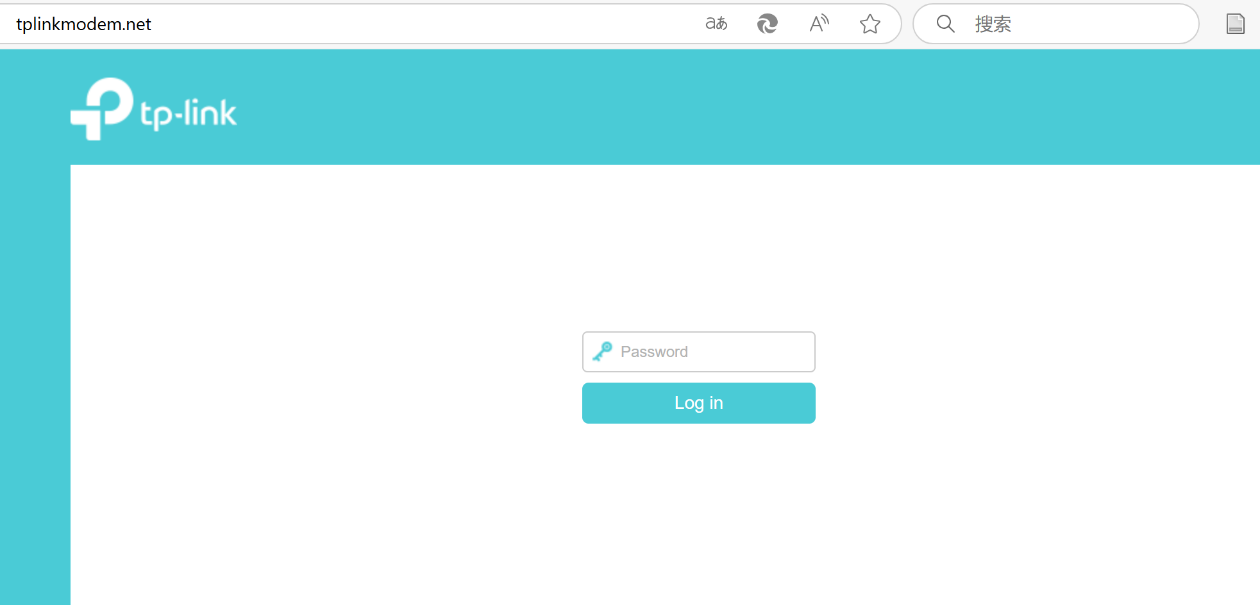
3. 進入管理頁面:使用 Wi‑Fi 或網路線將裝置連接至數據機,然後於瀏覽器開啟 tplinkmodem.net。
4. 輸入管理密碼登入設備(預設密碼為 admin)。
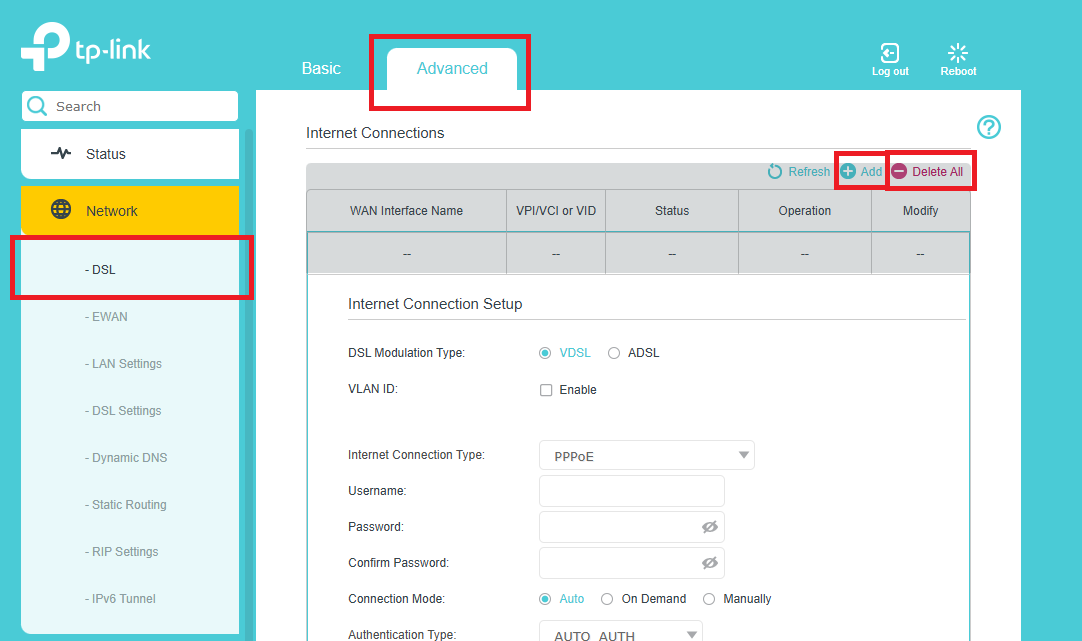
5. 前往 Advanced > Network > DSL,按下 Delete All,然後選擇 Add。
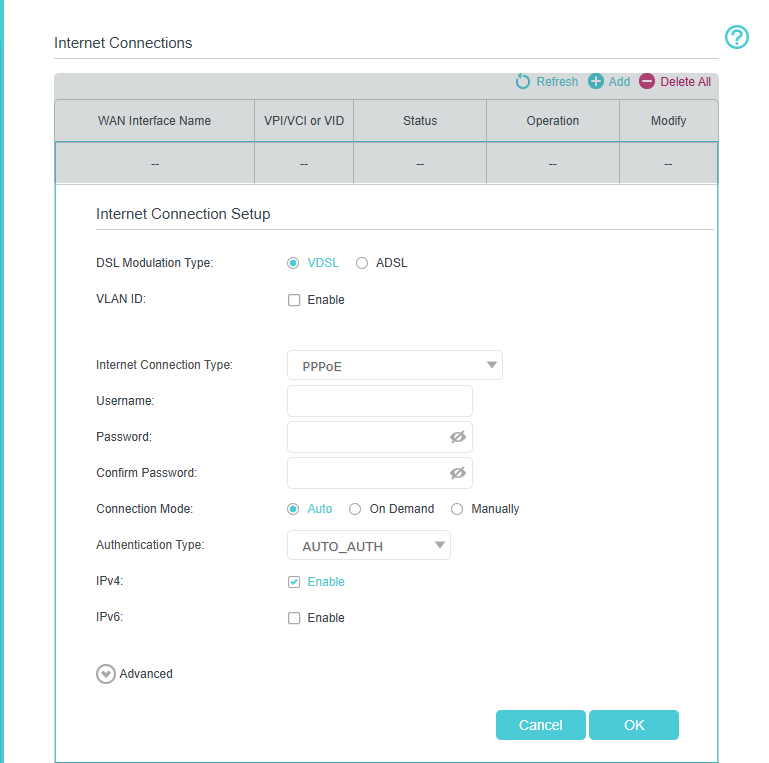
若僅需要設定網際網路服務,可只填寫 Internet 相關參數。若還需設定語音(VoIP)等其他服務,請向 ISP 確認相關資訊。
6. 輸入 ISP 提供的上網參數,包括:
- DSL Modulation Type
- Internet Connection Type
- PPPoE 帳號/密碼(如適用)
- VLAN ID(如適用)
7. 等待約 1 至 3 分鐘,確認 Internet 指示燈亮起後測試網際網路連線。
Wireless Router Mode 設定指南
1. 開啟 DSL 數據機路由器電源,並將網路線接至設備的 LAN4/WAN 埠。
連線來源可能是:
- 既有數據機(Modem)
- NBN Box
- 牆上的網路孔(Ethernet Jack)
情境一:連接至既有路由器或數據機
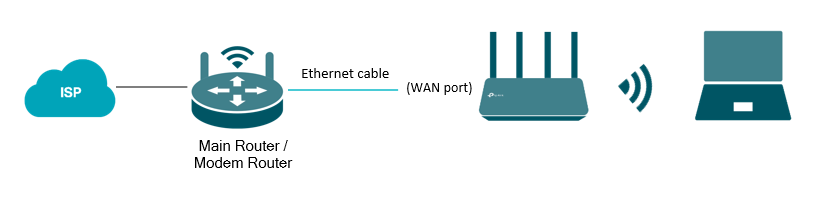
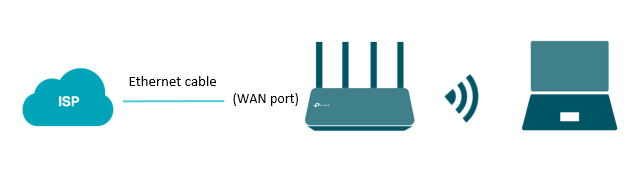
情境二:直接連接牆上的網路孔
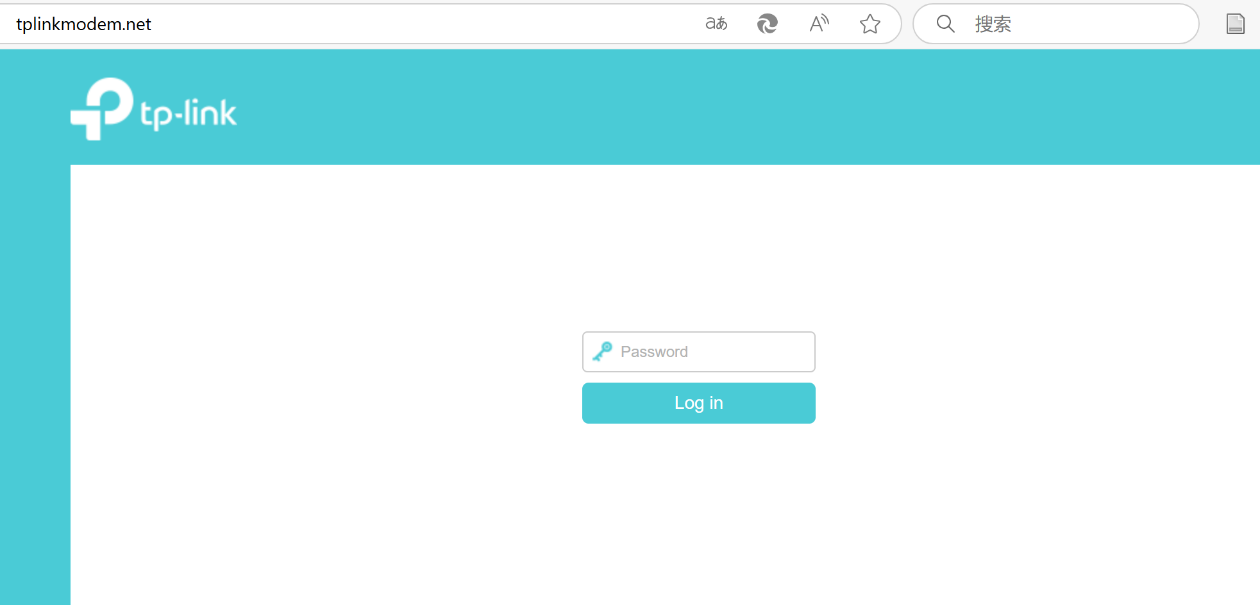
2. 使用 Wi‑Fi 或網路線連接設備後,於瀏覽器開啟 tplinkmodem.net 並登入管理頁面。
以下以 VX420-G2h 為範例,預設登入密碼為 admin。
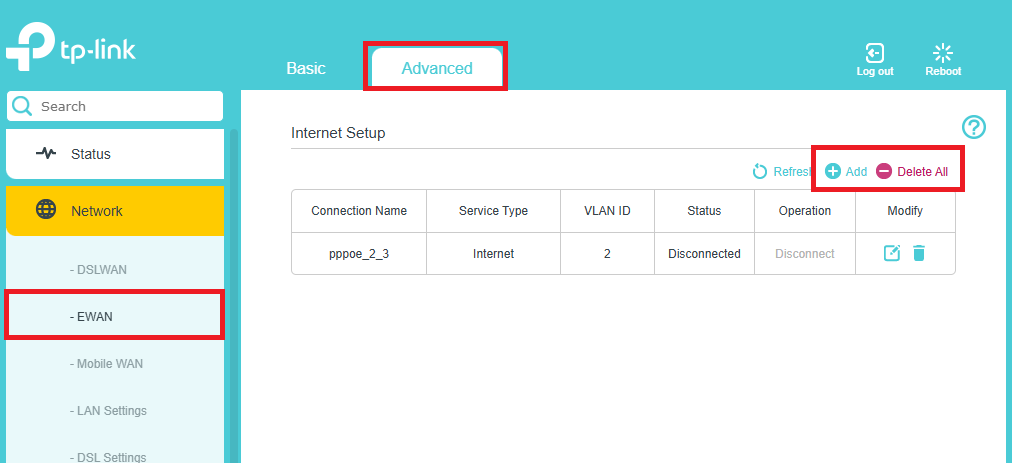
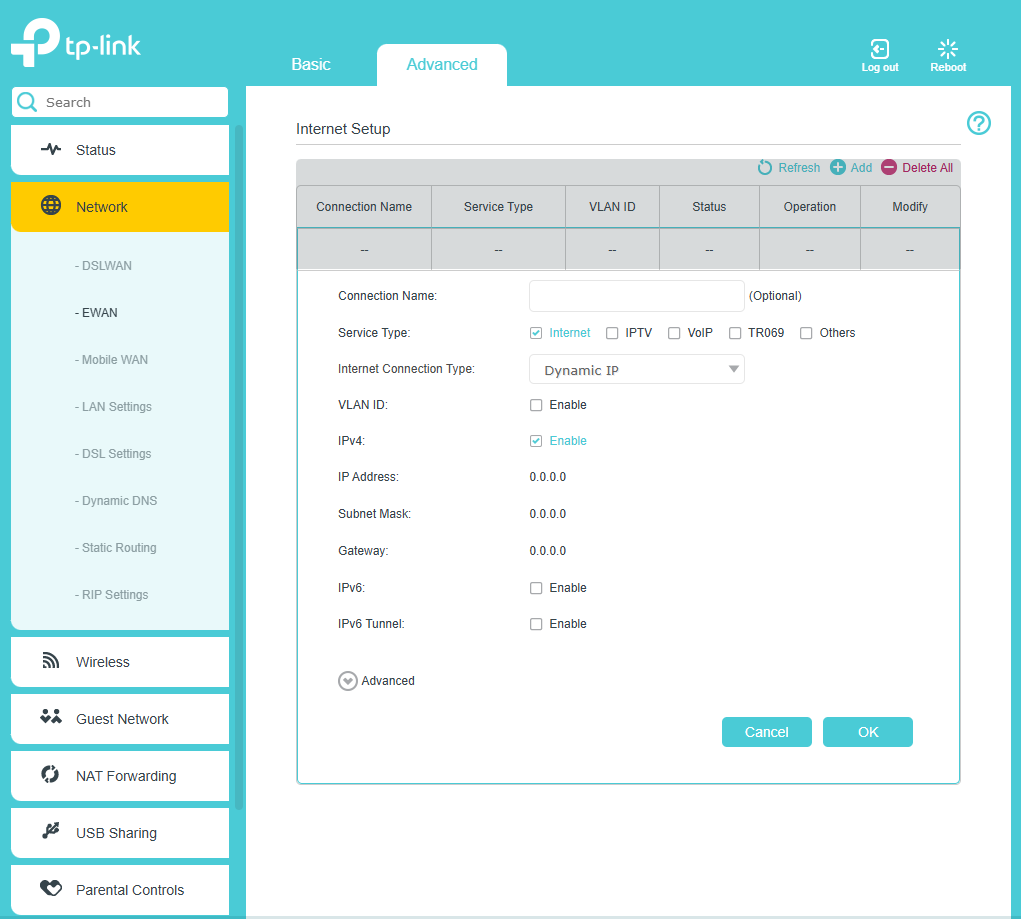
3. 前往 Advanced > Network > EWAN,選擇 Delete All,然後按 Add。
4. 輸入 ISP 提供的連線資料,包括:
- Connection Type
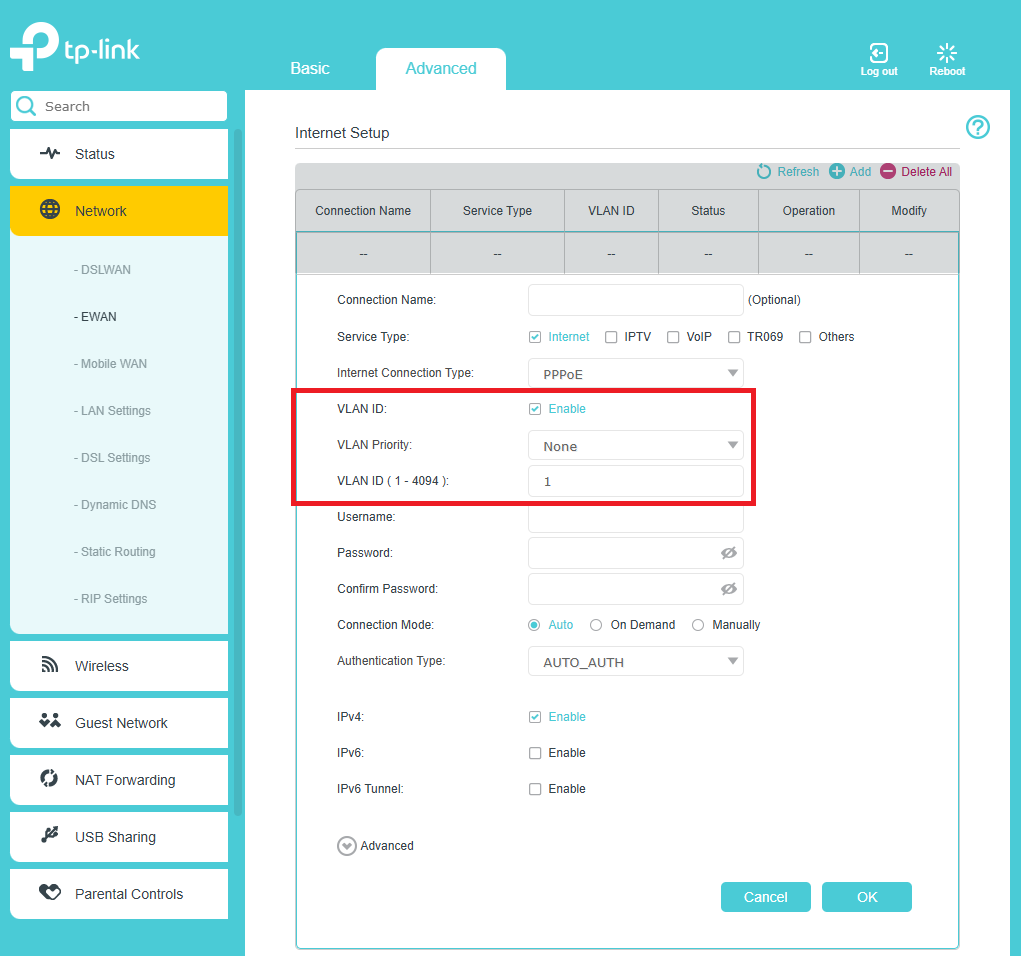
- VLAN ID(如需要)
Connection Type 選擇建議:
- 若接在現有路由器後方,一般使用 Dynamic IP。
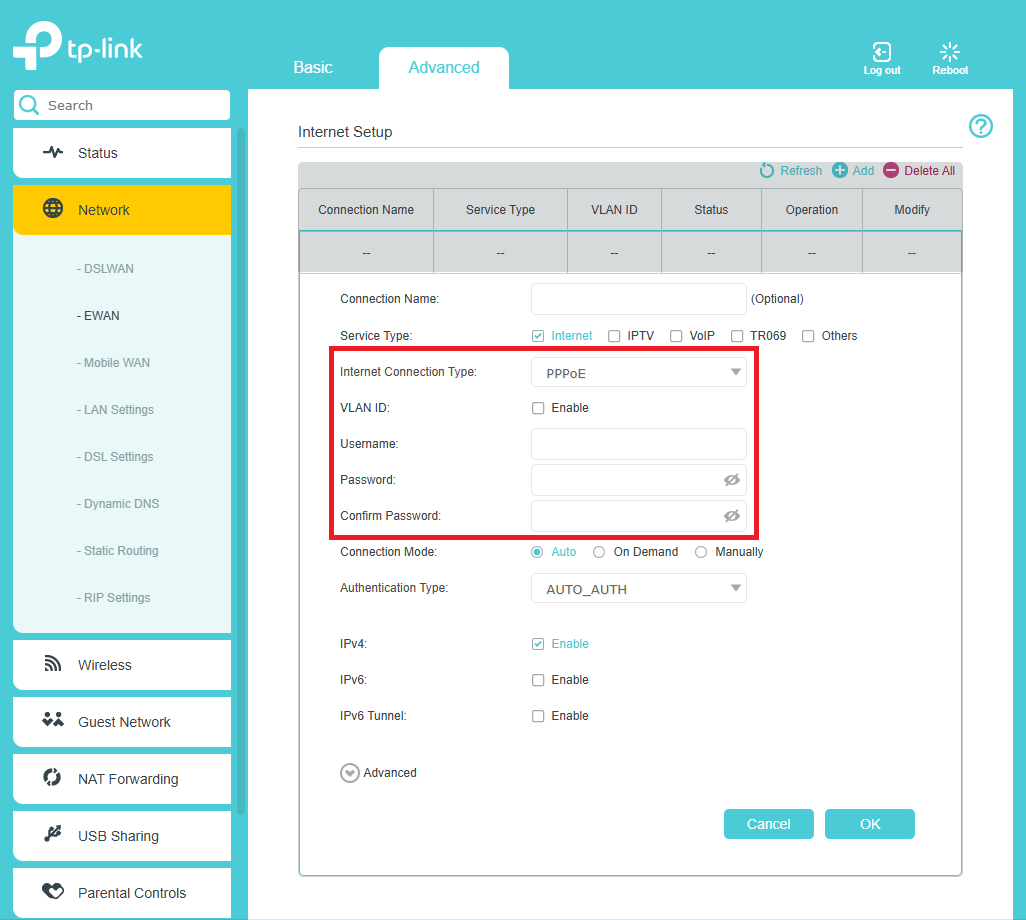
- 若直接接 ISP 網路,請向 ISP 確認應使用 Dynamic IP、PPPoE 或其他類型。
Dynamic IP 設定範例:
PPPoE 設定範例:
輸入 ISP 提供的 PPPoE 帳號及密碼。
VLAN 設定:
若 ISP 提供 VLAN ID,請啟用 VLAN Tag 並輸入對應編號。
5. 等待約 3 至 5 分鐘,確認 Internet 指示燈恆亮後,即可測試上網。
3G/4G Mode 設定指南
以下以 Archer VR2100 為例,實際介面可能因型號不同而略有差異。
注意:若 USB 3G/4G Modem 不在相容清單中,設備可能無法辨識。建議事先確認產品相容性。
情境一:3G/4G 作為主要上網方式
方法一:透過 Web 管理介面
1. 將 USB Modem 插入路由器 USB 埠。
2. 登入 tplinkmodem.net 管理介面。
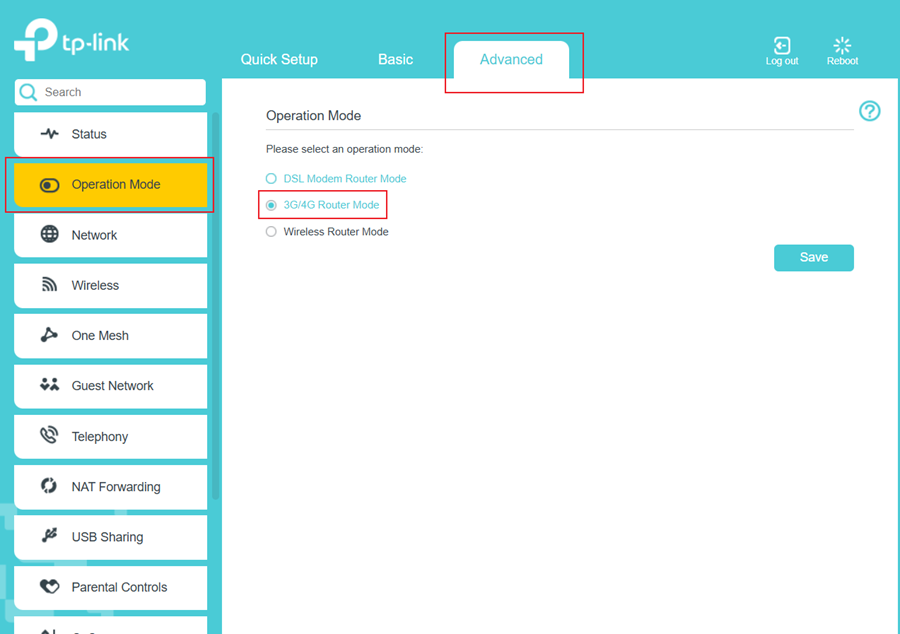
3. 前往 Advanced > Operation Mode,選擇 3G/4G Router Mode 後按下 Save。
設備重新啟動後設定即生效。
4. 前往 Advanced > USB Sharing > 3G/4G Settings。
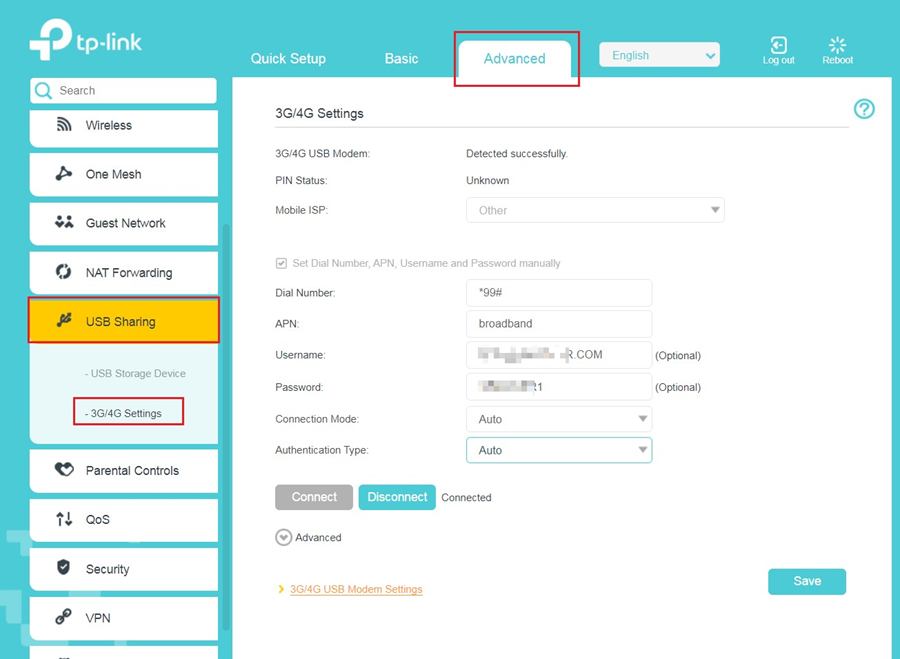
5. 確認 USB Modem 已被成功偵測。
6. 確認 ISP 已自動識別成功;若未成功,自行輸入:
- Dial Number
- APN
- Username
- Password
7. 選擇 Connection Mode:
- Auto(預設)
- On Demand
- Manually
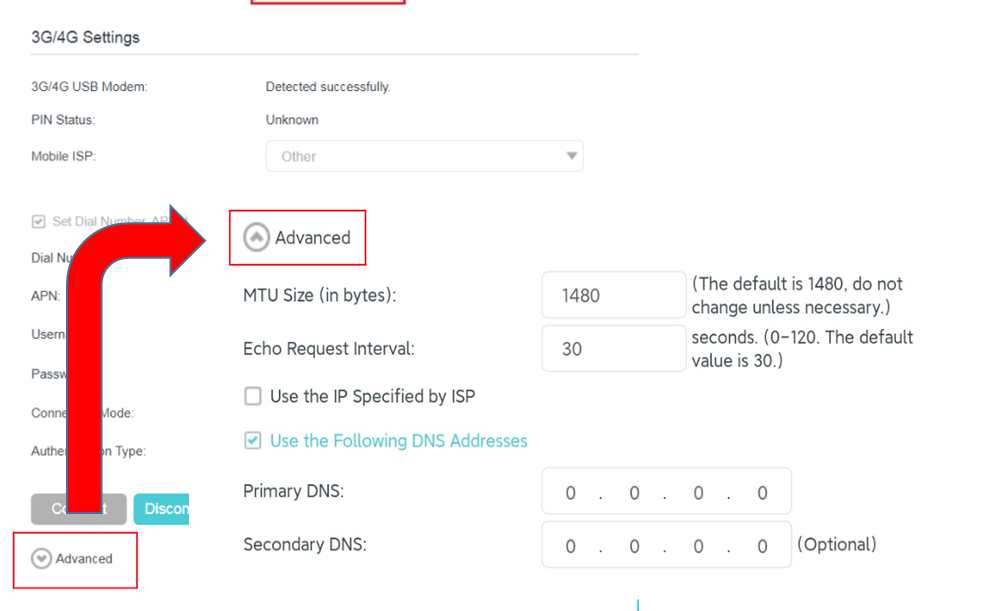
8. 按下 Save 完成設定。
方法二:透過 Tether App
1. 將 USB Modem 插入 USB 埠。
2. 手機連接路由器 Wi‑Fi,並開啟 Tether App。
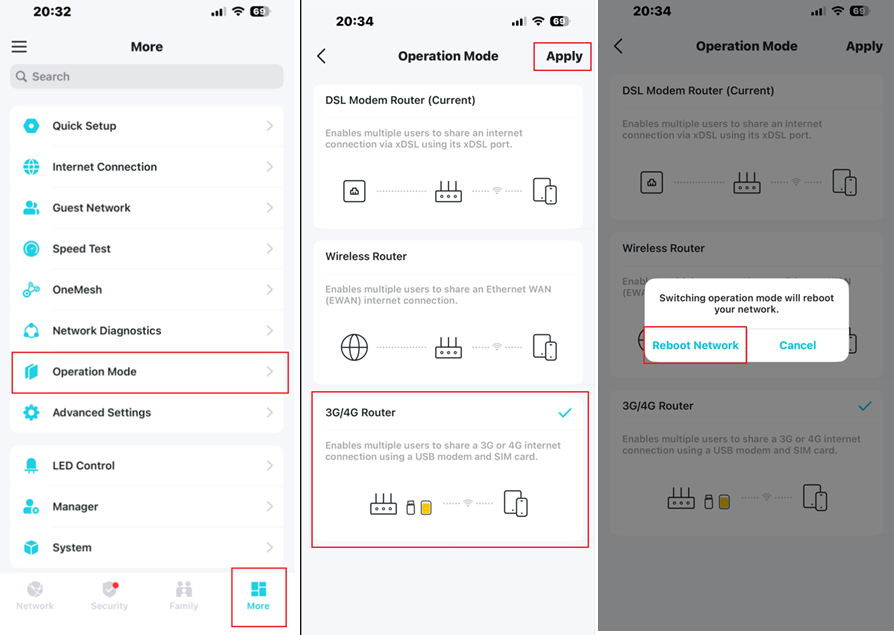
3. 前往 More > Operation Mode,選擇 3G/4G Router 並按下 Apply。
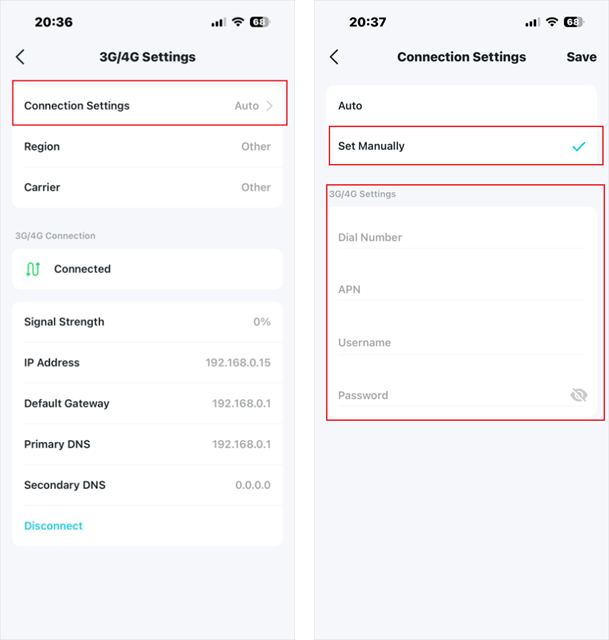
4. 前往 More > Advanced Settings > 3G/4G Settings,確認 Modem 已成功辨識。
5. 如 ISP 未自動辨識成功,請建立新的 APN Profile 後儲存。
情境二:3G/4G 作為備援網路
方法一:透過 Web 管理介面
1. 將 USB Modem 插入設備 USB 埠。
2. 登入管理頁面。
3. 前往 Advanced > USB Sharing > 3G/4G Settings,勾選 Enable 3G/4G as a backup solution for Internet access。
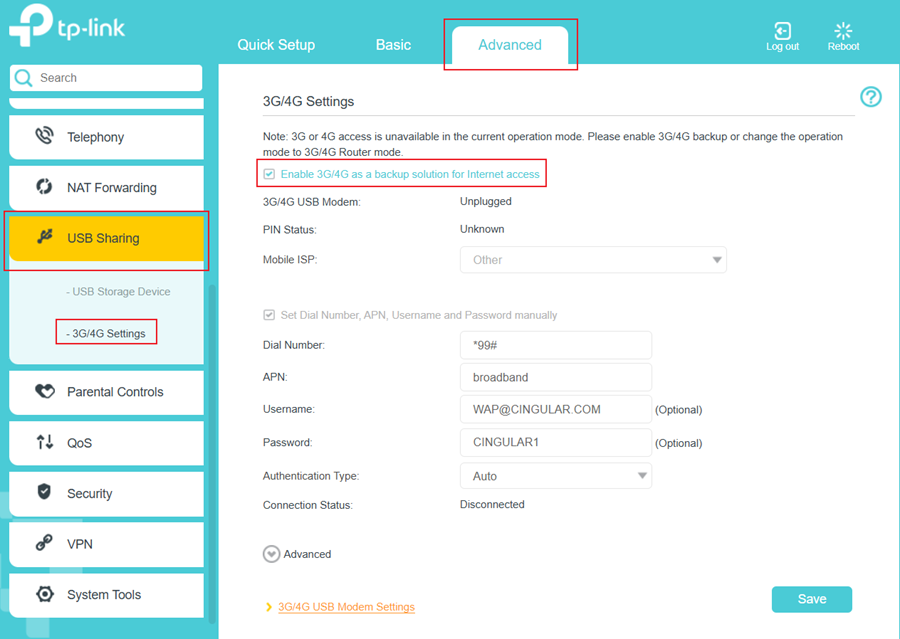
4. 確認 USB Modem 已被成功辨識。
5. 確認 ISP 設定正確,如有需要可手動輸入 APN、帳號及密碼。
6. 如需進階設定,可點選 Advanced。
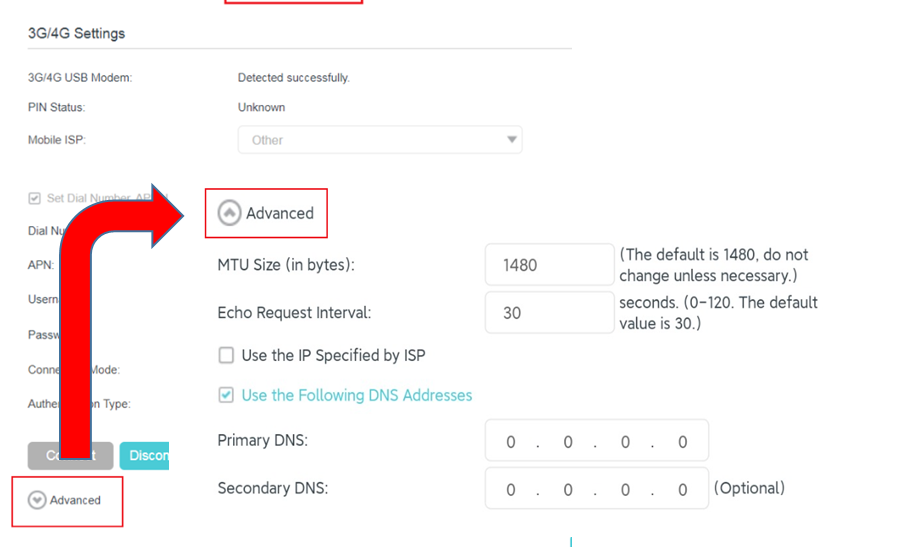
7. 按下 Save 套用設定。
方法二:透過 Tether App
1. 將 USB Modem 插入路由器。
2. 手機連接路由器 Wi‑Fi 並登入 Tether App。
3. 前往 More > Advanced Settings > 3G/4G Settings,開啟 Enable 3G/4G Backup。
如需更多功能與設定資訊,請前往 Download Center 下載產品使用手冊。
這篇faq是否有用?
您的反饋將幫助我們改善網站


TP-Link Community
Still need help? Search for answers, ask questions, and get help from TP-Link experts and other users around the world.