
如何管理 Tapo 智慧門鎖的密碼?
借助 Tapo 智能門鎖,您可以靈活地為不同人員和各種情況設定多個密碼。您還可以指定這些密碼有效的存取時間。本常見問題 (FAQ) 指南將引導您完成在 Tapo 智能門鎖中設定各種密碼的過程,以及如何在不同使用情境下應用它們。
一般密碼 (Normal Code)
一般密碼是用於解鎖門鎖的常用密碼。您可以為家人和朋友設定不同的密碼,並為每個密碼設定存取時間。一般密碼和單次密碼的總數上限為 200 個。若要設定一般密碼,您的手機必須透過藍牙連接到門鎖,或者您的手機與門鎖必須同時在線。
基於安全原因,密碼將不會再次於應用程式中顯示。請將其妥善保存在安全的地方。如果您需要修改現有的 PIN 碼,請建立新的 PIN 碼,然後刪除之前的 PIN 碼。
設定過程如下:
1. 輕觸「門鎖 (Door lock)」>「PIN 碼 (PIN Code)」>「一般密碼 (Normal Code)」。
2. 自行設定密碼或隨機產生密碼。
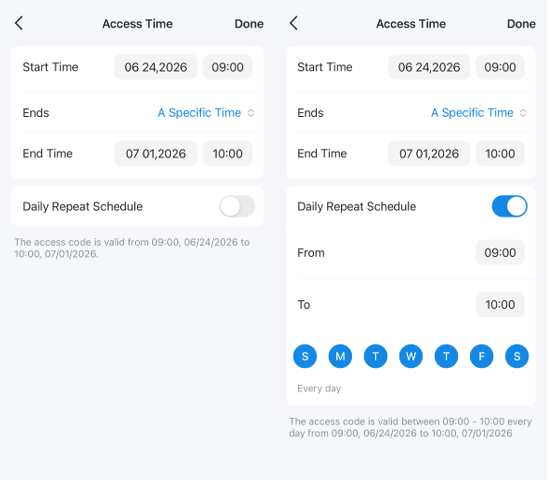
3. 設定存取時間,除設定的時間外,該密碼將無法使用。

如果該型號支援每日重複排程 (Daily Repeat Schedule),您可以將一般密碼設定為在特定日期範圍內的特定時間生效。
例如:
- 停用每日重複排程(左側截圖)時,一般密碼自 2026 年 6 月 24 日上午 9 時起至 2026 年 7 月 1 日上午 10 時止有效。
- 啟用每日重複排程(右側截圖)時,一般密碼在 2026 年 6 月 24 日至 7 月 1 日期間的每日上午 9 時至 10 時有效。
單次密碼 (One-time Code)
如果有人需要進入您的家,而您又不方便手動開門,則無需分享您的一般密碼。您可以向他們提供一次性使用的密碼。使用後,密碼將自動失效。
您可以自由設定單次密碼的名稱及其有效期限。一般密碼和單次密碼的總數上限為 200 個。若要設定單次密碼,您的手機必須透過藍牙連接到門鎖,或者您的手機與門鎖必須同時在線。
設定過程如下:
1. 輕觸「門鎖 (Door lock)」>「PIN 碼 (PIN Code)」>「單次密碼 (One-Time Code)」。
2. 自行設定密碼或隨機產生密碼。
3. 設定存取時間,除設定的時間外,該密碼將會過期。

4. 為您的單次密碼命名。然後您可以將其分享給需要此單次密碼的人。
基於安全原因,密碼將不會再次於應用程式中顯示。請將其妥善保存在安全的地方。如果您需要修改現有的 PIN 碼,請建立新的 PIN 碼,然後刪除之前的 PIN 碼。
緊急密碼 (Emergency Code)
緊急密碼用於緊急情況或無法使用其他解鎖方式的情況。若要設定緊急密碼,您的手機必須透過藍牙連接到門鎖,或者您的手機與門鎖必須同時在線。
緊急密碼是由設備內部演算法產生的隨機 8 位數密碼,無法自訂。產生的緊急密碼在有效時間內只能使用一次。密碼產生後,Tapo 會告知您有效時間。
有關緊急密碼的更多資訊,請參閱此常見問題 (FAQ):https://www.tp-link.com/support/faq/4066/
1. 輕觸「門鎖 (Door Lock)」>「設備設定 (Device Settings)」>「緊急密碼 (Emergency Code)」。
2. 輕觸「產生緊急密碼 (Generate Emergency Code)」。
3. 複製密碼或分享給需要的人。當用於解鎖門時,密碼將會過期。每 4 小時最多可產生 16 個密碼。

Looking For More
這篇faq是否有用?
您的反饋將幫助我們改善網站


TP-Link Community
Still need help? Search for answers, ask questions, and get help from TP-Link experts and other users around the world.