
更換或重置網路後,Tapo 設備顯示為離線狀態怎麼辦
簡介
在更換網路服務提供商(ISP)、更換路由器或重設路由器 Wi-Fi 設定後,Tapo 或 Kasa 智慧設備在 App 中可能會顯示為離線。這通常是因為設備仍持續嘗試連線至先前的 Wi‑Fi 網路。本文章將說明如何恢復網路連線,讓您的設備重新恢復上線狀態。
問題排查
目前 Tapo/Kasa App 不支援直接切換 Wi‑Fi 網路。不過,您可以透過以下任一方法將設備重新連線至網際網路:
方法 1:使用相同的 Wi‑Fi 設定
將新路由器設定為與先前路由器完全相同的無線網路設定,包含:
- Wi‑Fi 網路名稱(SSID)
- 加密類型
- Wi‑Fi 密碼
設定相符後,設備應會自動重新連線至新路由器。
方法 2:重設並重新設定設備
若無法使用相同的無線網路設定,請重設設備並使用新的 Wi‑Fi 網路重新進行設定。
- 重設設備:造訪下載中心尋找您設備的快速安裝指南(QIG)或使用者手冊(UG),並依照內附的重設說明進行操作。
- 重新設定設備:請參考下方相關設定教學文章以完成配置。
Tapo 設備設定指南
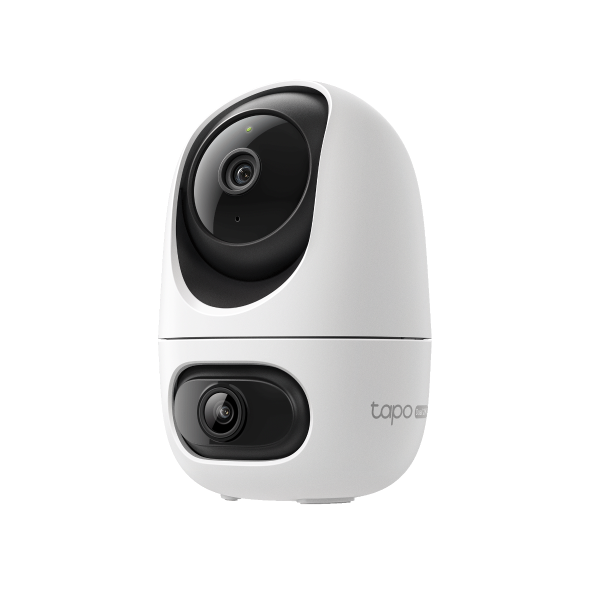
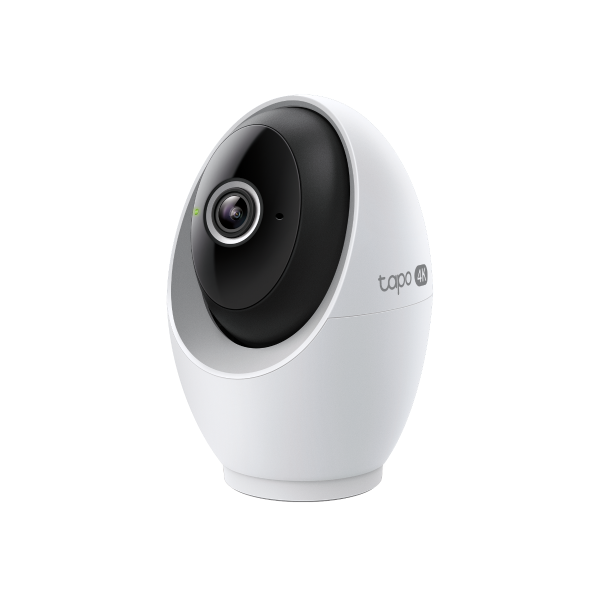
- Tapo 攝影機:如何使用 Tapo App 設定您的 Tapo 攝影機
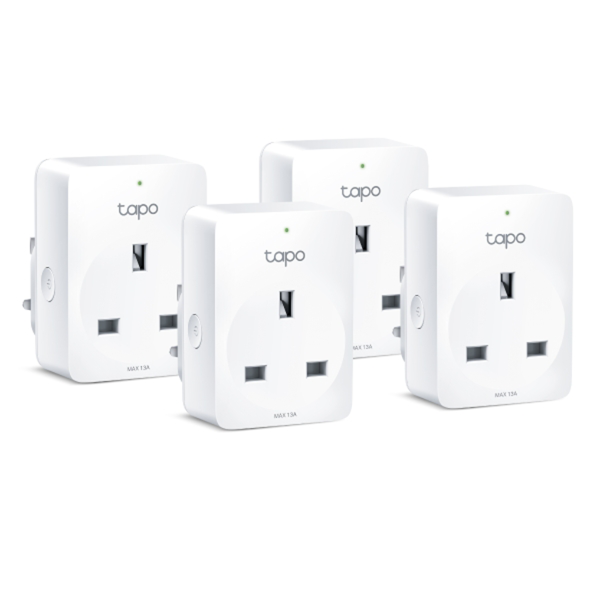
- Tapo 智慧插座:如何設定 Tapo 智慧插座
- Tapo 智慧開關:如何設定 Tapo 智慧開關
- Tapo 智慧照明:如何設定 Tapo 智慧燈泡
- Tapo 掃地機器人:如何將 Tapo 掃地機器人連線至家庭 Wi-Fi
- Tapo 智慧門鎖:如何設定 Tapo 智慧門鎖
- Tapo 智慧網關
Tapo H100:如何設定您的 Tapo 智慧網關(Tapo H100)
Tapo H110:如何設定您的 Tapo 智慧網關(Tapo H110)
Tapo H200:如何設定您的 Tapo 智慧網關(Tapo H200)
如果問題仍未解決,請聯繫 TP-Link 技術支援團隊,並提供以下資訊以便我們為您進一步排查:
- 智慧設備離線時的 LED 指示燈狀態,例如紅燈/綠燈閃爍/綠燈恆亮等。
- 設備的 MAC 位址
- 您的 TP-Link ID 電子信箱地址
- Wi-Fi 路由器的型號
這篇faq是否有用?
您的反饋將幫助我們改善網站

TP-Link Community
Still need help? Search for answers, ask questions, and get help from TP-Link experts and other users around the world.