
通知:如何在 Tapo App 中設定和管理 Tapo 提醒
Tapo App 為您的 Tapo 與 Kasa 設備提供彈性的通知控制功能。您可以自訂系統警示、設備通知、攝影機與門鈴的事件通知、通知排程以及勿擾模式設定。本指南也將說明如何在行動裝置上查看、管理通知,並進行問題排查。
重點整理
- Tapo 通知設定可在 Tapo App 的我的 > 通知中進行管理,您可以在此控制所有已連線智慧設備的警示。
- 勿擾模式可讓您排定靜音時段,並可為重要警示設定設備例外清單。
- 支援的 Tapo 與 Kasa 攝影機及門鈴可啟用動態通知並選擇偵測類型。
- 直接在 Tapo App 的通知中心查看、標示為已讀或刪除通知。
- 透過手機系統設定自訂通知音效;若遇到通知延遲或未收到通知,可參考疑難排解步驟。
為所有智慧設備設定通知
在 Tapo App 的「我的」頁面中(點選右下角的我的或左上角的個人頭像),點選通知以管理通知設定。
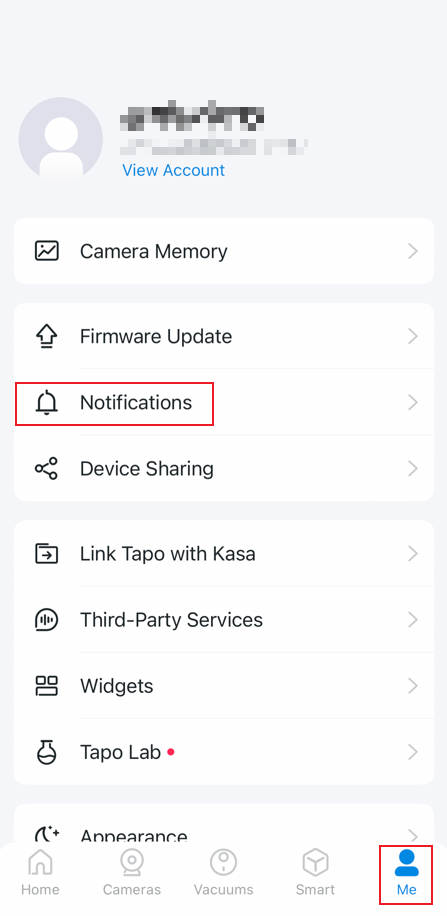 或
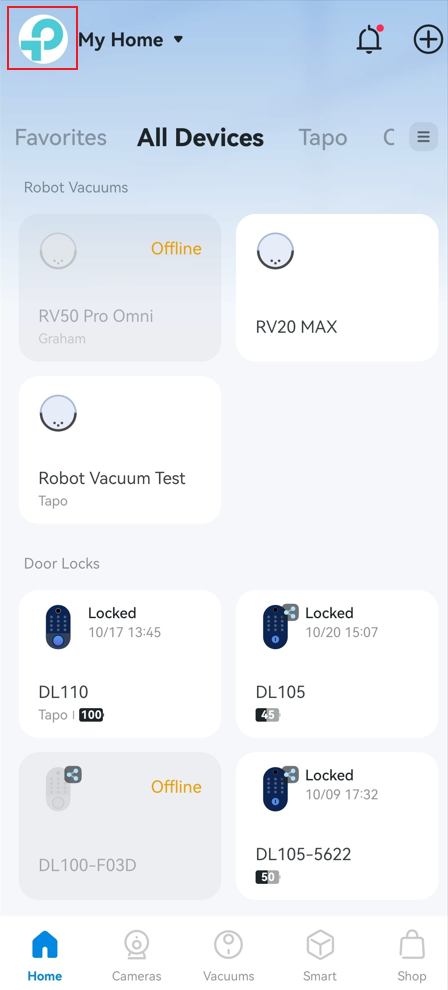
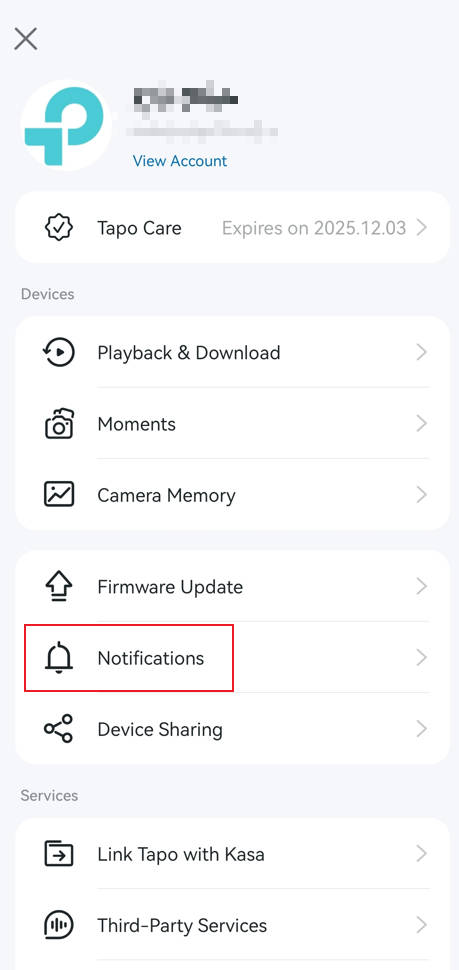
系統通知
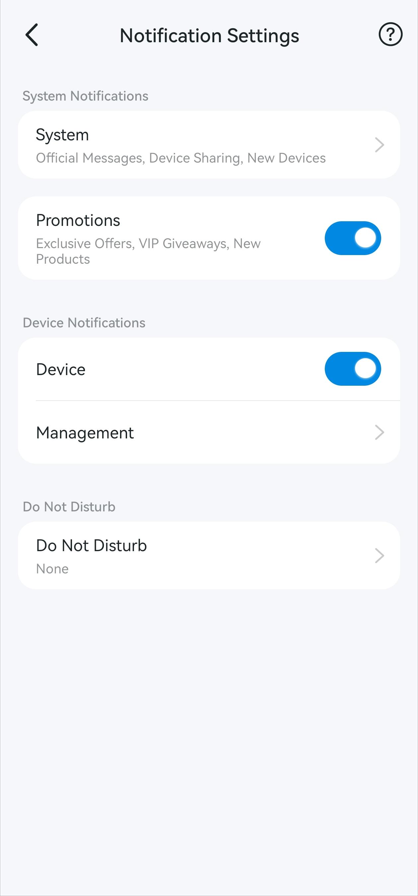
點選「系統通知」可開啟或關閉設備共享、韌體更新與發現新設備選項,決定是否在手機上接收這些通知。
促銷資訊
開啟或關閉「促銷資訊」,決定是否接收專屬優惠、VIP 贈品與新產品通知。
設備通知
啟用設備通知,接著點選管理即可管理個別設備的通知。依您的偏好開啟或關閉各設備旁的開關。
勿擾模式
點選勿擾模式設定將通知靜音的時間排程。若希望在該時段內仍允許特定設備傳送通知,請點選例外 > 新增設備。
注意:漏水警報與門鈴防拆警報等重要警示,在勿擾模式期間仍會正常發送。
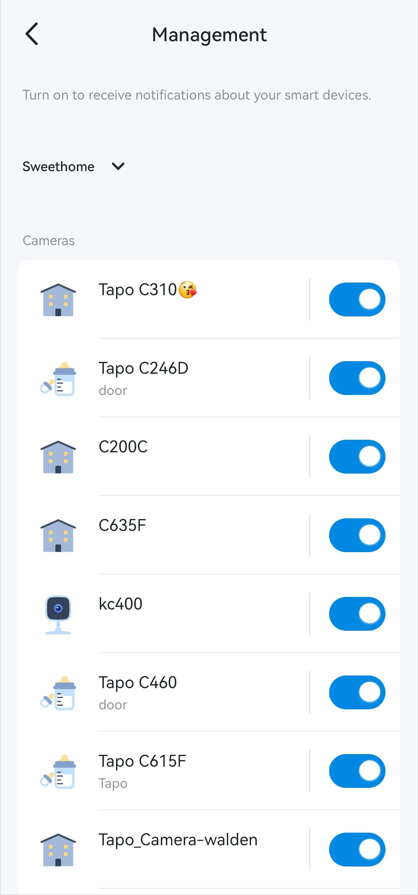
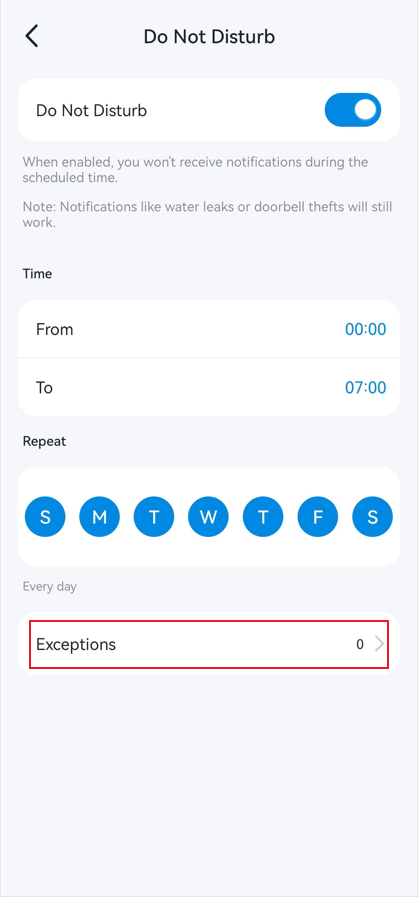
為攝影機與門鈴設定動態通知
若要在 Tapo 或 Kasa 攝影機/門鈴偵測到事件時接收推播通知,請依照以下步驟操作:
步驟 1. 在 Tapo App 首頁上,點選攝影機或門鈴卡片進入即時影像。
步驟 2. 點選右上角的齒輪圖示進入裝置設定。
步驟 3. 點選通知。
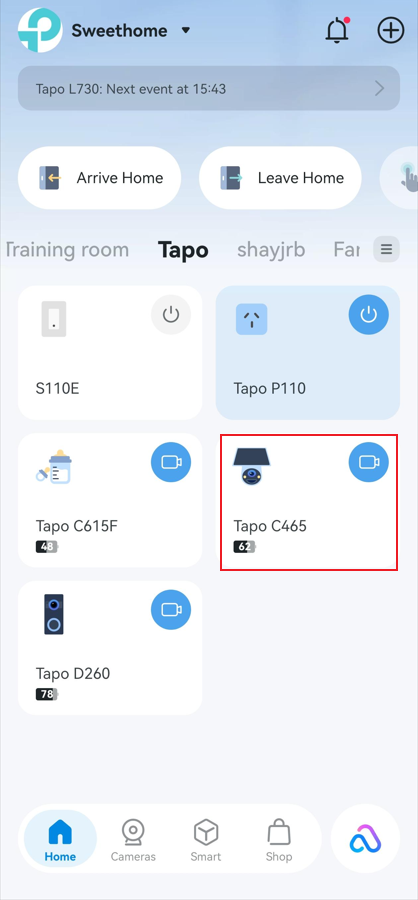
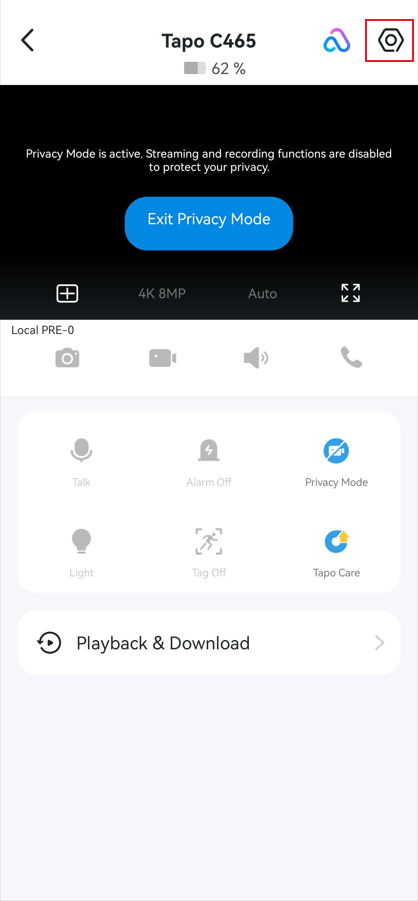
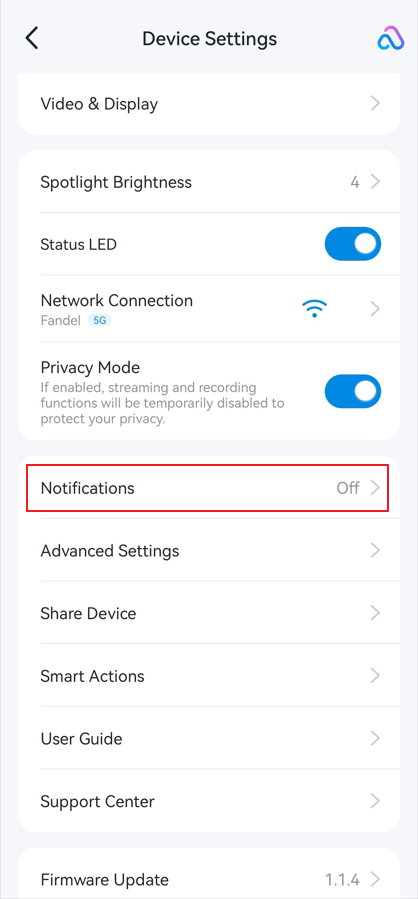
步驟 4. 視需要啟用動態通知與豐富通知(需訂閱 Tapo Care)。點選動態類型以選擇希望接收推播通知的偵測類型。
注意:部分型號不支援動態類型篩選。在這些型號上,所有偵測到的事件皆會產生通知。
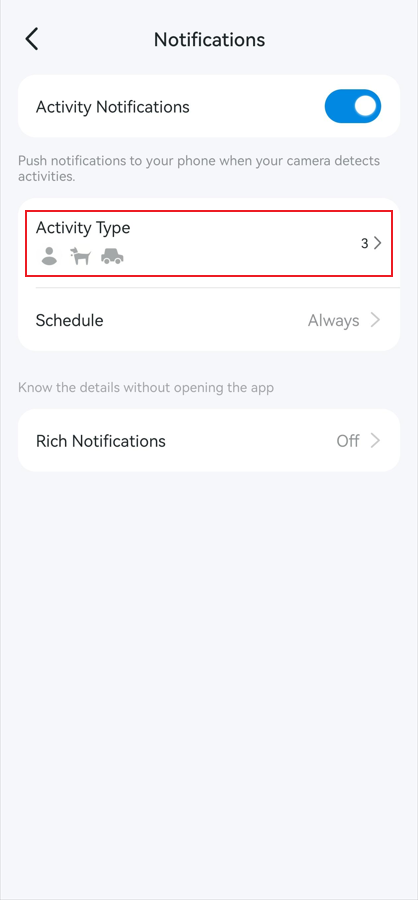
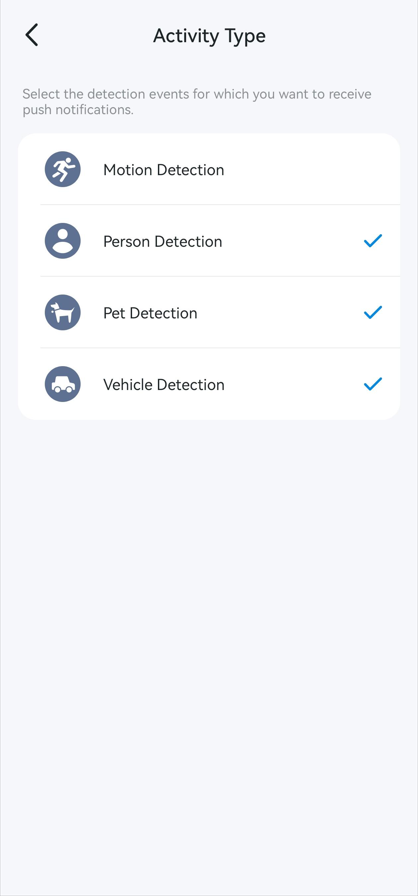
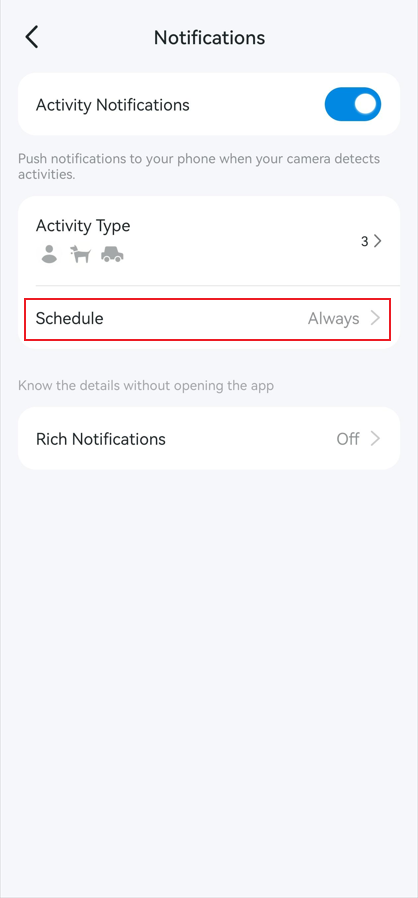
步驟 5. 設定通知排程。若選擇自訂時間,您可以依喜好自訂接收推播通知的時間區段。
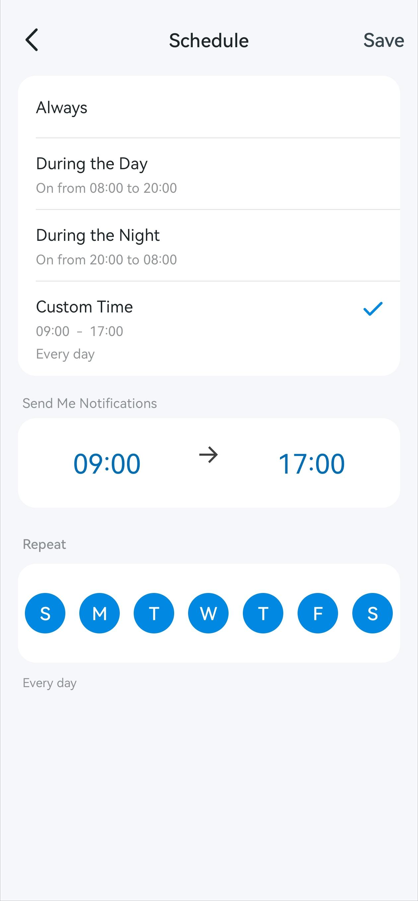
為感應器自訂發送通知的時間
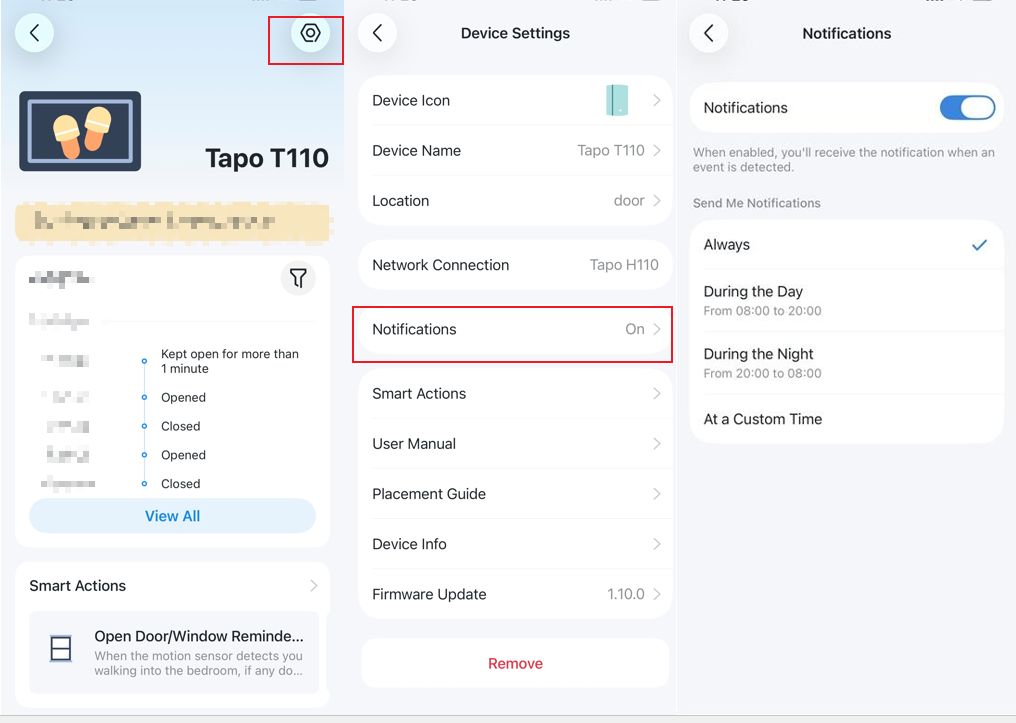
部分感應器允許您自訂發送動態通知的時間。前往 Tapo App > 選擇該感應器 > 前往設定 > 通知進行設定。
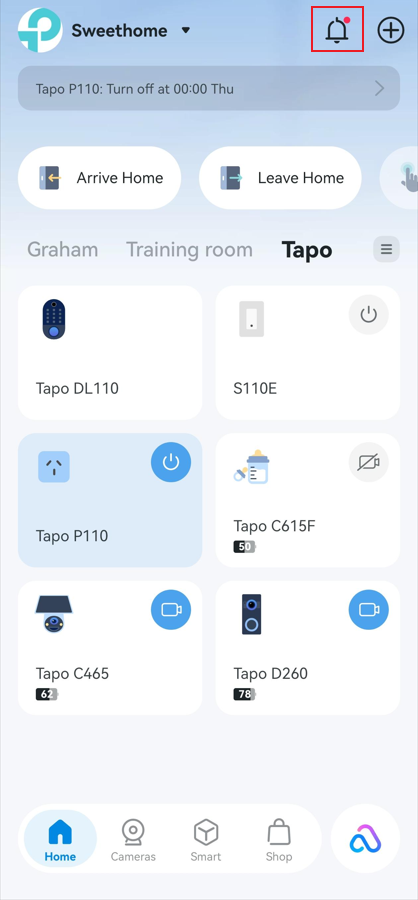
查看與管理通知
在 Tapo App 首頁上,點選右上角的鈴鐺圖示即可查看通知。若要將所有通知標示為已讀,請點選右上角的刪除圖示,然後點選確認。
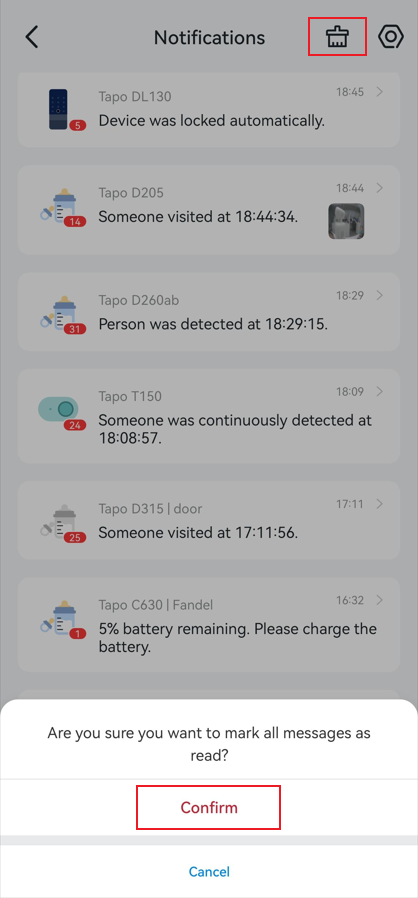
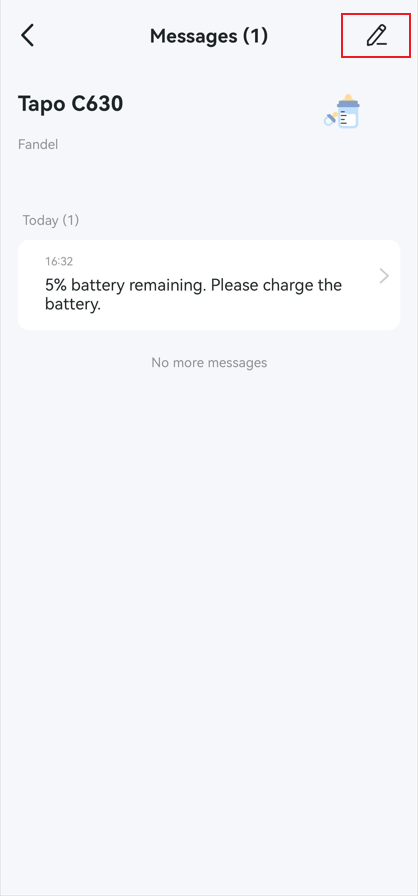
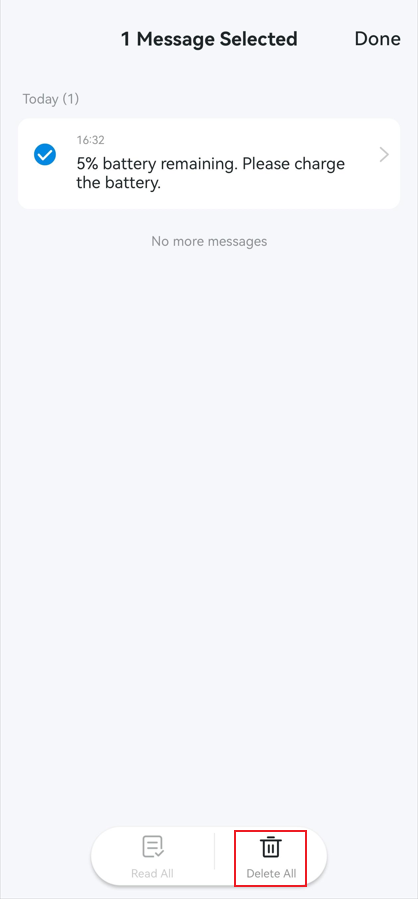
若要管理特定設備的通知:
- 點選該設備以查看其通知。
- 點選右上角的編輯圖示。
- 點選全部刪除以移除目前頁面上的所有通知,或勾選特定通知後點選刪除。
常見問題(Q&A)
Q1:如何變更 Tapo App 的通知音效?
若您想變更 Tapo App 的通知音效,請依照下方適用於您裝置的說明進行操作。
適用於 Android 裝置:
- 前往手機的設定 > 應用程式(或應用程式管理)。
- 找到並選擇 Tapo。
- 點選通知。
- 進行通知偏好設定,包含通知音效。
注意:實際選單路徑可能因裝置製造商而異。若找不到這些設定,請聯繫您的手機製造商支援團隊。
適用於 iOS 裝置:
- 前往設定 > 聲音與觸覺回饋 > 預設提示聲。
- 選擇您想使用的通知音效。
注意:iOS 不允許 App 使用系統內建選項以外的自訂通知音效。
Q2:如果我沒有收到通知該怎麼辦?
若 Tapo App 內已開啟通知,但手機仍未收到通知,請參閱:如何排查 Tapo 與 Kasa 通知無法運作或延遲的問題
若想進一步了解各項功能與設定方式,請造訪 下載中心 下載您產品的使用手冊。
Looking For More
這篇faq是否有用?
您的反饋將幫助我們改善網站

TP-Link Community
Still need help? Search for answers, ask questions, and get help from TP-Link experts and other users around the world.