
如果在設定主 Deco/控制器設備時,我無法連接到 Deco/ISP 定制的 Mesh 網路設備的預設 Wi-Fi,該怎麼辦?
簡介
在由兩台或多台路由器組成的 EasyMesh 網路中,第一台連接至網際網路來源的路由器會作為控制器(Controller),其他路由器則作為代理裝置(Agent)。
本文提供疑難排解步驟,協助您解決在設定主 Deco/控制器裝置時,無法連線至 Deco/電信業者客製化 Mesh 裝置預設 Wi-Fi 網路的問題。
疑難排解
情境 1:適用於 Deco
請拔除包裝內其他 Deco 裝置的電源,先只開啟主 Deco。
步驟 1. 確認 Deco 的 LED 指示燈呈藍色閃爍狀態。如果不是,請按住重設孔內的按鈕 1 秒,接著等待 2 分鐘,直到 Deco 的指示燈從持續亮起的黃色轉為藍色閃爍。
步驟 2. 關閉手機上的 Wi-Fi/WLAN,再重新開啟。
步驟 3. 重新啟動手機;如果情況允許,也可以嘗試使用另一支手機。
步驟 4. 改用另一台 Deco 作為主 Deco。
情境 2:適用於電信業者客製化 Mesh 裝置
請拔除包裝內其他 Mesh 裝置的電源,先只開啟控制器裝置。
步驟 1. 確認 Mesh 裝置的 LED 指示燈呈藍色閃爍狀態。如果不是,請按住重設孔內的按鈕 5 秒,直到 LED 指示燈開始閃爍黃色。接著等待 2 分鐘,直到指示燈轉為藍色並開始閃爍。
步驟 2. 將手機移近控制器裝置。
步驟 3. 依照路由器底部標籤上的資訊,連線至預設 Wi-Fi 網路。您可以輸入 SSID(網路名稱)與無線密碼進行連線,也可以掃描 QR Code 連線。
以下以 HB210 為例:
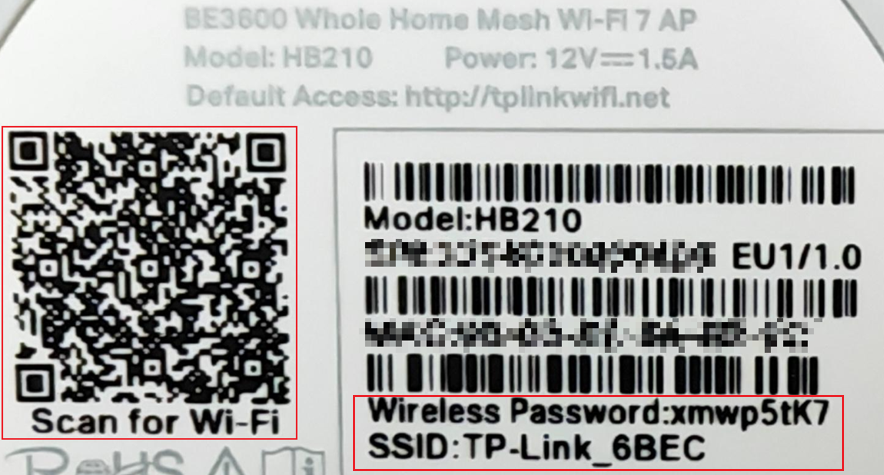
步驟 4. 關閉手機上的 Wi-Fi/WLAN,再重新開啟。
步驟 5. 重新啟動手機;如果情況允許,也可以嘗試使用另一支手機。
步驟 6. 改用另一台 Mesh 裝置作為控制器裝置。
```
這篇faq是否有用?
您的反饋將幫助我們改善網站



TP-Link Community
Still need help? Search for answers, ask questions, and get help from TP-Link experts and other users around the world.