
Deco USB分享:Deco USB 連接埠完整設定指南
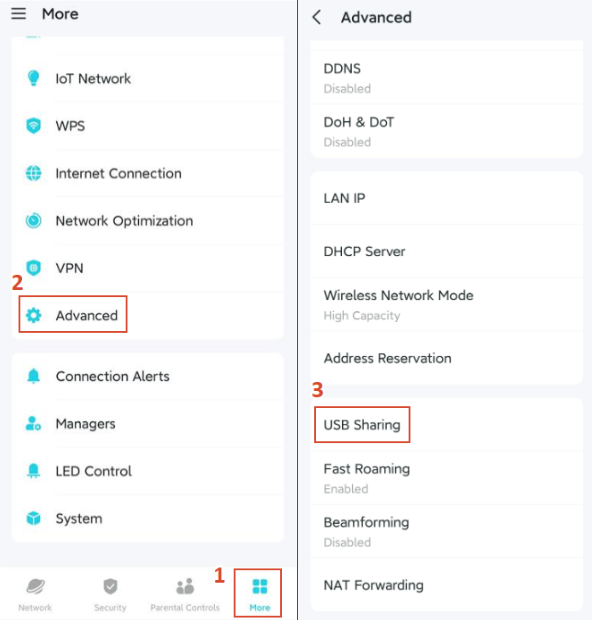
本文將介紹如何使用 Deco 的 USB 分享功能:將 USB 儲存裝置插入 Deco 的 USB 埠,並透過 Deco App 進行設定。您將了解如何管理已連接的裝置、設定存取驗證、使用 Time Machine 備份 macOS 裝置,以及自訂 USB 設定,包括媒體分享與網路存取。請注意,只有部分 Deco 型號配備 USB 埠,操作前請先確認您的型號是否列於「適用於」清單中。若要使用 Deco 的 USB 分享功能,請開啟 Deco App,前往 更多 > 進階設定 > USB 分享。
重點摘要
- 若要使用 Deco 的 USB 分享功能,請先將 USB 儲存裝置插入 Deco 的 USB 埠,再開啟 Deco App,前往 更多 > 進階設定 > USB 分享。
- 在「USB 分享」畫面中,您可以查看所有已連接的 USB 裝置、確認可用儲存空間,以及移除裝置。
- 為確保資料安全,請設定存取驗證,讓網路中的使用者必須輸入使用者名稱與密碼,才能存取 USB 裝置。
- 透過 Time Machine 功能,macOS 裝置可以直接透過 Deco,將已連接的 USB 儲存裝置用作備份磁碟。
- 其他 USB 設定還包括透過 DLNA(數位生活網路聯盟)啟用媒體分享、設定網路芳鄰存取,以及設定 FTP(檔案傳輸通訊協定),讓您在本機網路或透過網際網路遠端存取檔案。
您可以將 USB 儲存裝置插入 Deco 的 USB 埠,透過本機網路或網際網路,在本機或遠端存取及分享其中的檔案。
如何設定 Deco USB 分享功能
以下以 Deco BE95 為例。實際的 App 畫面可能會因產品型號而略有不同。
開啟 Deco App,前往更多分頁,然後選取進階設定 > USB 分享。
接著,您可以設定以下功能:
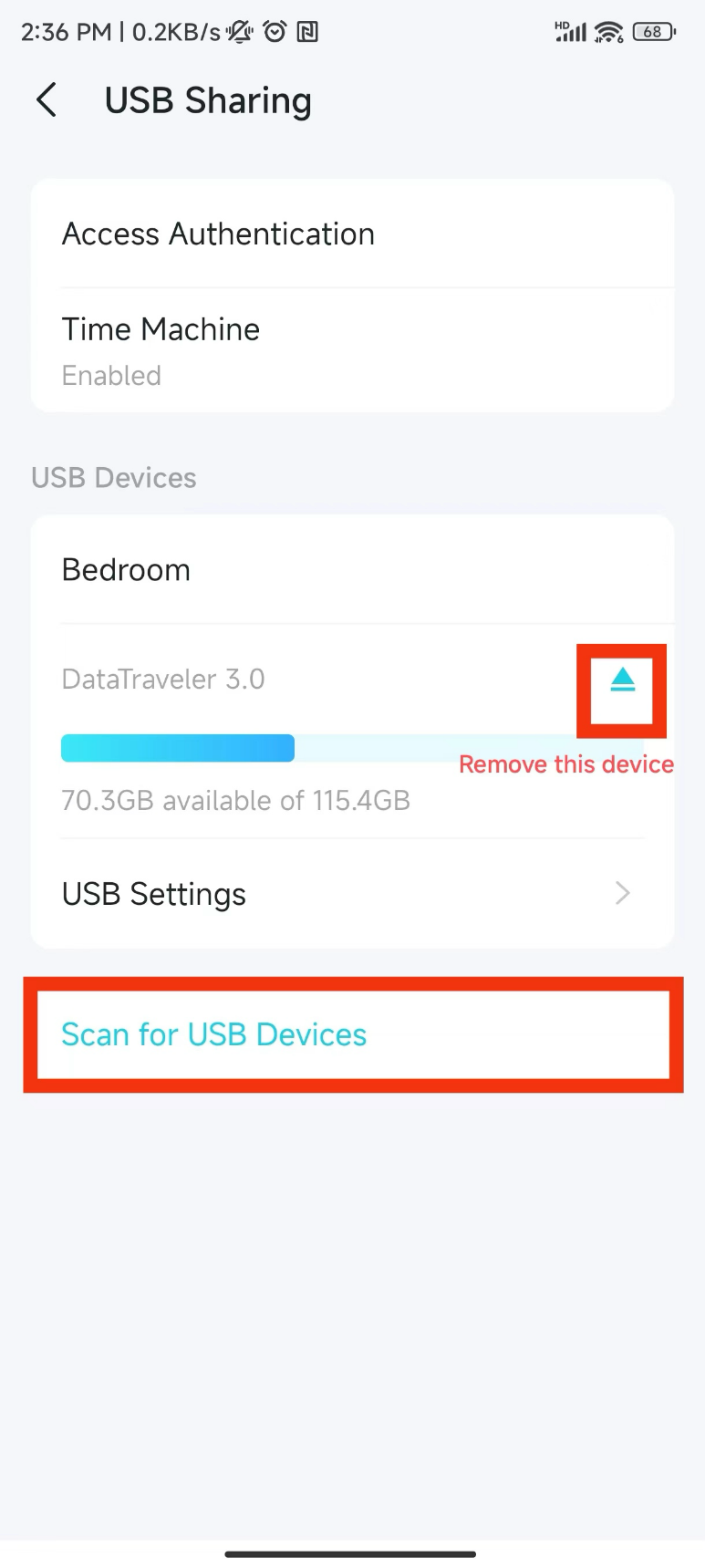
功能 1:管理已連接的 USB 裝置
您可以在此查看所有已連接的 USB 裝置、確認可用儲存空間,或移除裝置。
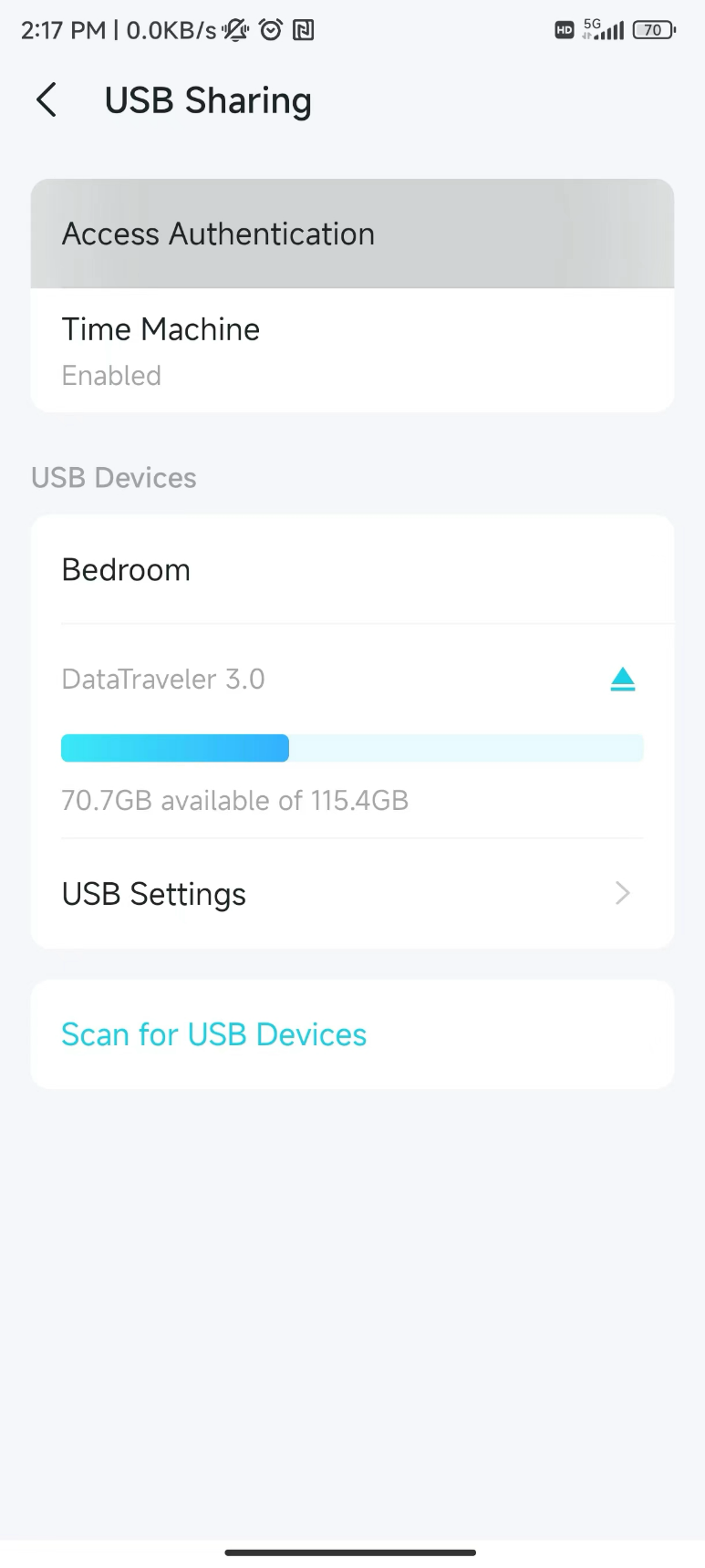
功能 2:設定存取驗證
為確保資料安全,請為 USB 裝置設定存取驗證,讓網路中的用戶端必須輸入使用者名稱與密碼才能存取裝置。預設使用者名稱為 admin,密碼則由系統隨機產生。請點選「存取驗證」以查看密碼。
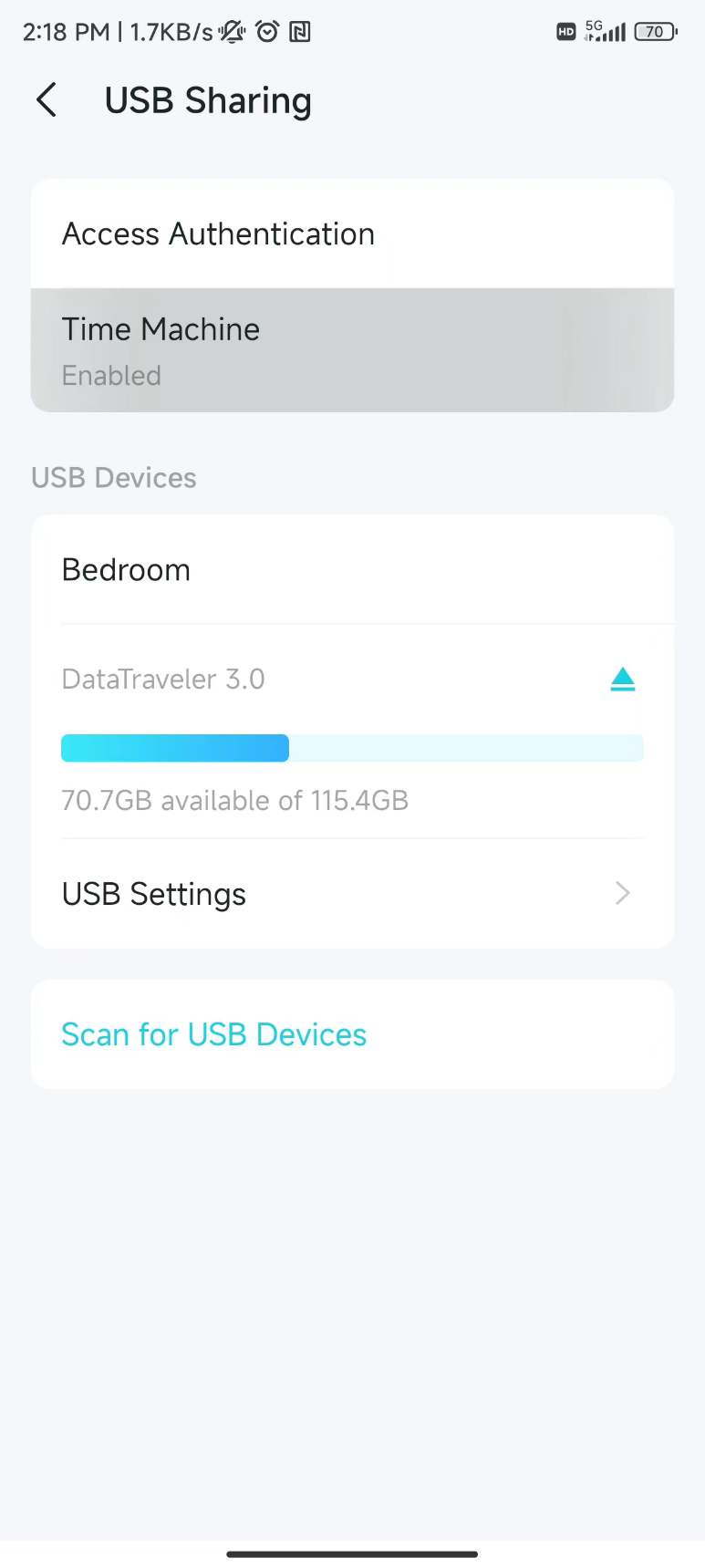
功能 3:Time Machine 備份
啟用此功能後,您可以將連接至 Deco 的 USB 裝置設定為 Mac 的 Time Machine 備份磁碟。
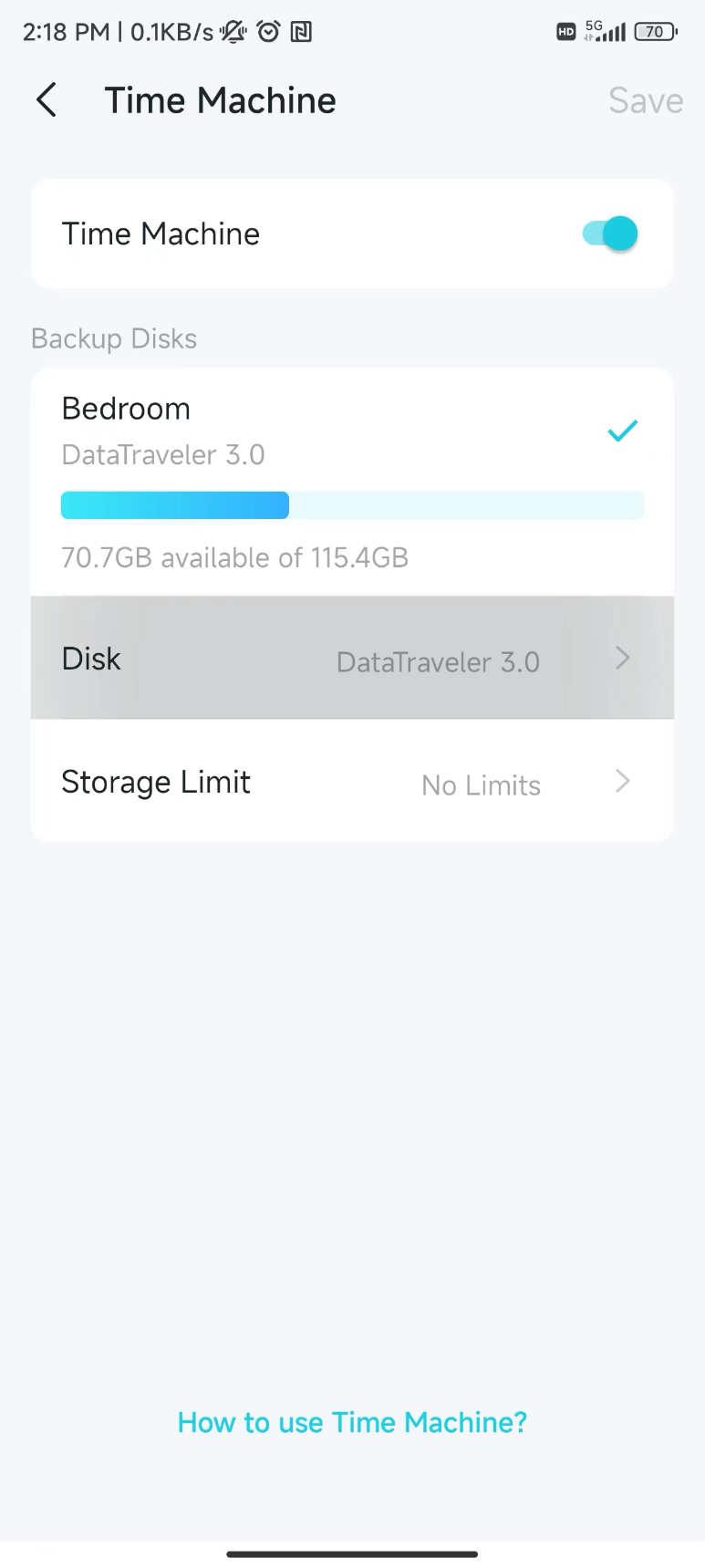
您可以在 Time Machine 畫面中,選擇要用作備份磁碟的裝置。
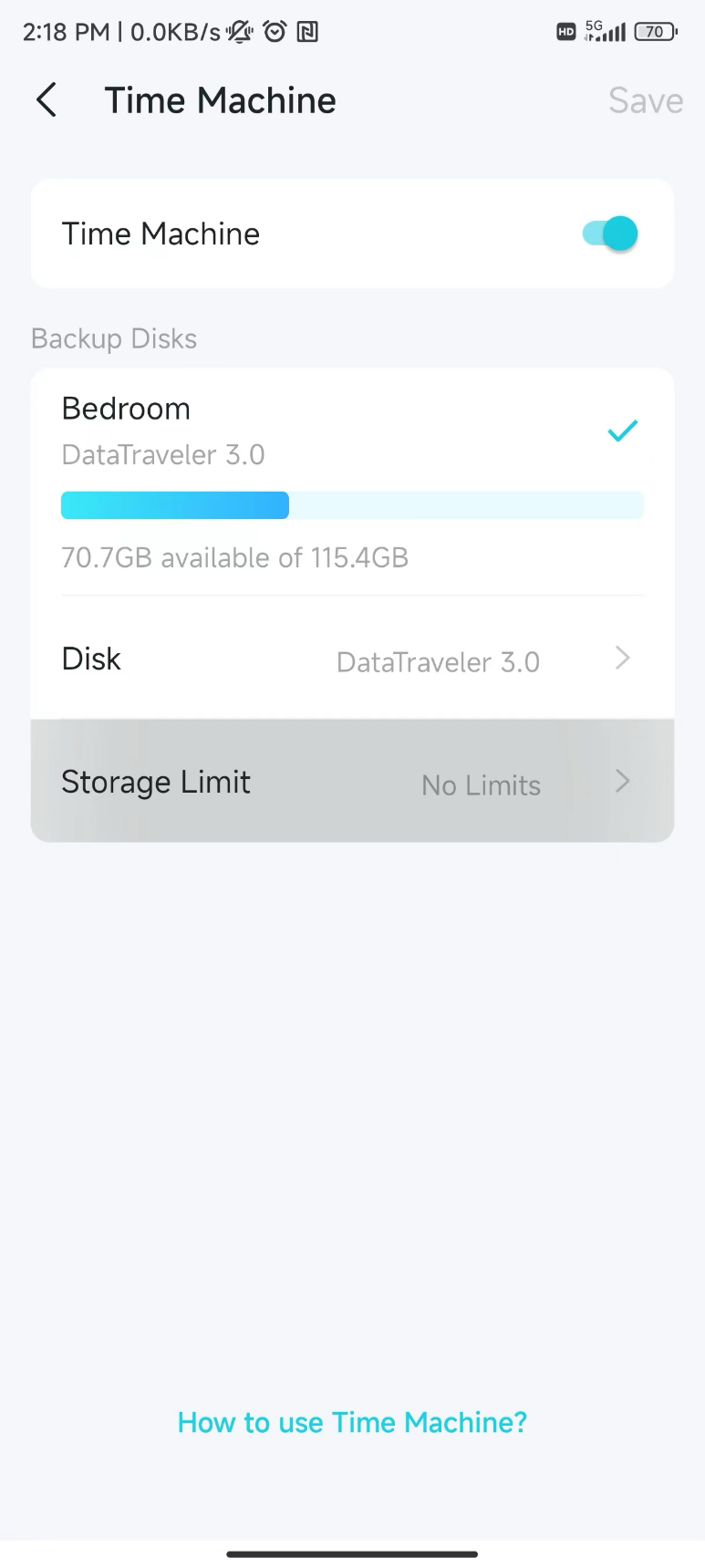
您也可以限制 Time Machine 功能所使用的儲存空間。
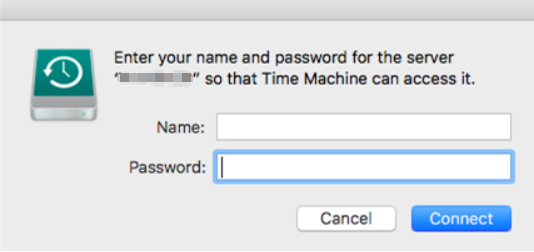
在 macOS 上使用 Time Machine 時,系統會提示您輸入使用者名稱與密碼。請參閱功能 2:設定存取驗證以確保資料安全,以取得正確的登入資訊。
功能 4:USB 設定
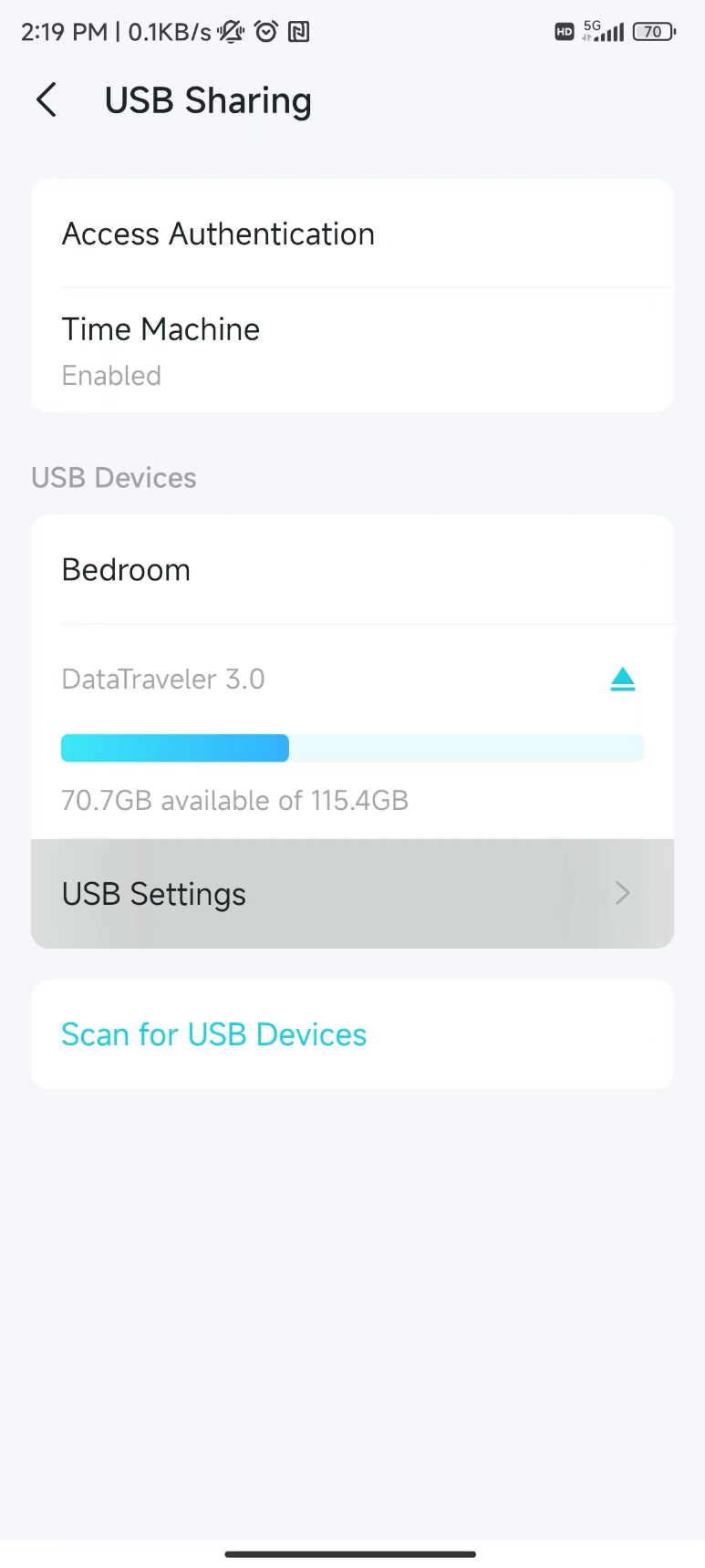
降低 USB 3.0 干擾(僅 Deco X73-DSL 支援)
啟用 USB 3.0 時,可能會影響 2.4 GHz Wi-Fi 的效能。啟用「降低 USB 3.0 干擾」功能可改善 2.4 GHz Wi-Fi 效能,但會降低 USB 3.0 的資料傳輸速度。
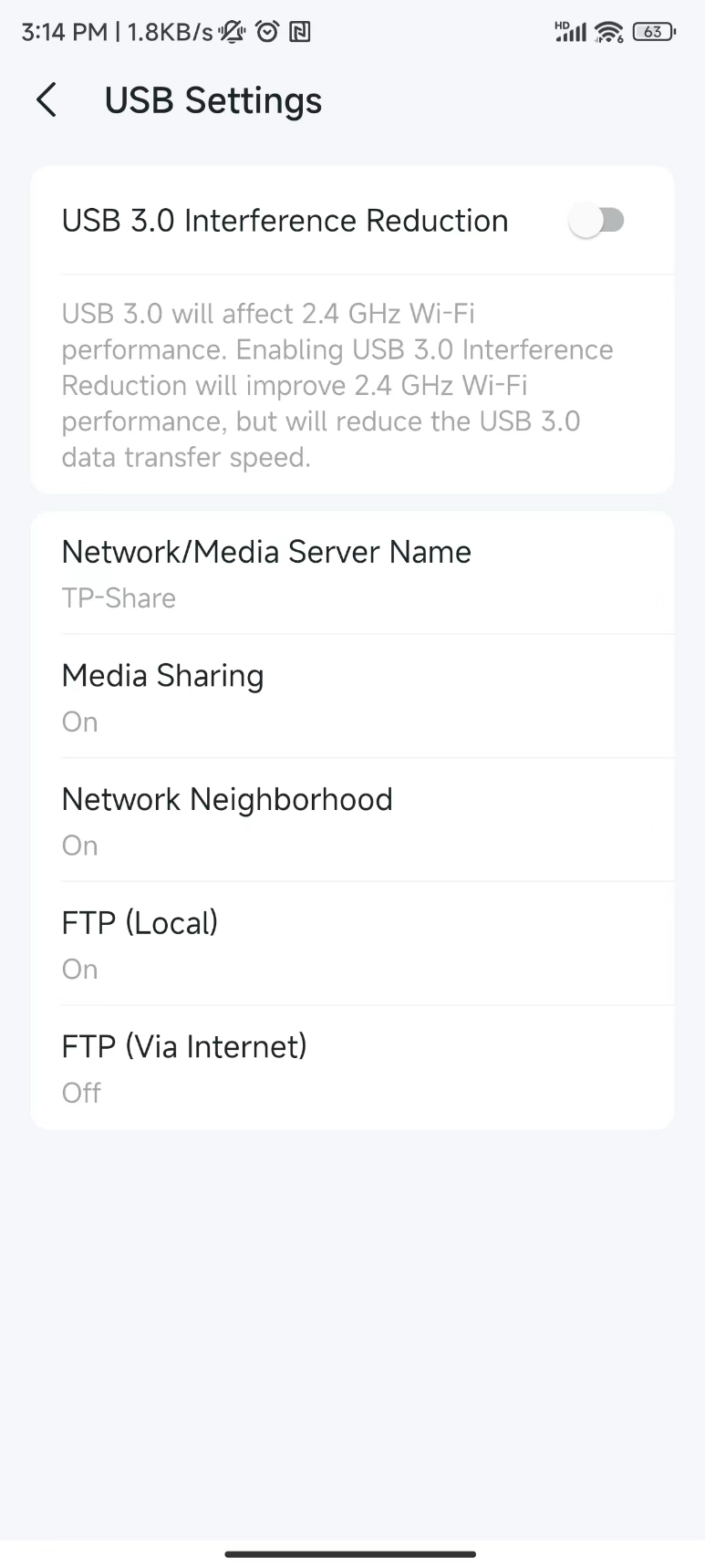
自訂網路與媒體伺服器名稱
為網路/媒體伺服器設定名稱,方便您在分享檔案時快速找到該裝置。
媒體分享
媒體分享功能可讓您透過支援 DLNA 的裝置,直接存取及分享儲存在 USB 裝置中的照片、音樂與影片,例如平板電腦、智慧型電視、Xbox 或 PlayStation。
將 USB 裝置插入 Deco 後,連接至 Deco 的電腦等支援 DLNA 的裝置即可偵測到該 USB 裝置,接著便能播放其中儲存的媒體檔案。
網路芳鄰
啟用「網路芳鄰」後,網路中的使用者即可透過以下位址存取 USB 裝置:Windows 使用 \\TP-Share,Mac 使用 smb://TP-Share。
注意:TP-Share 是您所設定的網路/媒體伺服器名稱。
FTP(本機)
FTP(本機)功能可讓網路中的 FTP 用戶端與使用者,透過 FTP(本機)位址存取 USB 裝置。
FTP(透過網際網路)
FTP(透過網際網路)功能可讓 FTP 用戶端與使用者透過指定的 FTP(透過網際網路)位址,從遠端存取共用的 USB 裝置,並下載或上傳檔案。您可以依需求設定連接埠。
```
Looking For More
這篇faq是否有用?
您的反饋將幫助我們改善網站



TP-Link Community
Still need help? Search for answers, ask questions, and get help from TP-Link experts and other users around the world.