
如何查看 Tapo 攝影機的Wi-Fi 訊號強度?
Wi‑Fi 訊號微弱可能會導致 Tapo 與 Kasa 設備出現運作遲緩、回應延遲以及連線異常等問題。本指南將說明如何在 Tapo 或 Kasa App 中查看 RSSI 數值、了解訊號品質等級,並評估設備的 Wi‑Fi 連線強度。
重點整理
- RSSI 表示設備接收到的 Wi‑Fi 訊號強度。
- 訊號強度高於 -50 dBm 視為良好(強),而低於 -70 dBm 則表示連線品質不佳(弱)。
- 多數 Tapo 與 Kasa 設備可在裝置設定 > 網路連線,或裝置設定 > 裝置資訊 > Wi‑Fi 網路頁面中找到 RSSI 資訊。
- Tapo H200 與 H500 智慧網關具備專屬的測試 Wi‑Fi 訊號功能。
- 更強的 Wi‑Fi 訊號有助於提升設備的穩定性、回應速度與整體效能。
了解 RSSI 數值
RSSI(接收訊號強度指標)用來測量設備接收到的 Wi‑Fi 訊號強度。一般而言,訊號越強,設備運作效能越佳且連線越穩定。
- 強(良好):高於 -50 dBm
- 中等:-50 dBm 至 -70 dBm
- 弱(不佳):低於 -70 dBm
如何檢查 Wi-Fi 訊號強度
適用於多數 Tapo 與 Kasa 設備(Tapo H200 與 Tapo H500 除外)
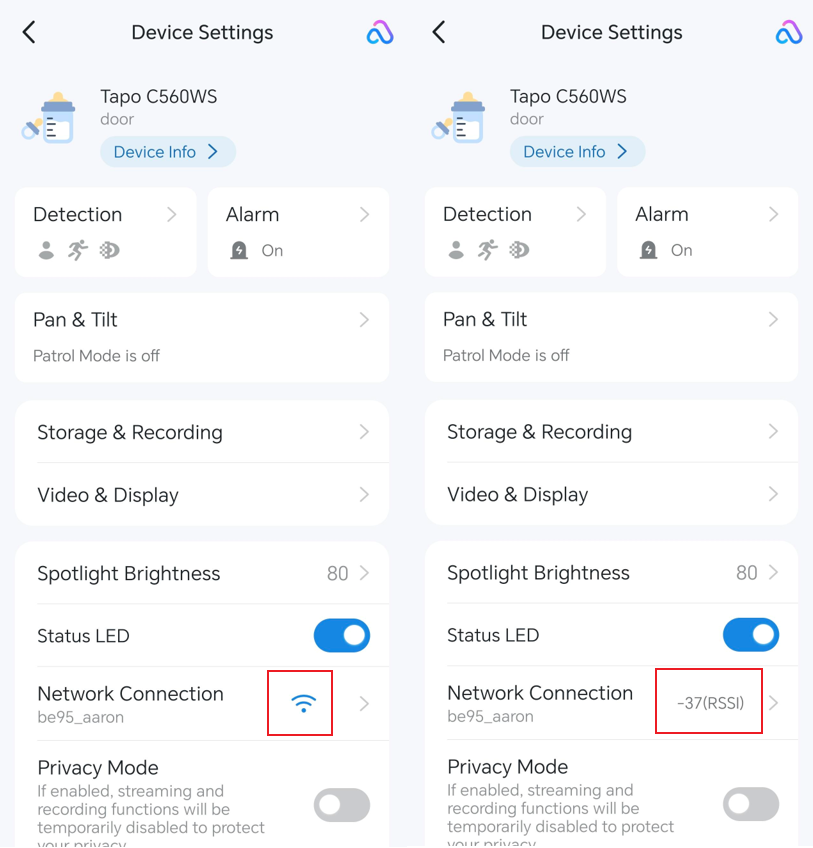
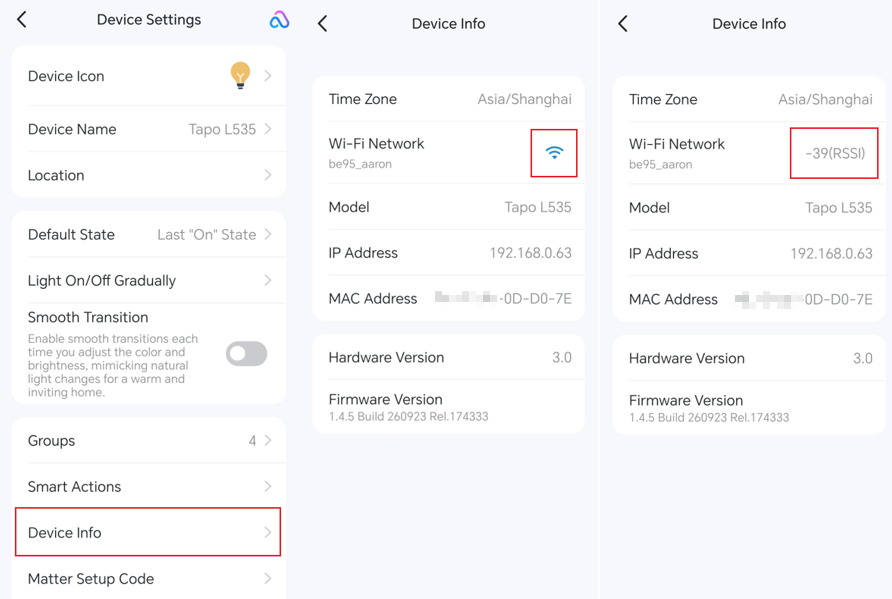
- 開啟 Tapo 或 Kasa App 並點選設備卡片。
- 點選右上角的設定圖示以開啟裝置設定。
- 找到網路連線或裝置資訊 > Wi-Fi 網路/Wi-Fi 訊號/訊號強度。
- 點選 Wi-Fi 圖示即可查看 RSSI 數值。
注意:實際選單路徑可能因設備型號而異。
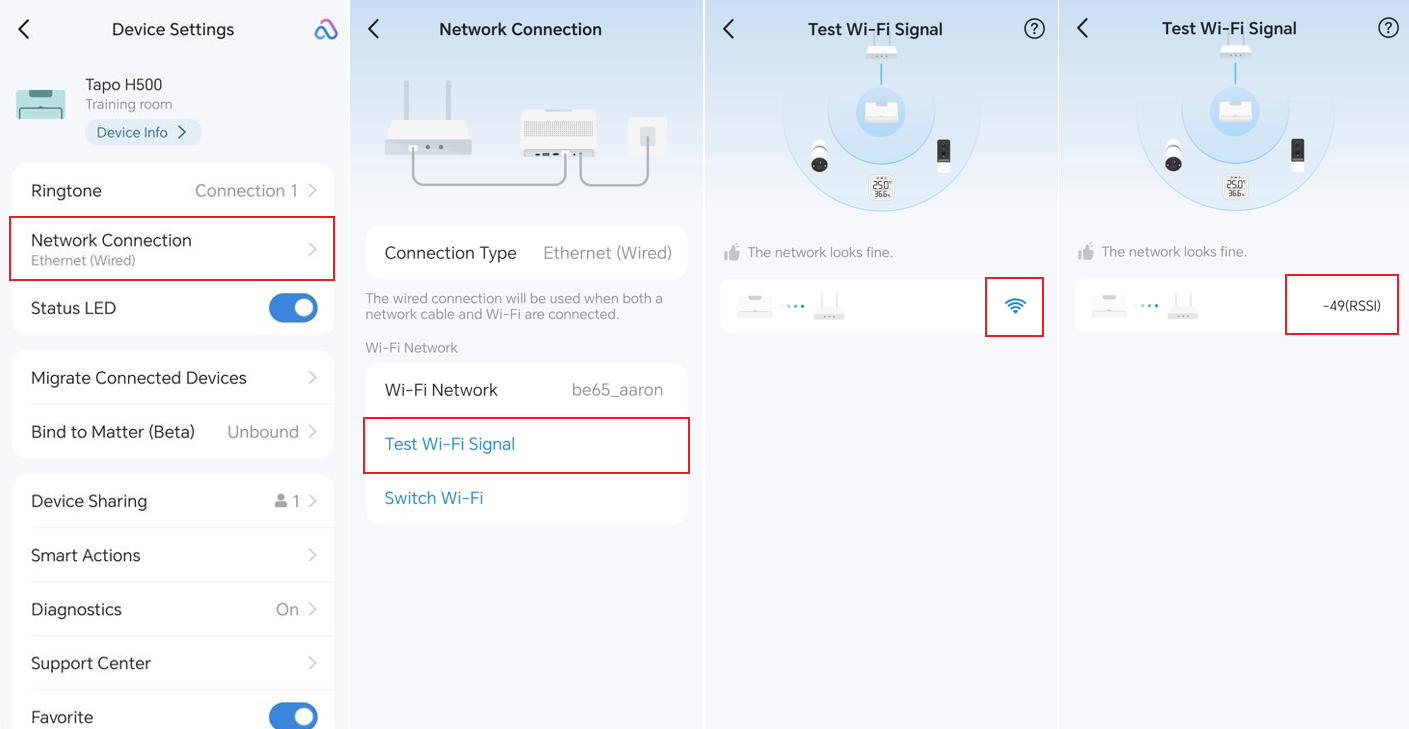
- 開啟 Tapo App 並點選網關卡片。
- 點選右上角的設定圖示以開啟裝置設定。
- 前往網路連線 > 測試 Wi-Fi 訊號。
- 點選 Wi-Fi 圖示即可查看 RSSI 數值。
Looking For More
這篇faq是否有用?
您的反饋將幫助我們改善網站

TP-Link Community
Still need help? Search for answers, ask questions, and get help from TP-Link experts and other users around the world.