
如何修改TP-Link路由器的無線設定
介紹
本文提供了調整 TP-Link 無線路由器無線設定(SSID、密碼、頻道等)的清晰逐步說明,可協助您透過經過驗證的設定來保護您的網路並優化 Wi-Fi 效能。
要求
- 一台可以開啟網路瀏覽器的設備,例如電腦、平板電腦或智能手機。
- 透過造訪 Google Play 商店或 App Store,在裝置上安裝 Tether 應用程式。
- 開啟TP-Link無線路由器的電源,等待其完全重新啟動。
配置
場景 1:透過Web管理頁面
本文以 Archer AXE75 為例。本常見問題中顯示的實際介面和功能選項可能與您的產品型號略有不同。更多詳情,請參閱路由器的使用者指南。
步驟 1.將電腦連接到 TP-Link 無線路由器,然後開啟瀏覽器並造訪 tplinkwifi.net 或 192.168.0.1登入路由器的 Web 管理頁面。
步驟 2.點選「進階」>「無線」>「無線設定」開啟無線設定頁面。
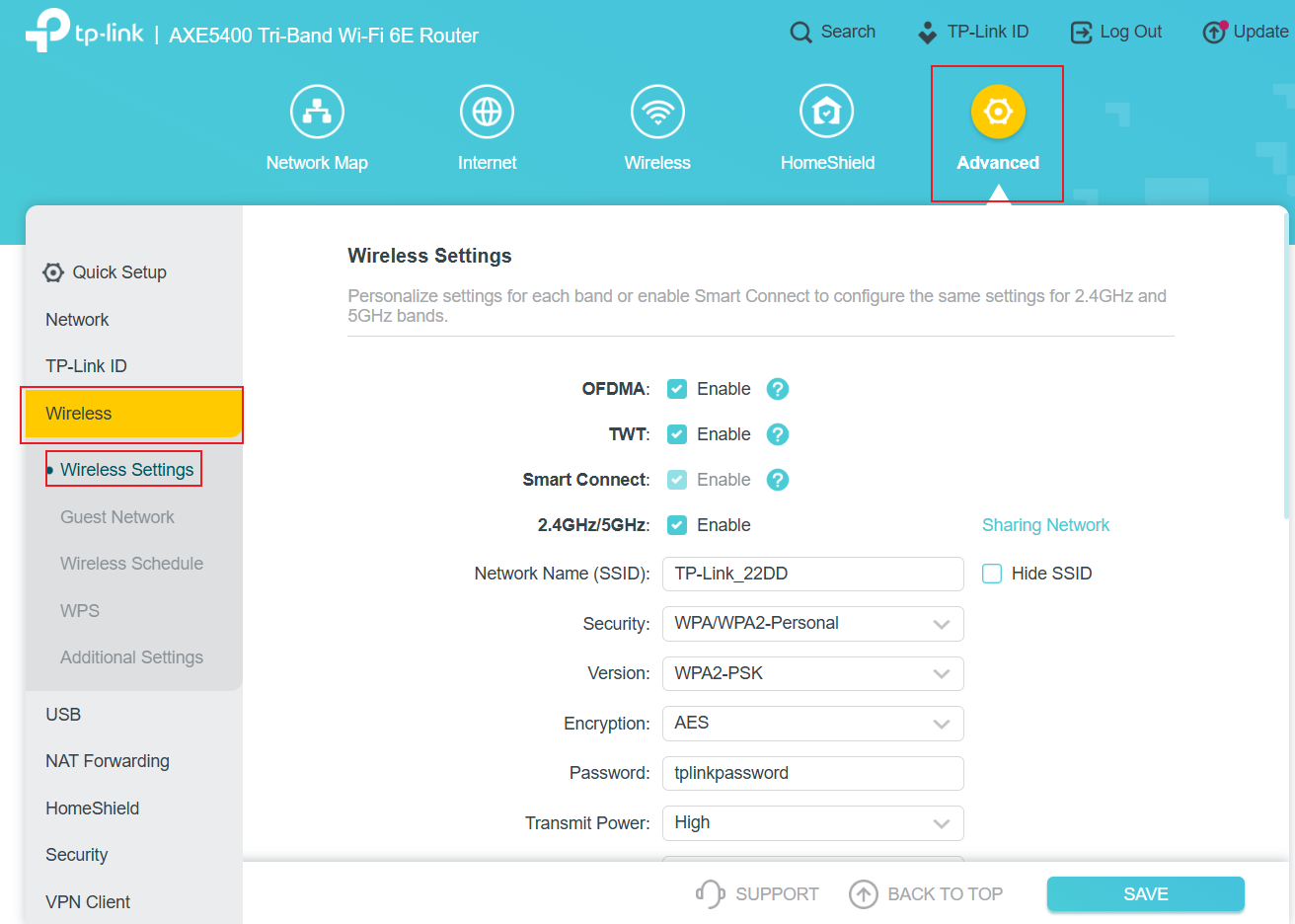
步驟 3.更改所需設置,然後按一下「儲存」按鈕。
- 智慧連線
啟用此功能後,路由器的 2.4GHz 和 5GHz 網路將共用相同的 SSID(網路名稱)和密碼。它可以平衡網路流量,從而實現更快的速度和無縫切換,無需手動調整。
- 2.4GHz/5GHz/6GHz
這些選項預設為啟用。若要停用特定 Wi-Fi 頻段的無線功能,只需取消勾選對應的「啟用」複選框即可。在某些型號上,該選項也顯示為「啟用無線電」。
- 隱藏 SSID
啟用後,當您在無線裝置上掃描可用網路時,此 Wi-Fi 網路名稱將被隱藏,您需要在裝置上手動輸入網路名稱和密碼才能加入網路。
- 網路名稱(SSID)和密碼
您可以自訂 Wi-Fi 名稱和密碼;密碼區分大小寫。如果您使用無線裝置登入 Web 管理頁面,新的 Wi-Fi 名稱和密碼儲存後,裝置將會中斷連線。
- 通道和通道寬度
無線頻道決定了將要使用的工作頻率。除非受到附近存取點的干擾,否則無需更改頻道。頻道寬度設定預設為「自動」,允許客戶端的頻道寬度自動調整。
- 安全
我們建議您選擇 WPA2-PSK[AES] 或 WPA3-Personal+WPA2-PSK[AES]。如果您選擇其他選項,請依照說明頁面上的說明配置相關參數。
對於其他無線設置,我們建議保留預設配置,除非出於運行原因需要調整特定參數。預設值旨在確保在典型使用情境下實現最佳安全性和網路效能。
場景 2:透過Tether 應用
本文以 Archer BE805 為例。本常見問題中顯示的實際介面和功能選項可能與產品型號略有不同。
步驟 1.查看相容性列表,確保您的路由器與 Tether App 相容。
步驟 2.將下載了 Tether App 的手機/iPad 連接到路由器的 Wi-Fi 網路。
步驟 3.開啟 Tether App,使用裝置密碼登入路由器。
步驟 4.點選更多 > Wi-Fi 設置,選擇要修改的網路。
您可以在此處修改的網路包括 2.4 GHz 網路、5 GHz 網路、6 GHz 網路和 MLO 網路。
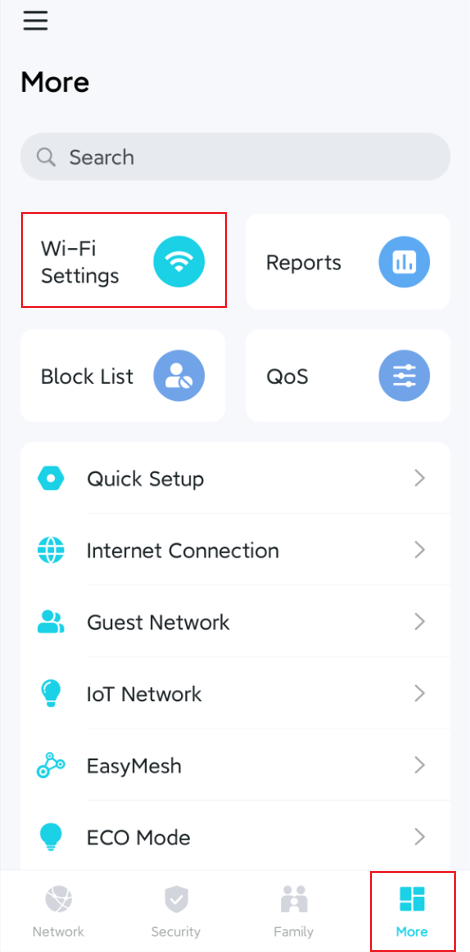
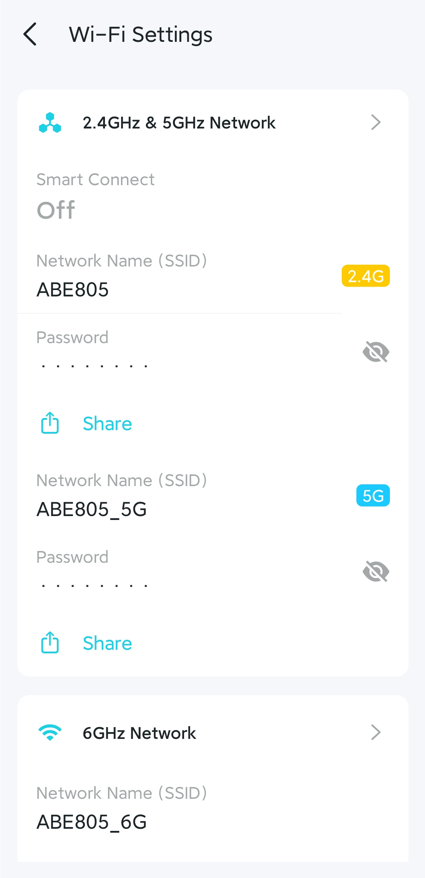
步驟 5.更改設置,然後按一下「儲存/完成」以結束。
由於系統限制,我們只能修改以下Wi-Fi設定。
- 智慧連線(點擊 2.4GHz 和 5GHz 網路標籤啟用/停用此功能。)
- 網路名稱和密碼
- 進階設定(選擇 Wi-Fi 網絡,然後點選「進階」)
包括安全設定、隱藏 SSID、模式、頻道寬度、頻道和 MU-MIMO。
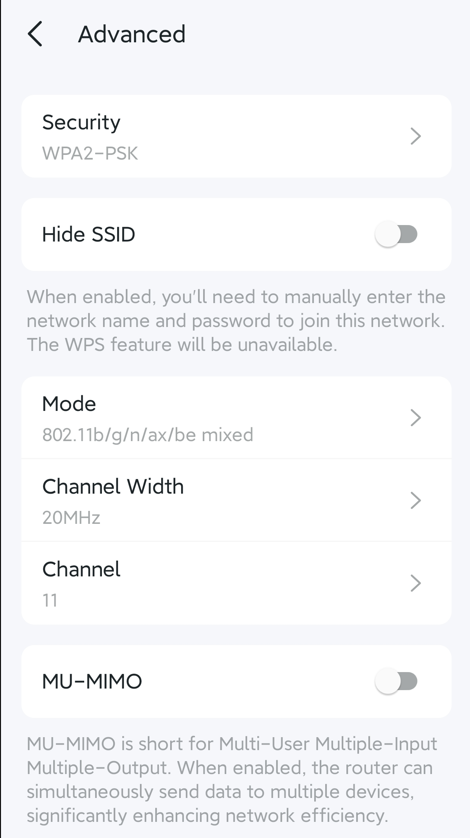
Q&A
問題1:如果我無法分別設定2.4 GHz和5 GHz頻段,該怎麼辦?
A1:啟用智慧連線功能時可能會出現這種情況,請停用該功能後再試一次。
Q2:即使智慧型連線功能已停用,為什麼手機仍然只能偵測到一個網路名稱?
A2:停用智慧連線後,2.4GHz Wi-Fi 名稱和 5GHz Wi-Fi 名稱仍然使用相同的名稱,除非手動將其中一個修改為不同的 Wi-Fi 名稱。
Q3:如果我找不到 Wi-Fi 網路該怎麼辦?
A3:首先,確定問題是某些 Wi-Fi 訊號無法偵測到,還是僅影響您的 TP-Link 路由器的訊號。然後,根據確定的情況採取相應的故障排除措施。
了解各項功能和配置的更多詳情。請前往下載中心下載您產品的使用手冊。
Looking For More
這篇faq是否有用?
您的反饋將幫助我們改善網站



TP-Link Community
Still need help? Search for answers, ask questions, and get help from TP-Link experts and other users around the world.