
如何使用韌體恢復修復變磚的 TP-Link Deco
如果您的 TP-Link Deco 在韌體更新失敗後毫無反應或無法連線,可以透過韌體救援(Firmware Recovery)來恢復運作。根據您的機型,共有兩種 Deco 韌體救援方法:HTTP Uboot 方法與 TFTP 工具方法。兩種方法皆需要使用乙太網路線將電腦與 Deco 裝置進行有線連接,並在電腦上設定固定 IP 位址。當 Deco 恆亮紅燈時,代表可能需要進行韌體救援;過程結束後若恆亮綠燈,則表示救援成功。
重點摘要
- 當您的 Deco 指示燈恆亮紅燈、無回應或經歷韌體更新失敗時,請使用韌體救援功能。
- 共有兩種支援的 Deco 韌體救援方法:HTTP Uboot 方法(適用於除 Deco M5 和 Deco P7 之外的所有 Deco 機型)與 TFTP 工具方法(適用於 Deco M5 和 Deco P7)。
- 兩種方法都需要在電腦與 Deco 裝置之間建立有線乙太網路連接。
- 在開始任何救援程序之前,您必須先在電腦上設定固定 IP 位址。
- 您需要手動下載並上傳正確的韌體檔案來恢復裝置。請造訪 TP-Link 下載中心 以取得您機型的最新韌體。
按支援機型劃分的 Deco 韌體救援方法
|
Deco 韌體救援方法 |
支援的 Deco 機型 |
|
HTTP Uboot 方法 |
除 Deco M5 和 Deco P7 以外的所有 Deco 機型 |
|
TFTP 工具方法 |
Deco M5, Deco P7 |
方法 1:TFTP 工具韌體救援(Deco M5 和 Deco P7)
TFTP 韌體救援所需準備工具
- 需要進行韌體救援的 Deco 裝置
- 一條乙太網路線
- 一台具備網路連接埠的 Windows 電腦
- 一支用來按壓重置按鈕的退卡針或細針
步驟 1:下載韌體並連接您的電腦
請造訪 TP-Link 下載中心 下載您 Deco 機型的最新韌體。將解壓縮後的韌體壓縮檔儲存至您的桌面。
使用網路線將 Windows 電腦連接至 Deco 裝置的 LAN 連接埠。請使用狀況良好的新網路線,若線材品質不佳,可能會導致 TFTP 記錄檢視器(Log Viewer)中無法顯示任何資訊。
注意:在繼續之前,請重新命名韌體 .bin 檔案。請根據您的機型使用以下格式:
- Deco M5:M5v1_tp_recovery.bin
- Deco P7:P7v1_tp_recovery.bin
如果檔名不正確,TFTP 工具將會在記錄檢視器中顯示錯誤。
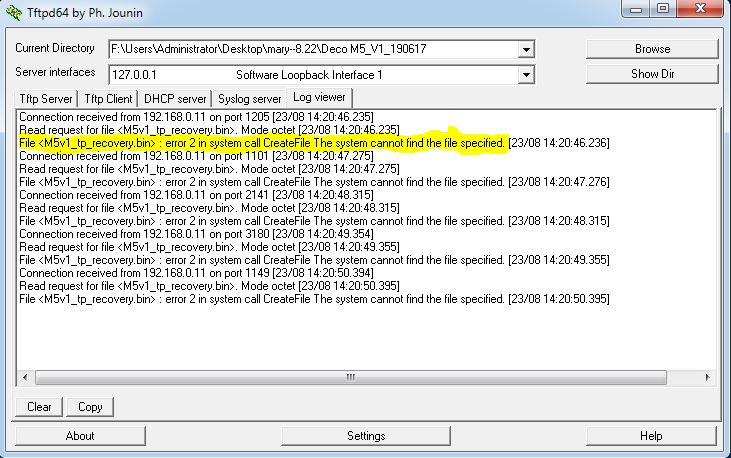
步驟 2:在您的 Windows 電腦上設定固定 IP 位址
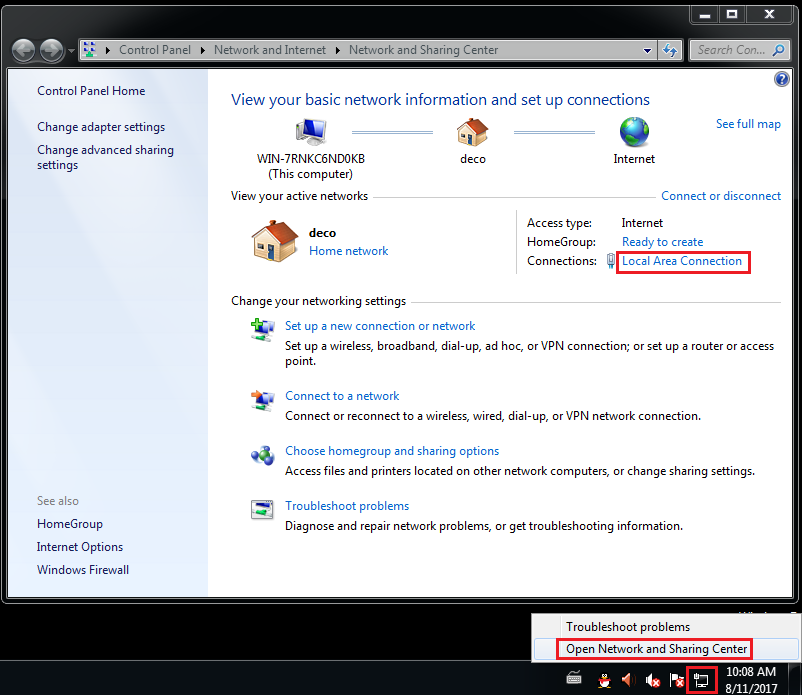
在桌面右下角工作列的電腦圖示上按右鍵,選擇開啟網路和共用中心。然後選擇區域連線(或乙太網路)。
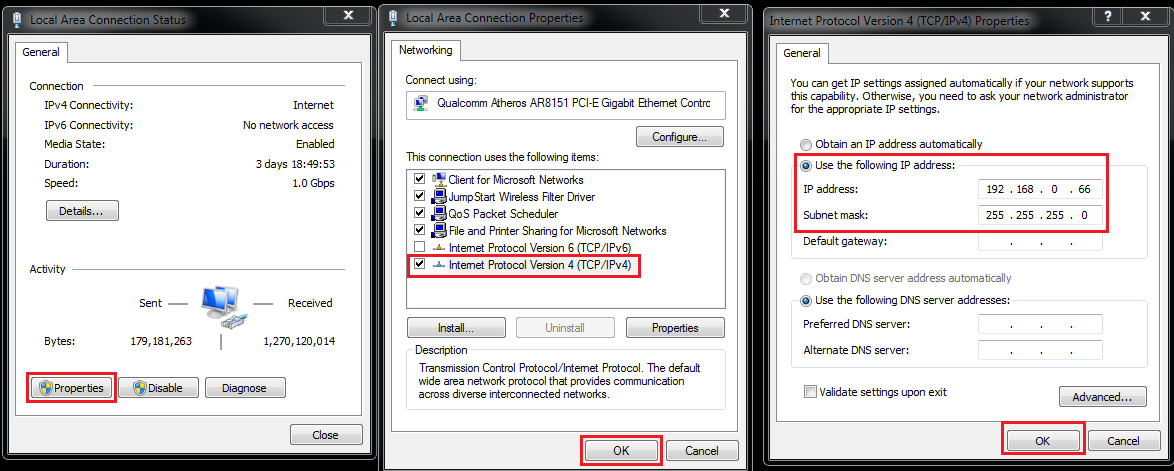
點擊內容,然後按兩下網際網路協定第 4 版 (TCP/IPv4)。選擇使用下列的 IP 位址並輸入以下數值:
- IP 位址:192.168.0.66
- 子網路遮罩:255.255.255.0
點擊確定(連續兩個確定)以儲存設定。
步驟 3:安裝並設定 TFTP 工具
從 http://tftpd32.jounin.net/tftpd32_download.html 下載適用於您 Windows 電腦的 TFTP 軟體。如果您的電腦是 64 位元,請安裝 tftpd64 應用程式。
啟動應用程式,點擊 Browse,然後選擇包含 Deco M5 或 Deco P7 韌體檔案的資料夾。接著點擊 Log Viewer 分頁。
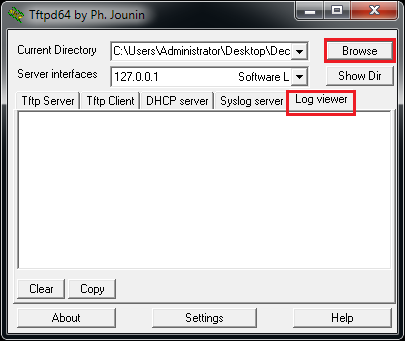
步驟 4:觸發韌體救援模式
保持電腦與 Deco 裝置透過網路線連接。將 Deco 裝置關機。按住裝置背面的 Reset 重置按鈕,然後在持續按住 Reset 按鈕的同時為裝置接通電源。等待約 10 秒,直到 Log Viewer 視窗中出現檔案傳輸訊息,接著放開 Reset 按鈕。
注意:如果 TFTP 升級失敗,請關閉電腦上的 Windows 防火牆並重試。
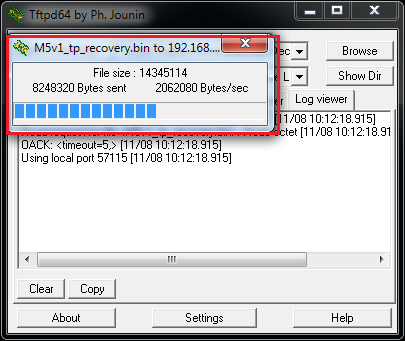
步驟 5:等待救援完成
在救援過程中,Deco 的指示燈會閃爍綠燈與藍燈。請等待約兩分鐘,當指示燈變為恆亮綠燈時,即表示韌體已成功更新。
步驟 6:為其他 Deco 裝置重複此步驟
使用網路線將電腦連接至下一台 Deco 裝置,並對每台裝置重複步驟 1 至 5。
注意:韌體救援不需要您重新設定 Deco 系統。您可以按任何順序恢復裝置,但建議從主要 Deco 開始,接著是第二台,然後是其他附加裝置。
方法 2:HTTP Uboot 韌體救援(除 Deco M5 和 Deco P7 以外的所有其他 Deco 機型)
Deco 韌體救援所需準備工具
- 需要進行韌體救援的 Deco 裝置
- 一條乙太網路線
- 一台具備網路連接埠的電腦
- 一支用來按壓重置按鈕的退卡針或細針
步驟 1:下載最新韌體
請造訪 TP-Link 下載中心 並下載適用於您 Deco 機型的最新韌體。請在繼續之前解壓縮檔案。
注意:
- 對於 Deco X50 和 X55 V1,您必須先救援至此特定韌體版本,才能安裝任何其他韌體: https://static.tp-link.com/upload/firmware/2023/202303/20230331/Deco_X55_V1.0_1.2.2_Build_230301.zip
- 對於 Deco X50 和 X55 V1.2,您必須先救援至此特定韌體版本: https://static.tp-link.com/upload/firmware/2023/202302/20230217/Deco_X50_V1.2_1.0.1_221103.zip
步驟 2:將電腦連接至 Deco 裝置
請先不要接通 Deco 裝置的電源。使用網路線將您的電腦直接連接至 Deco 裝置的其中一個網路連接埠。
步驟 3:在您的電腦上設定固定 IP 位址
使用以下數值在您電腦的乙太網路卡上設定固定 IP 位址:
- IP 位址:192.168.0.2
- 子網路遮罩:255.255.255.0
不需要設定預設閘道或 DNS 設定。
Windows 系統:開啟控制台,前往網路和網際網路,然後開啟網路和共用中心,點擊變更介面卡設定。在您的乙太網路卡上按右鍵並選擇內容。按兩下網際網路協定第 4 版 (TCP/IPv4),選擇使用下列的 IP 位址,輸入上述數值後點擊確定。
macOS 系統:前往系統偏好設定,選擇網路,找到您的區域網路連線(LAN),將設定 IPv4 改為手動,輸入上述數值後點擊套用。
步驟 4:進入韌體救援模式
使用退卡針或細針,按住 Deco 裝置上的 Reset 重置按鈕。在按住按鈕的同時,將電源線插回 Deco 裝置。觀察指示燈狀態,並參考下方對照表確認您的機型已成功進入韌體救援模式。
步驟 5:上傳韌體
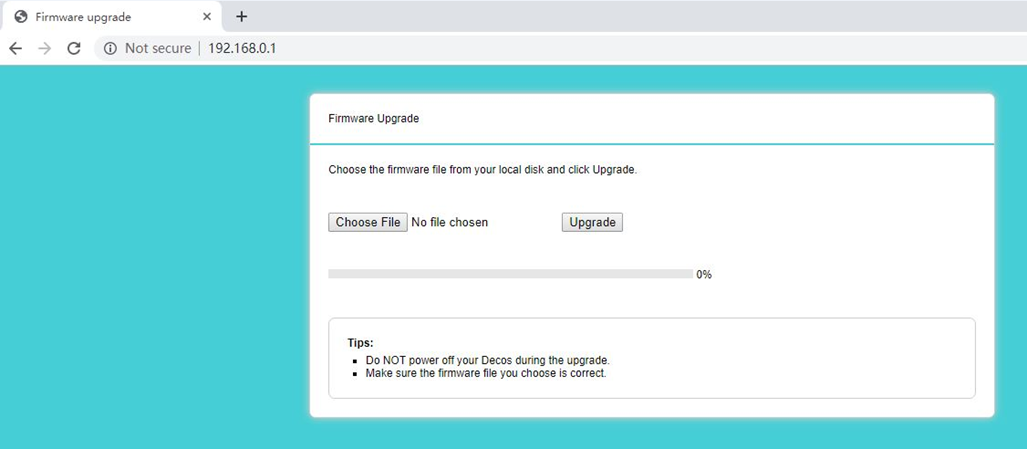
在您的電腦上開啟瀏覽器,前往 http://192.168.0.1。系統將會載入韌體救援頁面。點擊選擇檔案(Choose File),選取您在步驟 1 下載的韌體檔案,然後點擊升級(Upgrade)。當升級完成時,頁面會顯示提示訊息。
步驟 6:必要時手動重新啟動
部分 Deco 機型在韌體救援後需要手動重新啟動。請拔除並重新插上電源線以完成重啟。請參考下方的指示燈參考表,確認您的機型是否需要手動重啟。
Deco 韌體救援指示燈狀態對照表
請使用此表格識別您的 Deco 機型在 HTTP Uboot 韌體救援過程中的指示燈狀態。如需完整的 Deco 指示燈燈號說明指南,請參閱 Deco 上的不同 LED 燈號代表什麼意思?
|
機型 |
硬體版本 |
進入韌體救援模式時的指示燈狀態 |
升級韌體時的指示燈狀態 |
升級完成時的指示燈狀態 |
韌體救援後是否需手動重啟 |
|
Deco M4/E4/S4 |
V1/V2 |
恆亮綠燈 |
恆亮綠燈 |
恆亮綠燈 |
是 |
|
Deco M9 Plus |
V1 |
閃爍綠燈 |
閃爍綠燈 |
閃爍綠燈 |
是 |
|
Deco M9 Plus |
V2 |
恆亮黃燈 |
恆亮黃燈 |
恆亮黃燈 |
否 |
|
Deco X20 |
V1/V1.2 |
閃爍綠燈轉為恆亮綠燈 |
恆亮綠燈 |
恆亮綠燈 |
是 |
|
Deco X20 |
V2 |
閃爍綠燈 |
閃爍綠燈 |
恆亮黃燈 |
否 |
|
Deco X60 |
V1/V2/V3 |
恆亮綠燈 |
恆亮綠燈 |
恆亮綠燈 |
是 |
|
Deco X90 |
V1 |
閃爍綠燈 |
閃爍綠燈 |
恆亮黃燈 |
否 |
Looking For More
這篇faq是否有用?
您的反饋將幫助我們改善網站
_Overview_normal_20211225093343a.png)
_Overview_normal_20211130021244m.png)


TP-Link Community
Still need help? Search for answers, ask questions, and get help from TP-Link experts and other users around the world.