
如何變更 TP-Link DSL 數據機路由器的無線網絡設定?
簡介
本文提供調整 TP-Link DSL Modem Router 無線設定(SSID、Wi-Fi 密碼、頻道等)的詳細步驟,協助您提升網路安全性並最佳化 Wi‑Fi 效能。
需求
- 可開啟網頁瀏覽器的裝置,例如電腦、平板或智慧型手機。
- 已安裝 Tether App 的行動裝置(可透過 Google Play Store 或 App Store 下載)。
- 開啟 TP-Link DSL Modem Router 電源,並等待設備完成啟動。
設定方式
以下以 Archer VR2100v 為例。實際介面及功能選項可能因產品型號不同而略有差異,詳細資訊請參閱產品使用手冊。
情境 1:透過網頁管理介面設定
步驟 1. 將電腦連接至 TP-Link DSL Modem Router,然後開啟瀏覽器並造訪 tplinkmodem.net 或 192.168.1.1,登入數據機管理頁面。
步驟 2. 前往 Advanced > Wireless > Wireless Settings 開啟無線設定頁面。
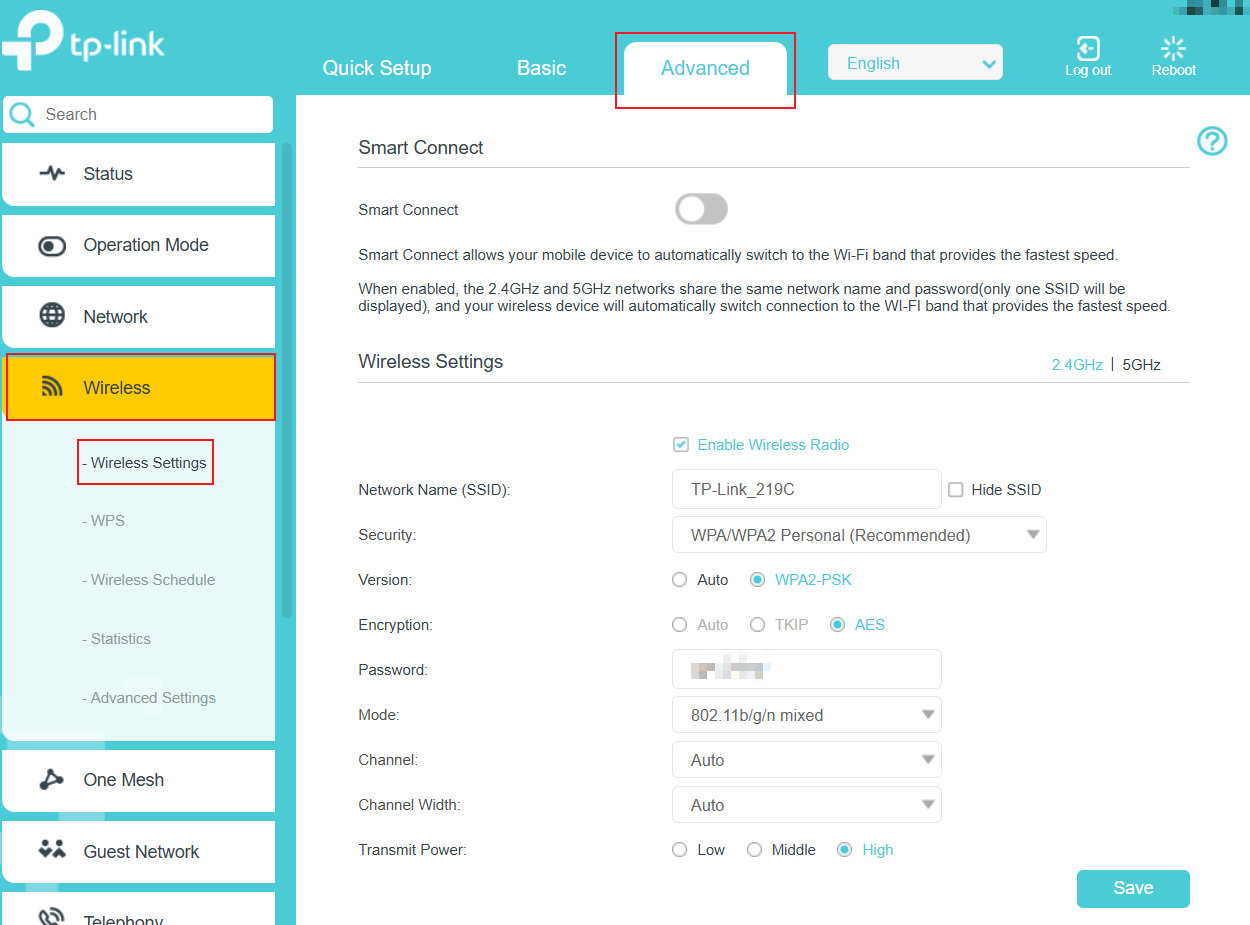
步驟 3. 修改相關設定後,按一下 Save 儲存。
- Smart Connect
啟用後,路由器的 2.4GHz 及 5GHz 網路將共用相同的 SSID(網路名稱)及密碼,系統會自動平衡流量並進行頻段切換,無需手動調整即可獲得更好的連線體驗。
- Enable Wireless Radio
此選項預設為啟用。若要停用特定頻段的 Wi‑Fi 功能,只需取消勾選對應頻段即可。
- Hide SSID
啟用後,無線設備掃描可用網路時將不會顯示此 Wi‑Fi 網路名稱,使用者需手動輸入 SSID 及密碼才能連接。
- Network Name (SSID) & Password
您可自訂 Wi‑Fi 名稱及密碼。密碼區分大小寫。若您目前是透過 Wi‑Fi 登入管理頁面,儲存新的 Wi‑Fi 名稱或密碼後,設備將會斷線,需要重新連接。
- Channel & Channel Width
無線頻道(Channel)決定 Wi‑Fi 使用的工作頻率。除非周遭無線環境造成干擾,否則通常不需要手動修改。頻道寬度(Channel Width)預設為 Auto,會依照用戶端設備自動調整。
- Security、Version 及 Encryption
建議使用以下設定:
WPA/WPA2 Personal (Recommended) + WPA2-PSK + AES
若選擇其他安全性模式,請依照說明頁面設定相關參數。
對於其他無線設定項目,除非有特殊需求,建議維持預設值,以確保最佳的安全性與無線效能。
情境 2:透過 Tether App 設定
步驟 1. 先確認您的 DSL Modem Router 是否支援 Tether App。
步驟 2. 將已安裝 Tether App 的手機或 iPad 連接至數據機的 Wi‑Fi 網路。
步驟 3. 開啟 Tether App,並使用設備管理密碼登入路由器。
步驟 4. 點選 More > Wi‑Fi Settings,然後選擇需要修改的 Wi‑Fi 網路。
(部分型號也可於 Network 頁面中找到 Wi‑Fi Settings。)
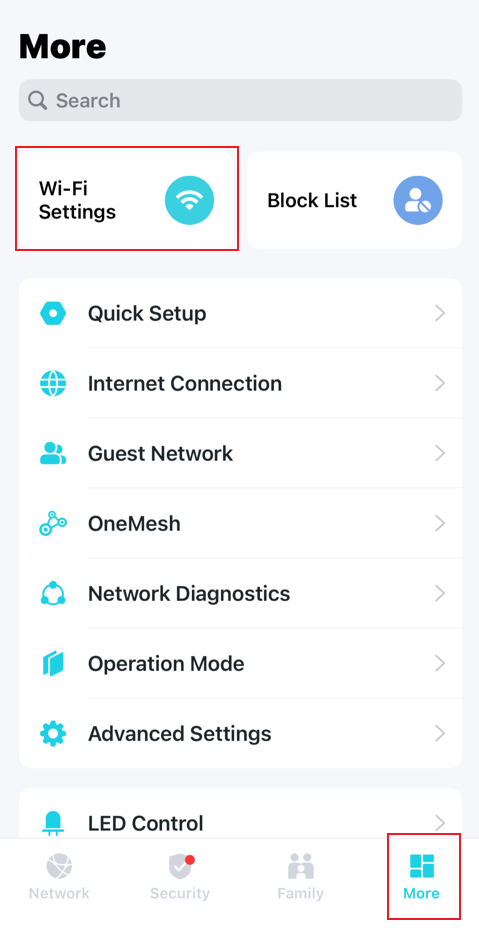
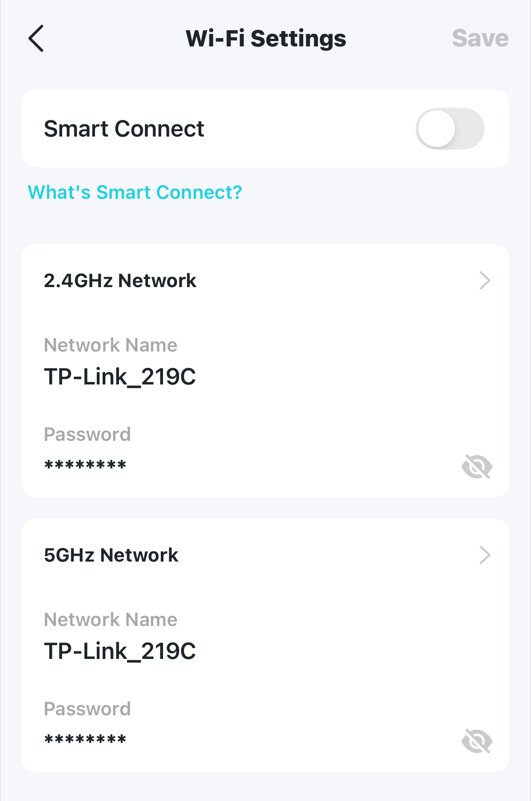
步驟 5. 修改設定後,點擊 Save 或 Done 完成設定。
由於系統限制,目前僅支援修改以下 Wi‑Fi 設定:
- Smart Connect
- Network Name(SSID)及 Password
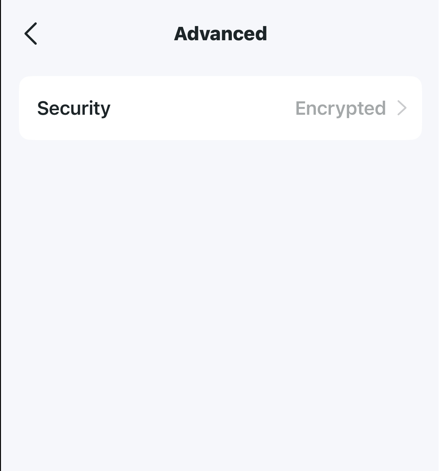
- Security(選擇 Wi‑Fi 網路後,點擊 Advanced)
常見問題(FAQ)
Q1:為什麼找不到獨立的 2.4GHz 與 5GHz Wi‑Fi 設定?
A1:這通常是因為已啟用 Smart Connect 功能。請先停用 Smart Connect,再重新檢查相關設定。
Q2:已停用 Smart Connect,但手機仍然只看到一個 Wi‑Fi 名稱,為什麼?
A2:停用 Smart Connect 後,2.4GHz 與 5GHz 頻段仍會保留相同的 Wi‑Fi 名稱。您需手動修改其中一個頻段的 SSID,兩個網路名稱才會分開顯示。
Q3:找不到 Wi‑Fi 網路時應該怎麼辦?
A3:請先確認問題是所有 Wi‑Fi 訊號都無法偵測到,還是僅無法找到 TP-Link 路由器的 Wi‑Fi 訊號,再依照對應的無線網路故障排除方式進行檢查。
如需了解各項功能及設定細節,請前往 Download Center 下載產品使用手冊。
Looking For More
這篇faq是否有用?
您的反饋將幫助我們改善網站


TP-Link Community
Still need help? Search for answers, ask questions, and get help from TP-Link experts and other users around the world.