
如何透過 Kasa App 管理 Wi‑Fi Extender+ 的網絡存取權限?
透過 Kasa App 查看及管理已連接裝置
Kasa App 可讓您查看連接至 Wi‑Fi Extender+(無線延伸器)的所有無線用戶端(Wireless Clients),並可執行以下操作:
- 查看已連接裝置資訊
- 封鎖(Block)裝置
- 解除封鎖(Unblock)裝置
本文以 RE270K 為示範機型。
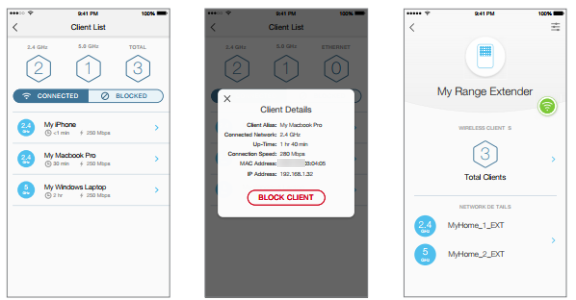
查看已連接的無線用戶端
步驟 1:
於 Kasa App 的 Devices(裝置) 頁面中,點選您的 Wi‑Fi Extender+ 裝置。
步驟 2:
點選下方的 Extended Network(延伸網路)頁面。
步驟 3:
在 Wireless Clients(無線用戶端)區域中,點選六角形用戶數量圖示。

步驟 4:
進入 Client List(用戶端列表)後,即可查看所有連接至延伸器的裝置。
封鎖裝置
在 Client List 頁面中:
- 切換至 CONNECTED 分頁。
- 找到欲封鎖的裝置。
- 點選該裝置名稱。
- 依畫面指示確認封鎖。
封鎖完成後,該裝置將無法透過此延伸器存取網路。
解除封鎖裝置
若要恢復裝置連線權限:
- 進入 Client List。
- 切換至 BLOCKED 分頁。
- 找到欲解除封鎖的裝置。
- 點選該裝置。
- 依提示確認解除封鎖。
完成後,該裝置即可再次連接至延伸網路。
小提示
- 若發現陌生裝置長期連線,建議同時修改主 Wi‑Fi 密碼。
- 封鎖功能僅針對透過該 Wi‑Fi Extender+ 連線的裝置生效。
- 若裝置直接連接主路由器,仍需於路由器端進行封鎖設定。
- 建議定期檢查 Client List,以掌握目前連線設備狀況。
如需了解更多功能與設定細節,請前往 Download Center 下載產品使用手冊。
這篇faq是否有用?
您的反饋將幫助我們改善網站


TP-Link Community
Still need help? Search for answers, ask questions, and get help from TP-Link experts and other users around the world.