
如何透過 Kasa App 自訂 Wi‑Fi Extender+ 設定?
您可以透過裝置詳細設定頁面,自訂 Wi‑Fi Extender+ 的名稱及裝置圖示,讓您更容易辨識家中或辦公室中的延伸器設備。
以下以 RE270K 為範例說明。
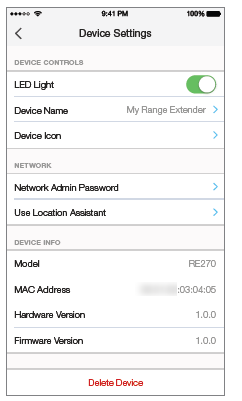
1. 在 Devices(裝置) 頁面中,點選 Wi‑Fi Extender+ 裝置,進入控制介面。
2. 點選右上角的 Settings(設定) 圖示。

3. 在 Device Settings(裝置設定) 頁面中,您可以設定以下項目:
• Remote Control(遠端控制)
開啟此功能後,即使不在家中,也能透過網際網路遠端管理您的 Wi‑Fi Extender+。
首次啟用時,系統會要求您登入 Kasa 帳號。
此功能預設為關閉(OFF)。
• LED Light(LED 指示燈)
可開啟或關閉裝置上的所有 LED 指示燈。
• Device Name(裝置名稱)
可為 Wi‑Fi Extender+ 設定一個容易辨識的名稱,例如:
- Living Room Extender
- Office Wi‑Fi Extender
- Bedroom RE270K
• Device Icon(裝置圖示)
可從系統提供的圖示中選擇,或使用手機相簿及相機拍攝的圖片作為裝置圖示。
• Network Admin Password(管理密碼)
您可以設定專屬的管理密碼(最多 15 個字元),避免未經授權的人存取延伸器及其設定頁面。
預設管理密碼為:
admin
• Use Location Assistant(位置助手)
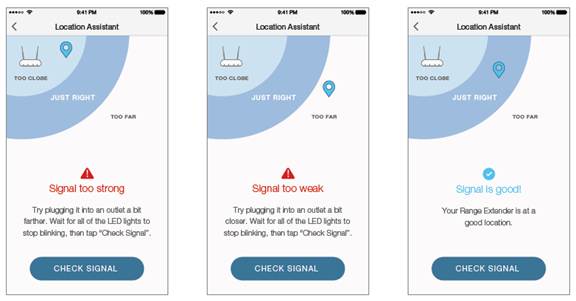
此功能可協助您尋找家中或辦公室內最適合擺放 Wi‑Fi Extender+ 的位置,以獲得最佳無線覆蓋效果。
使用時請先確認延伸器已完全開機完成(例如 Power 與 Status 指示燈停止閃爍),再點選 Check Again 進行測試。
您可以隨時從 Device Settings 頁面開啟並使用 Location Assistant。
如需了解更多功能與設定細節,請前往 Download Center 下載您的產品使用手冊。
這篇faq是否有用?
您的反饋將幫助我們改善網站


TP-Link Community
Still need help? Search for answers, ask questions, and get help from TP-Link experts and other users around the world.