
如何在 TL-WR802N/TL-WR810N(標準路由器模式與 Hotspot 路由器模式,新版介面)中設定虛擬伺服器(Virtual Server)?
我想做到:將我在本地網絡建立的個人網站分享給互聯網上的朋友存取。
例如,我已在家中的電腦(192.168.0.100)上架設了一個個人網站。我希望互聯網上的朋友能夠透過互聯網瀏覽這個網站。該電腦連接至路由器,而路由器的 WAN IP 位址為 218.18.232.154。
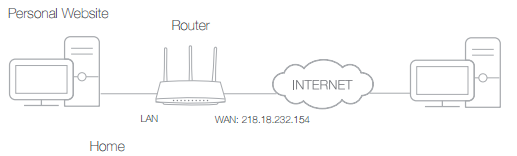
以下以 TL-WR802N 為例說明設定方法。
1. 將您的電腦設定為固定 IP 位址,例如 192.168.0.100。或者,為該電腦保留(Reserve)IP 位址,相關設定可參考 FAQ。
2. 登入路由器管理介面。請參閱:如何登入 TP-Link 無線路由器的網頁管理介面?
3. 前往 Forwarding(轉發) > Virtual Servers(虛擬伺服器)。
4. 點擊 Add New(新增)。
在 Common Service Port(常用服務連接埠) 清單中選擇 HTTP。系統會自動填入 Service Port(服務連接埠)、Internal Port(內部連接埠)及 Protocol(通訊協定)欄位。
然後在 IP Address(IP 位址) 欄位輸入電腦的 IP 位址 192.168.0.100。
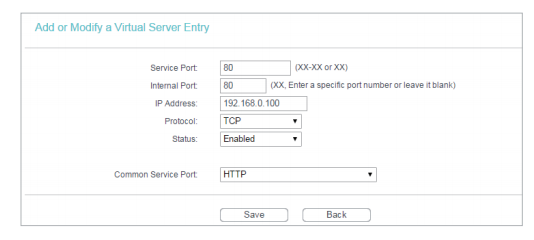
5. 保持狀態為 Enabled(啟用),然後點擊 Save(儲存)。
注意:
• 如果您不確定應使用哪個連接埠或通訊協定,建議保留 Internal Port(內部連接埠) 及 Protocol(通訊協定) 的預設設定。
• 如果您需要的服務不在 Common Service Port(常用服務連接埠) 清單中,可自行手動輸入相關參數。請先確認該服務所需使用的連接埠號碼。
• 如需在同一台路由器提供多項服務,可以新增多條虛擬伺服器規則。但請注意,各規則的 Service Port(服務連接埠) 不可重複。
完成!
互聯網上的用戶現在可透過輸入 http://WAN_IP(本例中為 http://218.18.232.154)來瀏覽您的個人網站。
注意:如果您已修改預設的 Service Port(服務連接埠),則必須使用 http://WAN_IP:Service_Port 的格式存取網站。
如需了解更多功能及詳細設定資訊,請前往 Download Center(下載中心) 下載您產品的使用手冊。
這篇faq是否有用?
您的反饋將幫助我們改善網站
3.0-L-D-2000px_normal_1584496942417r.png)

TP-Link Community
Still need help? Search for answers, ask questions, and get help from TP-Link experts and other users around the world.