
如何透過 tpPLC App(智能手機)設定 Wi‑Fi 排程功能?
步驟 1:透過 Wi‑Fi 連接至您的 Powerline Adapter。
*注意:Powerline Adapter 必須已連接至網際網路,才能正常使用此功能。
步驟 2:開啟 tpPLC App。
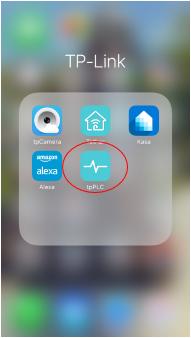
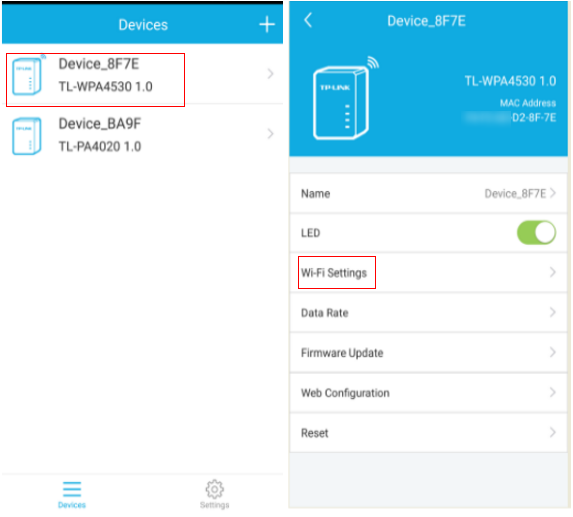
步驟 3:點選您的無線 Powerline Adapter,然後選擇 Wi‑Fi Settings(Wi‑Fi 設定)。
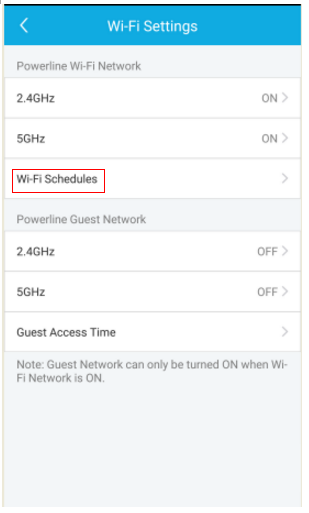
步驟 4:點選 Wi‑Fi Schedules(Wi‑Fi 排程)。
步驟 5:開啟 Wi‑Fi Scheduler(Wi‑Fi 排程器),然後點選 Add(新增) 建立排程。
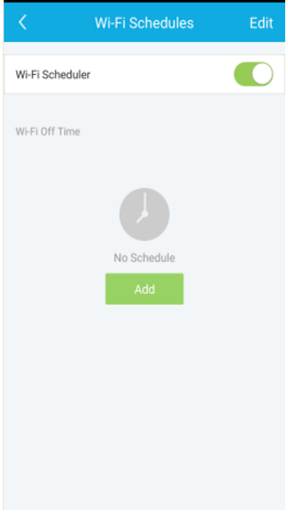
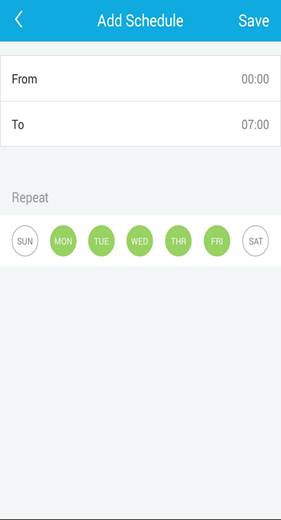
設定完成後,您可以依需求建立 Wi‑Fi 開啟或關閉排程,例如:
- 每天晚上 12:00 自動關閉 Wi‑Fi
- 每天早上 7:00 自動重新開啟 Wi‑Fi
- 指定星期幾執行排程
- 設定多組不同時間規則
注意事項:
- 請先確認 Powerline Adapter 的系統時間設定正確,否則排程可能無法在正確時間執行。
- 若已啟用 Wi‑Fi Move 功能,部分 Wi‑Fi 設定可能會同步至同一電力線網路中的其他 Powerline 延伸器。
- 變更排程後建議等待數分鐘,確認設定已同步至裝置。
如需了解更多功能與設定細節,請前往 Download Center 下載產品使用手冊。
這篇faq是否有用?
您的反饋將幫助我們改善網站



TP-Link Community
Still need help? Search for answers, ask questions, and get help from TP-Link experts and other users around the world.