
如何設定 Deco 的QoS
流量管理 (QoS) 是一項網路管理功能,讓您能掌控自己的網路體驗。您可以將其視為家庭網路的交通指揮員。透過流量管理,您可以為最重要的裝置與線上活動(如視訊通話、遊戲或串流媒體)分配優先等級,確保它們獲得所需的頻寬。
這代表即使您的網路正忙於其他下載任務或連接了多個裝置,您的高優先級任務也能順暢運作,將延遲或緩衝降至最低。若要進入 Deco 流量管理設定,請開啟 Deco App 並前往 更多 > 流量管理。請注意,不同 Deco 型號的流量管理功能會有所差異。支援 HomeShield 的型號提供「場景加速」與「設備加速」,而支援 HomeCare 的型號則使用「高優先模式」。
重點摘要
- TP-Link Deco 的流量管理功能可讓您為特定裝置或線上活動優先分配頻寬,因此即使網路上有其他活躍的裝置,遊戲、視訊通話與串流媒體也能順暢執行。
- 若要在 Deco App 中尋找流量管理功能,請前往 更多 > 流量管理 並開啟該功能。
- 針對支援 HomeShield 的 Deco 型號,流量管理提供兩種模式:場景加速(優先處理特定活動,例如遊戲或視訊會議)與設備加速(優先處理特定裝置)。
- 針對支援 HomeCare 的 Deco 型號,請設定您的總頻寬、選擇想要優先處理的裝置,並選擇一種高優先模式。
- 您可以在流量管理設定中,透過點選裝置旁邊的永遠按鈕,來設定特定裝置維持高優先級的時間限制。
請注意,不同 Deco 型號可用的流量管理功能會有所差異:
- 對於支援 HomeShield 的 Deco 型號:您可以使用兩種不同的流量管理模式:場景加速(優先處理特定線上活動)與設備加速(優先處理特定裝置)。
- 對於支援 HomeCare 的 Deco 型號,目前的流量管理功能可讓您將特定裝置指定為高優先級,並啟用「高優先模式」以確保最佳效能。
以下章節將提供針對您特定 Deco 型號設定這些功能的詳細指南。
如何設定 Deco 流量管理功能
情境 1:適用於支援 HomeShield 的 Deco 型號
此處以 Deco X50 為例。
步驟 1. 首先,開啟 Deco App 並前往 更多 > 流量管理,然後切換開關以啟用該功能。
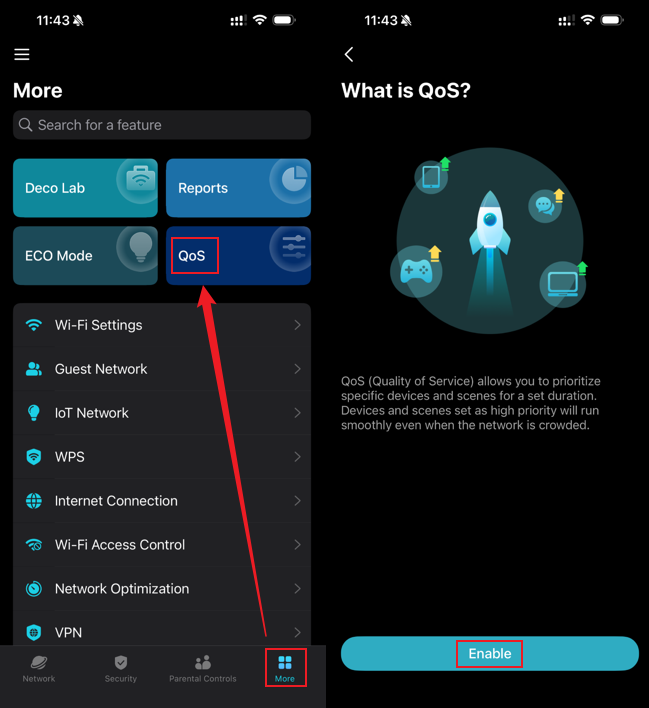
步驟 2. 啟用流量管理後,您會看到兩個加速選項:場景加速與設備加速。選擇您想要設定的選項,然後設定您的優先級。
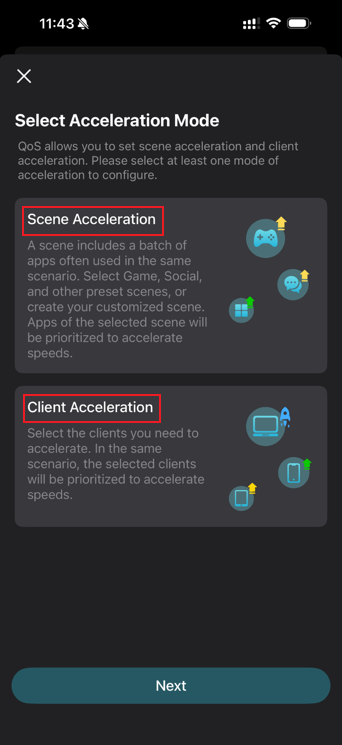
- 場景加速:
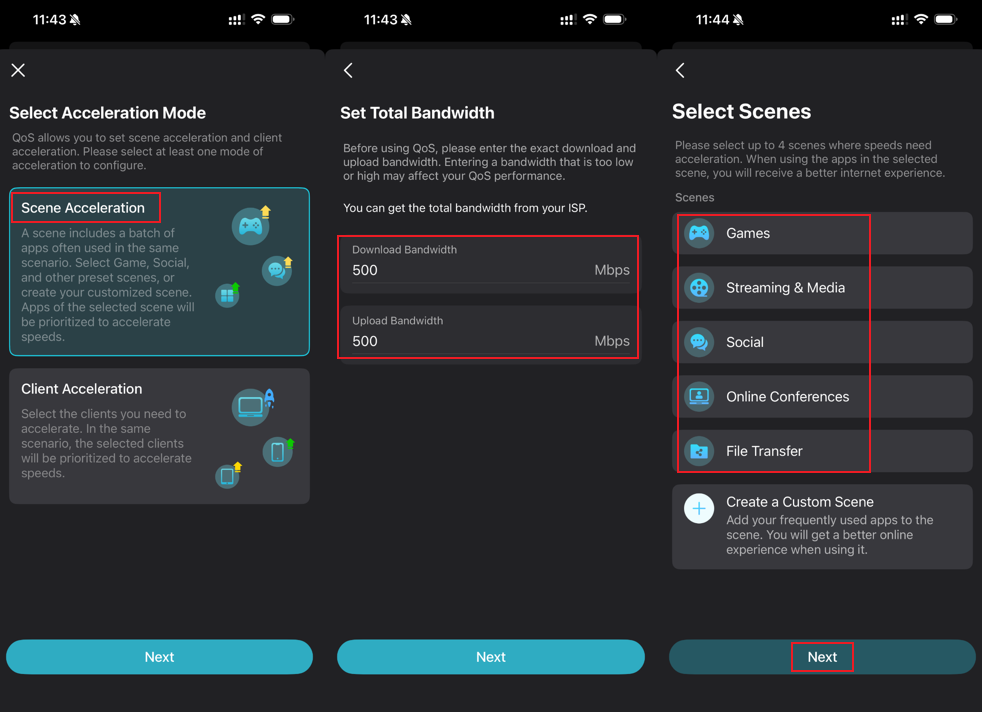
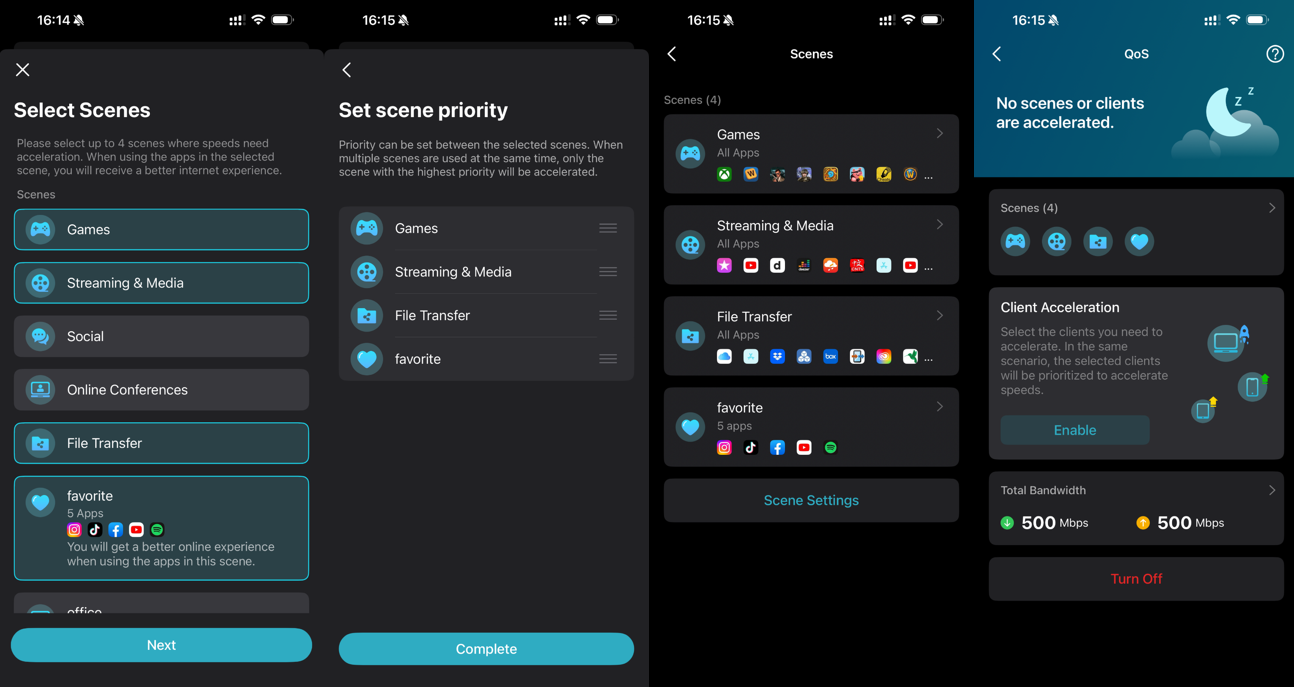
選擇場景加速,輸入您網路的總頻寬,並選擇您想要優先處理以獲得最佳效能的特定線上活動(例如遊戲或視訊會議)。
除了內建的活動選項外,您還可以建立自己的優先場景。只需點選建立自訂場景,手動選擇 App,為其自訂圖示與名稱,最後點擊完成以儲存您的專屬場景。
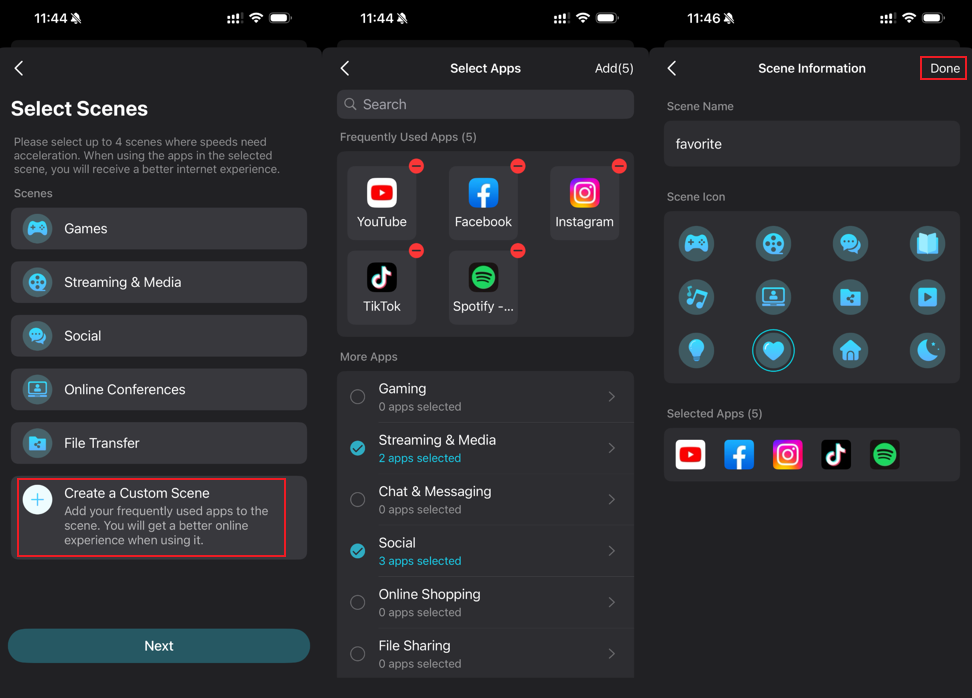
選擇好所有想要優先處理的場景後,點選完成以儲存並套用您的設定。
- 設備加速:
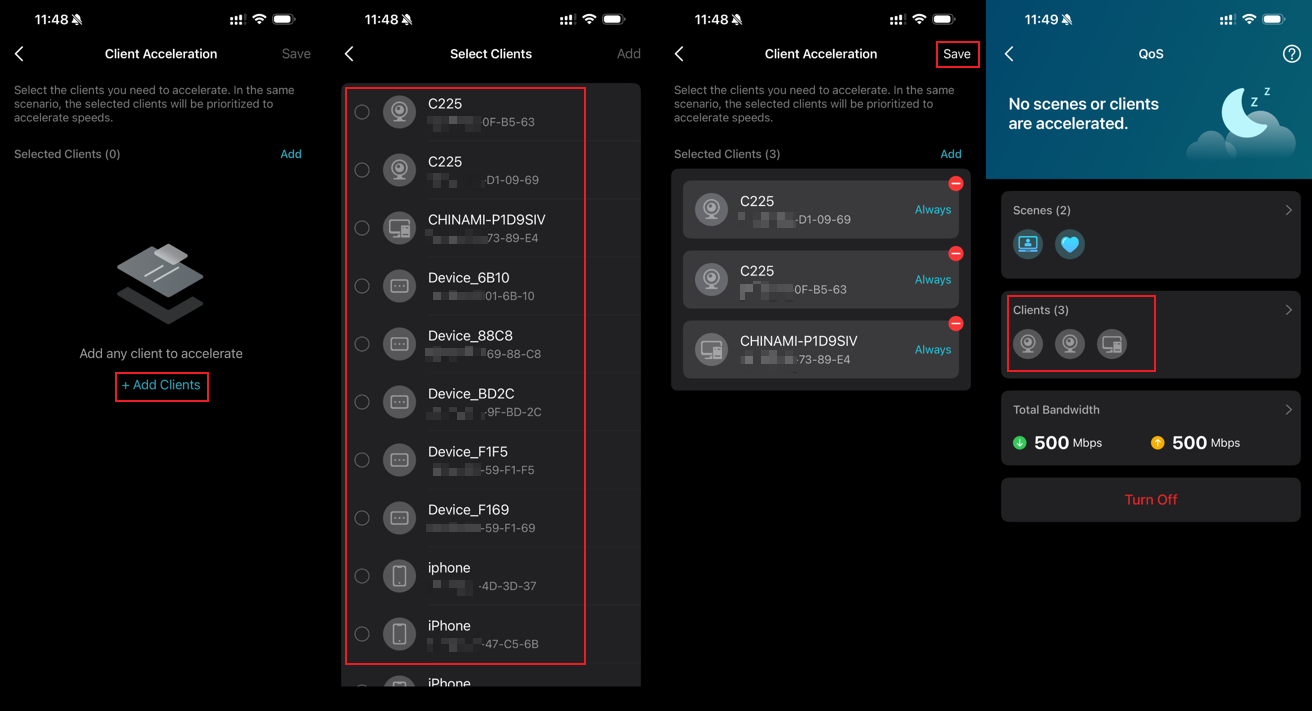
若要優先處理特定裝置,請先選擇設備加速,接著點選新增設備以選擇所有您想要優先處理的裝置,最後點擊儲存來套用您的設定。
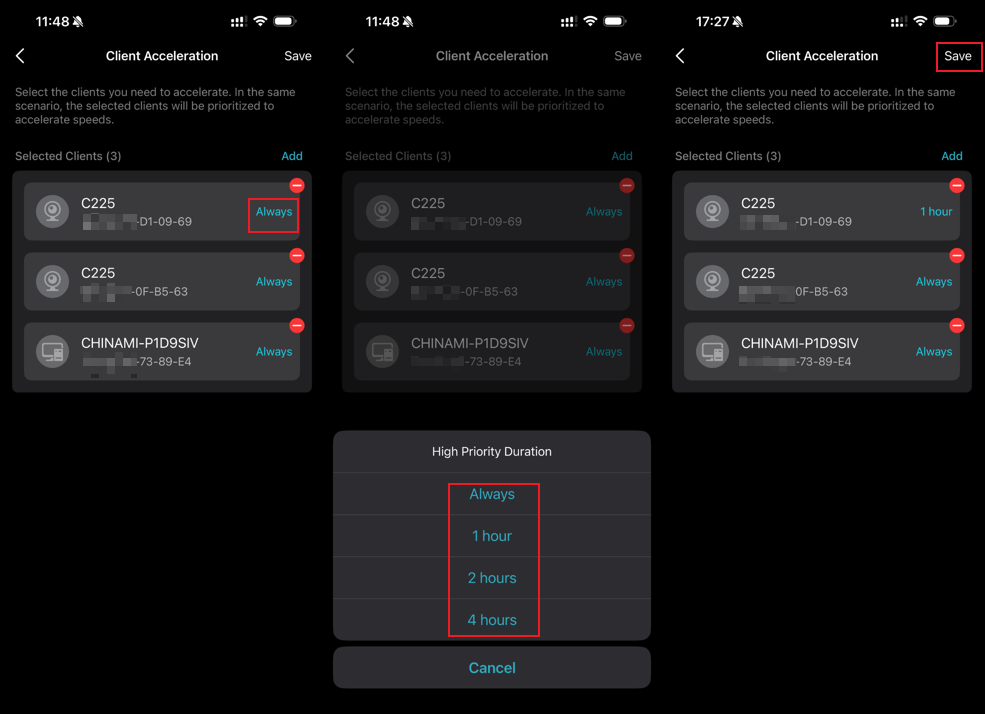
若要更改特定裝置維持高優先級的時間長度,請點選該裝置旁邊的永遠按鈕,從選項中選擇您偏好的時間長度,然後點選儲存以確認。
情境 2:適用於支援 HomeCare 的 Deco 型號
此處以 Deco M5 為例。
步驟 1. 開啟 Deco App,前往 更多 > 流量管理,然後點擊 啟用流量管理。
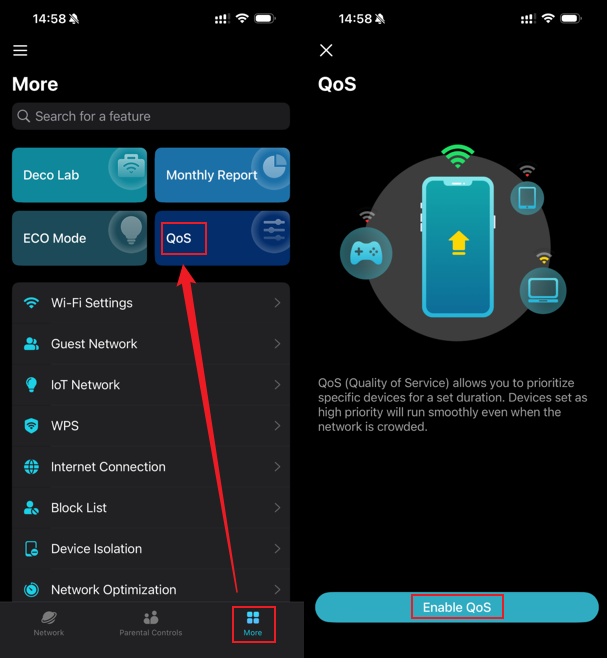
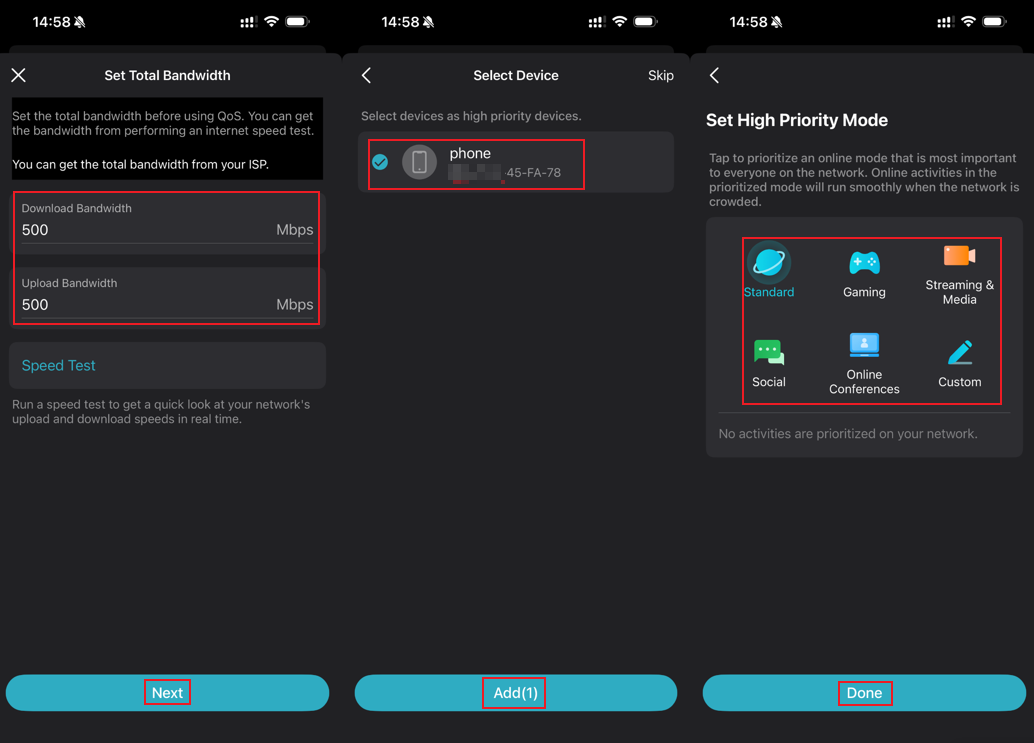
步驟 2. 設定好總頻寬後,點擊下一步。接著,選擇您想要優先處理的客戶端裝置並點擊新增。最後,選擇一種高優先模式,然後點擊完成以確認。
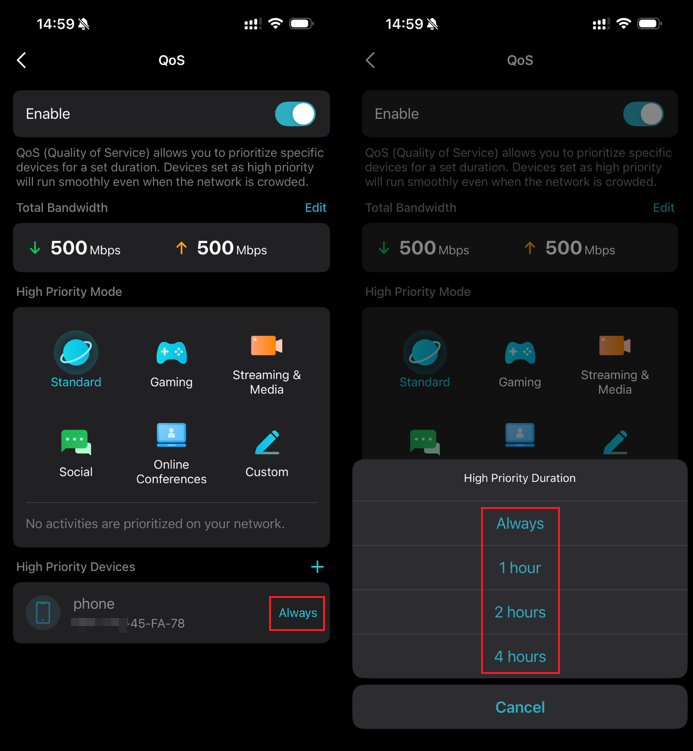
若要更改特定裝置的優先時間長度,請點擊該裝置旁邊的永遠按鈕,然後從選單中選擇您想要的時間限制。
若要了解每個功能與設定的更多詳細資訊,請前往下載中心尋找您產品的使用手冊。
Looking For More
這篇faq是否有用?
您的反饋將幫助我們改善網站
_US_1.0_F_normal_20231213092414n.png)



TP-Link Community
Still need help? Search for answers, ask questions, and get help from TP-Link experts and other users around the world.