
如果透過TP-Link無線路由器無法使用Wi-Fi通話功能,我該怎麼辦?
注意:請確保您的網路服務供應商提供 Wi-Fi 通話服務,並且您的手機設定中已啟用 Wi-Fi 通話選項。如果您在手機上找不到 Wi-Fi 通話選項,請聯絡手機製造商確認您的手機是否支援 Wi-Fi 通話。
步驟 1. 檢查您的 TP-Link 路由器是否執行最新韌體。
如果您不確定目前正在執行的韌體版本,可以從 TP-Link 官網下載最新韌體。關於如何升級固件,請參閱“如何升級 TP-Link Wi-Fi 路由器(新 Logo)的韌體?”
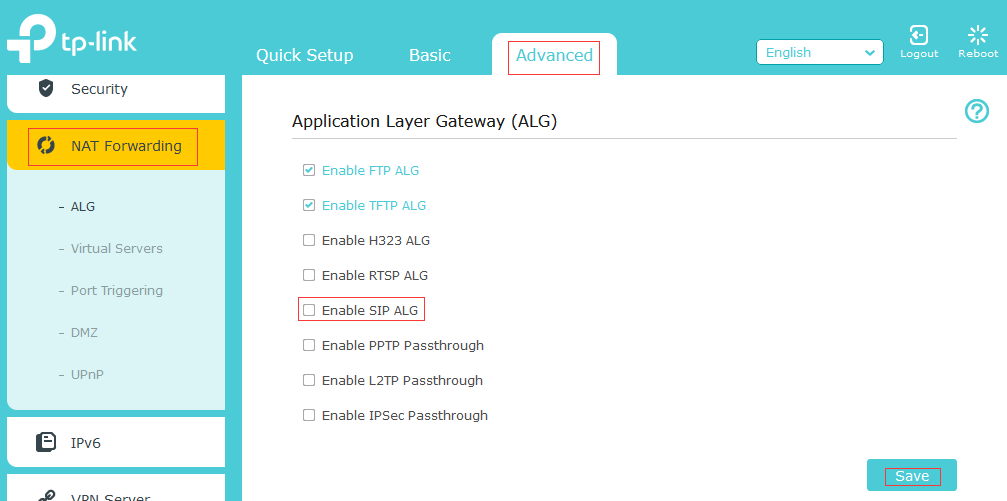
步驟 2. 停用 SIP ALG。
在無線路由器上,您可以進入進階設定> NAT 轉送> 取消勾選「啟用 SIP ALG」 > 點選儲存。
關於 Deco,請參閱常見問題“如何在 Deco 上停用 SIP ALG?”
步驟 3. 在 TP-Link 路由器上為智慧型手機預留 IP 位址。您可以參考“如何在 Wi-Fi 路由器(新版)上設定位址預留?”
對於 Deco,請參閱常見問題“如何使用 Deco 配置位址預留?”
步驟 4. 啟用 UDP 連接埠 500(IKE2)和連接埠 4500(IPsec NAT 穿越)的連接埠轉送。請參考“連接埠轉送:如何在 TP-Link 無線路由器上設定虛擬伺服器?”
對於 Deco,請參閱常見問題解答“如何在 Deco 上設定連接埠轉送功能?”
例如: - 若要開啟連接埠 500,請輸入以下詳細資訊。
內部連接埠:500
內部 IP:智慧型手機專用的 IP 位址
外部連接埠:500
協定:全部
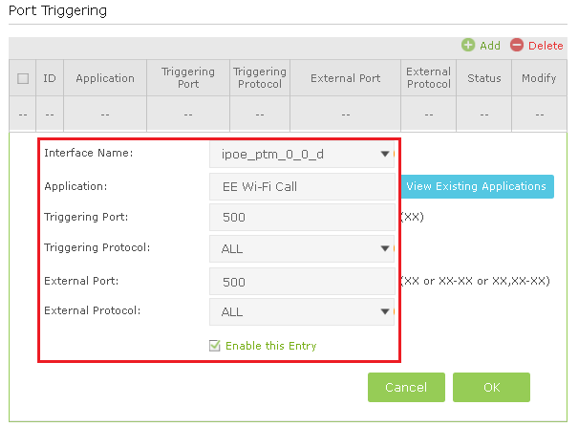
(可選)步驟 5. 為 UDP 連接埠 500(IKE2)和連接埠 4500(IPsec NAT 穿越)啟用連接埠觸發條目。
請參考以下螢幕截圖啟用連接埠觸發功能。
步驟 6. 現在,嘗試將智慧型手機連接到 TP-Link 路由器 Wi-Fi,並透過 Wi-Fi 進行通話。
如果您按照上述說明操作後仍無法使用 Wi-Fi 通話,請使用以下資訊聯絡 TP-Link 技術支援:
1. 提供 Wi-Fi 通話服務的國家和 ISP。
2. 您在 TP-Link 路由器上設定的上述設定的螢幕截圖。
3. 手機型號和作業系統。 (如果可以,請使用安卓和iOS手機進行測試)
4. 問題詳情。 Wi-Fi通話圖示不顯示?還是無法通過Wi-Fi撥號?
5. TP-Link 路由器的硬體和韌體版本。
如需了解各項功能和配置的更多詳細信息,請前往下載中心下載您產品的使用手冊。
Looking For More
這篇faq是否有用?
您的反饋將幫助我們改善網站

4.0_1523436767973z.jpg)


TP-Link Community
Still need help? Search for answers, ask questions, and get help from TP-Link experts and other users around the world.