Hướng dẫn cấu hình People Counting trên VIGI Cloud VMS
Giới thiệu
Bài viết này hướng dẫn cách cấu hình tính năng People Counting (Đếm người) trên VIGI Cloud VMS Standard. Nội dung bao gồm các kịch bản ứng dụng, hướng dẫn cấu hình, các lưu ý khi sử dụng và danh sách các thiết bị được hỗ trợ (NVR và IPC).
Tính năng People Counting chủ yếu được ứng dụng trong các cửa hàng bán lẻ và siêu thị. Thông qua việc phân tích dữ liệu về lượt đi ngang (Pass-by), lượt vào cửa hàng (Walk-ins) và lượt ra khỏi cửa hàng (Walk-outs), hệ thống sẽ tạo ra các báo cáo thống kê lưu lượng người chi tiết. Các báo cáo này giúp doanh nghiệp:
- Tối ưu hóa bố cục cửa hàng và nâng cao tỷ lệ chuyển đổi bằng cách xác định các khu vực có lưu lượng khách cao.
- Tối ưu hóa chiến lược vận hành, bao gồm bố trí nhân sự và quản lý hàng tồn kho, thông qua việc điều chỉnh nguồn lực theo xu hướng lưu lượng khách trong các khung giờ cao điểm.
- Thực hiện dự báo doanh số và điều chỉnh các chiến lược tiếp thị dựa trên dữ liệu People Counting, từ đó hỗ trợ việc ra quyết định dựa trên dữ liệu và tối ưu hóa chiến lược kinh doanh.
Các kịch bản ứng dụng của tính năng này rất đa dạng và phức tạp. Để nâng cao độ chính xác của việc đếm người, hệ thống nhận diện con người bằng cách phát hiện đặc điểm phần đầu (head features).
Yêu cầu
- Tài khoản VIGI Cloud VMS Standard và giấy phép (License) hợp lệ.
- Một VIGI Network Video Recorder (NVR).
- Một camera IP VIGI tương thích.
- Đảm bảo camera IP đã được thêm thành công vào NVR và được gán vào một kênh (Channel) đang hoạt động.
Chuẩn bị trước khi cấu hình
Trước khi bắt đầu sử dụng tính năng People Counting, hãy đảm bảo thiết bị của bạn có hỗ trợ tính năng này.
Bạn có thể kiểm tra danh sách thiết bị được hỗ trợ tại:
Devices Supported by People Counting:
https://www.vigi.com/vigi-people-counting/product-list/
Lưu ý: Đảm bảo camera IP đã được thêm thành công vào NVR và được gán vào một kênh đang hoạt động.
Các chế độ People Counting
Tính năng People Counting hỗ trợ hai chế độ:
Basic Counting Mode (Chế độ đếm cơ bản)
Ở chế độ này, thiết bị chỉ thống kê:
- Walk-ins (lượt vào cửa hàng)
- Walk-outs (lượt ra khỏi cửa hàng)
Thiết bị không thống kê lưu lượng người đi ngang (Pass-by).
Chế độ này phù hợp với các cửa hàng quy mô nhỏ và vừa có phạm vi giám sát hạn chế, không thể mở rộng vùng quan sát ra bên ngoài cửa hàng.
Precision Analytics Mode (Chế độ phân tích chính xác)
Ở chế độ này, thiết bị sẽ thống kê:
- Walk-ins (lượt vào cửa hàng)
- Walk-outs (lượt ra khỏi cửa hàng)
- Pass-by (lượt người đi ngang)
Đồng thời, hệ thống sẽ tính toán tỷ lệ khách vào cửa hàng (Store Entry Rate).
Chế độ này phù hợp với các cửa hàng quy mô nhỏ và vừa cần phân tích lưu lượng khách cả bên trong và bên ngoài cửa hàng.
Để đạt được kết quả chính xác nhất, hãy đảm bảo khu vực giám sát bao phủ đầy đủ các vùng mục tiêu bên ngoài cửa hàng. Tham khảo phần The Rule Description bên dưới để biết thêm chi tiết.
Cả hai chế độ sẽ được trình bày trong các phần hướng dẫn tiếp theo.
Cấu hình
Trước tiên, hãy bật tính năng People Counting trên NVR.
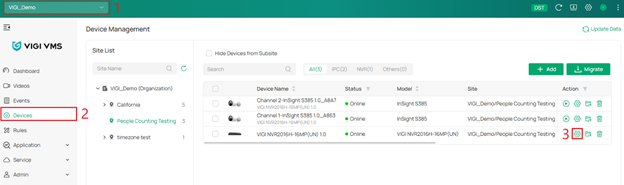
Bước 1. Chọn Organization, truy cập Devices, sau đó nhấn Edit đối với thiết bị NVR cần cấu hình.
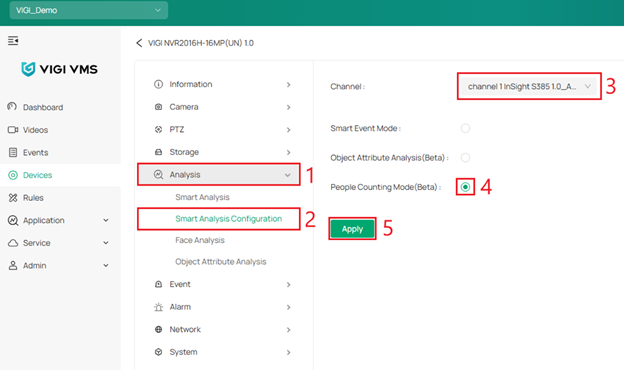
Bước 2. Truy cập Analysis > Smart Analysis Configuration. Chọn Channel và IPC cần cấu hình. Tại mục People Counting Mode, chọn chế độ mong muốn rồi nhấn Apply.
Sau khi áp dụng cấu hình, thiết bị sẽ khởi động lại (reboot). Chờ khoảng 2 phút, sau đó làm mới (Refresh) trang để kiểm tra xem các thiết lập đã được áp dụng thành công hay chưa.
Camera IP (IPC) được liên kết với kênh (Channel) đã chọn ở bước trước sẽ được cấu hình tiếp theo.
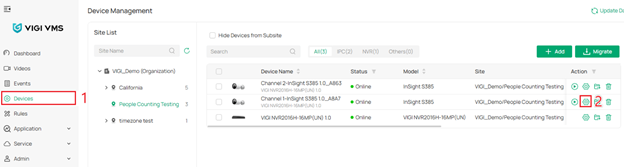
Bước 3. Truy cập Devices, sau đó nhấn Edit đối với IPC cần cấu hình tính năng People Counting
Bước 4. Truy cập Analysis > People Counting, sau đó bật tùy chọn Enable People Counting để kích hoạt tính năng People Counting.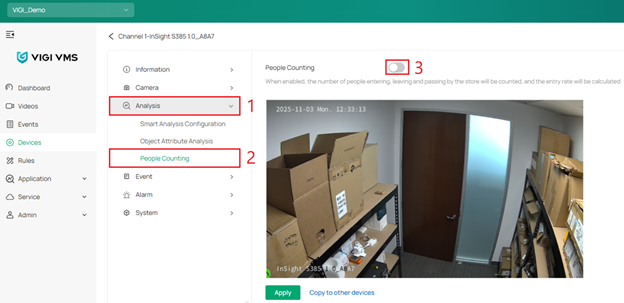
Basic Counting Mode (Chế độ đếm cơ bản)
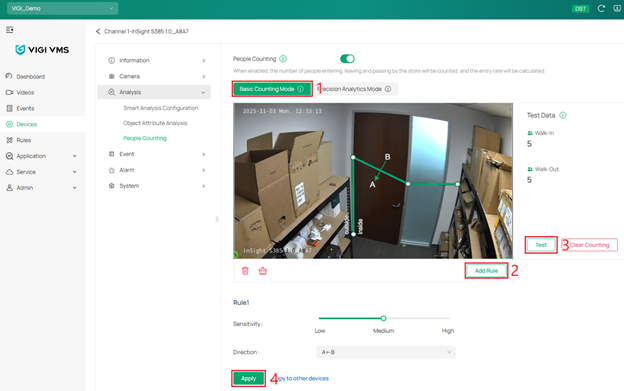
Bước 5. Trong ví dụ này sẽ sử dụng Basic Counting Mode.
Chọn Basic Counting Mode, sau đó nhấn Add Rule để tạo vùng đếm người (People Counting Area) và thiết lập quy tắc vào (Entry) và quy tắc ra (Exit).
Bạn có thể sử dụng nút Test để kiểm tra việc triển khai tính năng People Counting trước khi xác nhận các thiết lập.
Sau khi hoàn tất cấu hình, nhấn Apply để áp dụng các thay đổi.
ưu ý:
- Có thể tạo tối đa 03 quy tắc đếm người (People Counting Rules).
- Di chuyển chuột lên đường quy tắc, sau đó nhấp chuột trái hoặc chuột phải để thêm một điểm trung gian (Midpoint); nhấp đúp chuột để xóa điểm trung gian. Có thể thêm tối đa 04 điểm trung gian, cho phép một quy tắc được tạo thành đường gấp khúc (Polyline) với tối đa 05 đoạn nối liên tiếp.
- Di chuyển chuột lên đường quy tắc, sau đó nhấn và giữ chuột trái để kéo và di chuyển toàn bộ quy tắc đến vị trí mong muốn.
- Các quy tắc đếm người không được phép chồng lấn lên nhau.
- Nên để một khoảng cách nhất định giữa mép của quy tắc People Counting và mép khung hình giám sát của IPC.
- Các quy tắc đếm người (Counting Rules) cần được điều chỉnh phù hợp với từng kịch bản triển khai thực tế.
Mô tả quy tắc (Rule Description)
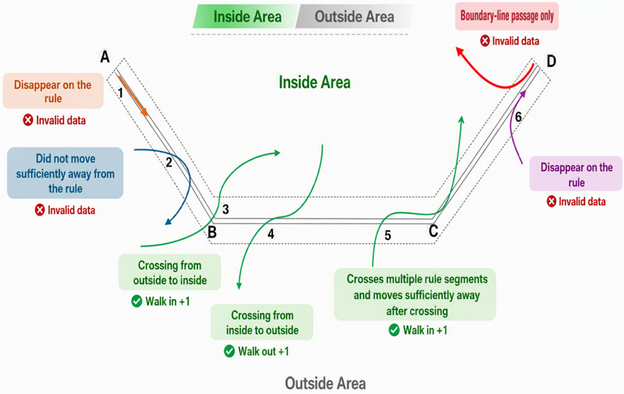
Giả sử hình minh họa dưới đây là khung hình giám sát của IPC. Phía trên được xác định là Inside Area (Khu vực bên trong) và phía dưới là Outside Area (Khu vực bên ngoài). Đường gấp khúc A–B–C–D đóng vai trò là quy tắc đếm người (People Counting Rule).
Để một chuyển động được ghi nhận, quỹ đạo di chuyển của phần đầu người (head trajectory) phải đi cắt qua đường quy tắc và tiếp tục di chuyển đủ xa khỏi đường quy tắc sau khi cắt qua.
Dựa trên hướng cắt qua đường quy tắc, hệ thống sẽ xác định chuyển động đó là:
- Walk-in (lượt đi vào), hoặc
- Walk-out (lượt đi ra).
Hình minh họa dưới đây thể hiện cách hệ thống đánh giá các quỹ đạo di chuyển khác nhau.
Nguyên tắc đếm (Counting Principle)
Một người chỉ được ghi nhận khi đồng thời đáp ứng tất cả các điều kiện sau:
- Đi cắt qua đường đếm (Counting Rule).
- Tiếp tục di chuyển sang phía còn lại của đường đếm.
- Di chuyển đủ xa khỏi đường đếm sau khi cắt qua.
Đánh giá quỹ đạo di chuyển (Trajectory Evaluation)
1. Biến mất khi đang di chuyển dọc theo đường đếm
Quỹ đạo di chuyển chạm đến đường đếm nhưng biến mất trước khi di chuyển rõ ràng sang một trong hai phía.
→ Dữ liệu không hợp lệ, không được tính (Invalid Data, Not Counted).
2. Cắt qua đường đếm nhưng không di chuyển đủ xa
Quỹ đạo di chuyển cắt qua đường đếm nhưng quay đầu hoặc biến mất trước khi di chuyển đủ xa khỏi đường đếm.
→ Dữ liệu không hợp lệ, không được tính (Invalid Data, Not Counted).
3. Di chuyển từ ngoài vào trong
Quỹ đạo di chuyển cắt qua đường đếm từ Outside Area sang Inside Area và tiếp tục di chuyển đủ xa khỏi đường đếm.
→ Walk-in +1
4. Di chuyển từ trong ra ngoài
Quỹ đạo di chuyển cắt qua đường đếm từ Inside Area sang Outside Area và tiếp tục di chuyển đủ xa khỏi đường đếm.
→ Walk-out +1
5. Cắt qua nhiều đoạn của đường đếm và di chuyển đủ xa
Quỹ đạo di chuyển cắt qua nhiều đoạn của đường đếm và cuối cùng di chuyển đủ xa về một phía.
→ Chỉ được tính một lần dựa trên hướng di chuyển cuối cùng (ví dụ: Walk-in +1).
6. Cắt qua đường đếm nhưng biến mất trên đoạn đối diện
Quỹ đạo di chuyển sang phía bên kia của đường đếm nhưng biến mất ngay trên đường đếm trước khi di chuyển đủ xa.
→ Dữ liệu không hợp lệ, không được tính (Invalid Data, Not Counted).
Precision Analytics Mode (Chế độ phân tích chính xác)
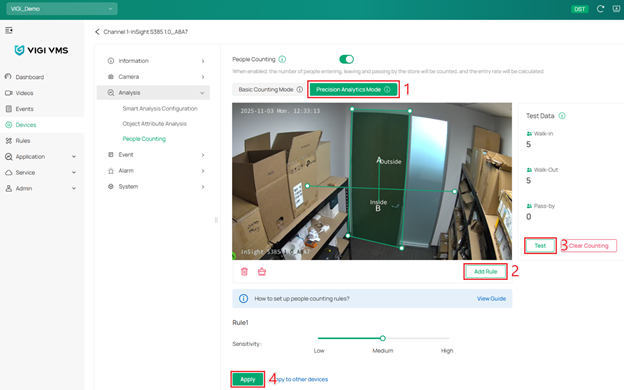
Bước 5. Trong ví dụ này sẽ sử dụng Precision Analytics Mode.
Chọn Precision Analytics Mode, sau đó nhấn Add Rule để tạo vùng đếm người (People Counting Areas) và thiết lập các quy tắc vào (Entry) và quy tắc ra (Exit).
Bạn có thể sử dụng nút Test để kiểm tra việc triển khai tính năng People Counting trước khi xác nhận các thiết lập.
Sau khi hoàn tất cấu hình, nhấn Apply để áp dụng các thay đổi.
Lưu ý:
- Có thể tạo tối đa 03 vùng đếm người (People Counting Areas).
- Các vùng đếm người không được phép chồng lấn lên nhau.
- Nên để một khoảng cách nhất định giữa mép của vùng People Counting và mép khung hình giám sát của IPC.
- Các vùng phát hiện (Detection Areas) và quy tắc đếm (Counting Rules) cần được điều chỉnh phù hợp với từng kịch bản triển khai thực tế.
Mô tả quy tắc (Rule Description)
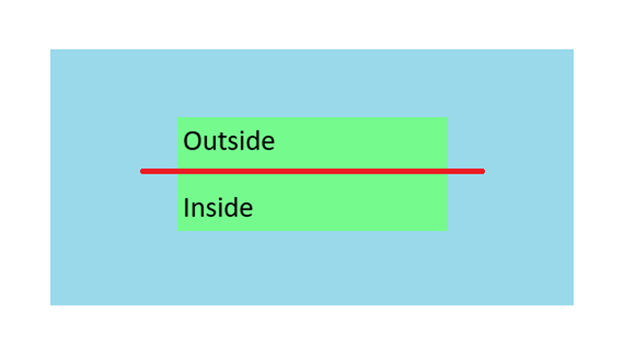
Trong các hình minh họa dưới đây, giả sử:
- Vùng màu xanh dương là khung hình giám sát của IPC.
- Vùng màu xanh lá là vùng People Counting.
- Đường màu đỏ chia vùng màu xanh lá thành Inside Area (Khu vực bên trong) và Outside Area (Khu vực bên ngoài).
Để một chuyển động được ghi nhận, quỹ đạo di chuyển của phần đầu người phải đi qua vùng People Counting. Điều này có nghĩa là phần đầu của người phải:
- Xuất hiện trong khung hình giám sát (vùng màu xanh dương).
- Đi vào vùng People Counting (vùng màu xanh lá).
- Sau đó rời khỏi vùng People Counting và quay trở lại khung hình giám sát (vùng màu xanh dương).
Hệ thống sẽ xác định chuyển động đó là Walk-in, Walk-out hoặc Pass-by dựa trên vị trí của điểm đi vào (Entry Point) và điểm đi ra (Exit Point) trong vùng People Counting, tức là các điểm giao với đường biên của vùng People Counting.
Phần dưới đây sẽ giải thích chi tiết các tiêu chí để xác định một chuyển động là Walk-in, Walk-out hoặc Pass-by.
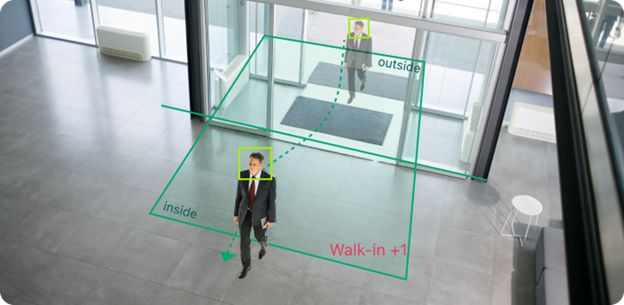
1. Walk-in (Lượt đi vào)
Trong hình minh họa dưới đây, đường nét đứt màu xanh lá biểu thị quỹ đạo di chuyển của phần đầu người, di chuyển từ trên xuống dưới bên trong vùng People Counting (vùng màu xanh lá). Phần đầu của người đi từ Outside Area vào vùng People Counting, sau đó đi ra qua Inside Area, tạo thành hai điểm giao là A và B.
- Điểm A: Là vị trí quỹ đạo đi vào vùng People Counting, nằm trong Outside Area.
- Điểm B: Là vị trí quỹ đạo đi ra khỏi vùng People Counting, nằm trong Inside Area.
Do đó, hệ thống xác định người này đi từ Outside Area vào Inside Area và ghi nhận là một lượt đi vào cửa hàng (Walk-in +1).
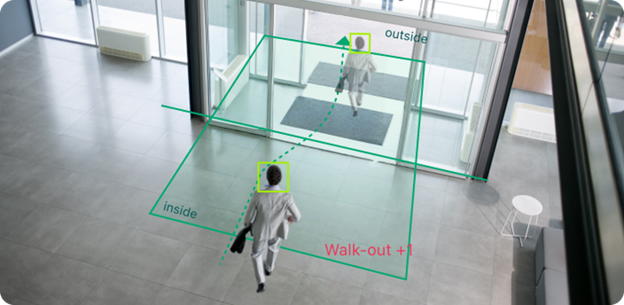
2. Walk-out (Lượt đi ra)
Trong hình minh họa dưới đây, đường nét đứt màu xanh lá biểu thị quỹ đạo di chuyển của phần đầu người, di chuyển từ dưới lên trên bên trong vùng People Counting (vùng màu xanh lá).
- Điểm A: Là vị trí quỹ đạo đi vào vùng People Counting, nằm trong Inside Area.
- Điểm B: Là vị trí quỹ đạo đi ra khỏi vùng People Counting, nằm trong Outside Area.
Do đó, hệ thống xác định người này đi từ Inside Area ra Outside Area và ghi nhận là một lượt đi ra khỏi cửa hàng (Walk-out +1).
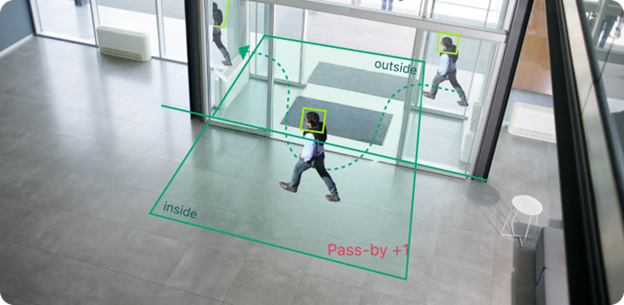
Pass-by (Lượt đi ngang)
Trong hình minh họa dưới đây, đường nét đứt màu xanh lá biểu thị quỹ đạo di chuyển của phần đầu người, di chuyển từ phải sang trái bên trong vùng People Counting (vùng màu xanh lá).
- Điểm A: Là vị trí quỹ đạo đi vào vùng People Counting, nằm trong Outside Area.
- Điểm B: Là vị trí quỹ đạo đi ra khỏi vùng People Counting, cũng nằm trong Outside Area.
Do đó, hệ thống xác định chuyển động này là đi từ Outside Area và cũng đi ra tại Outside Area, vì vậy được ghi nhận là một lượt đi ngang (Pass-by +1).
Lưu ý:
Mặc dù phần đầu của người có đi cắt qua đường màu xanh và đi vào Inside Area, nhưng người đó vẫn ở trong vùng People Counting và di chuyển bên trong khu vực này mà không đi ra qua đường biên của Inside Area. Thay vào đó, họ rời khỏi vùng People Counting qua đường biên của Outside Area.
Vì vậy, hệ thống không ghi nhận đây là một lượt khách đi vào (Walk-in) mà xác định đây là một lượt đi ngang (Pass-by).
Lưu ý:
Tính năng People Counting yêu cầu quỹ đạo di chuyển phải đi qua vùng People Counting (vùng màu xanh lá), thay vì chỉ di chuyển bên trong vùng này. Vì vậy, cần chừa một khoảng trống giữa vùng People Counting và mép của vùng không tô màu để hệ thống có thể nhận diện đầy đủ quá trình di chuyển.
Hệ thống không quan tâm đối tượng di chuyển như thế nào bên trong vùng People Counting hoặc vùng không tô màu. Hệ thống chỉ dựa trên điểm đi vào (Entry Point) và điểm đi ra (Exit Point) của vùng People Counting, sau đó xác định các điểm này thuộc Inside Area hay Outside Area để đưa ra kết quả đếm.
- Đi vào từ Outside Area, đi ra tại Inside Area → Được ghi nhận là Walk-in.
- Đi vào từ Inside Area, đi ra tại Outside Area → Được ghi nhận là Walk-out.
- Đi vào từ Outside Area, đi ra tại Outside Area → Được ghi nhận là Pass-by.
- Đi vào từ Inside Area, đi ra tại Inside Area → Dữ liệu không hợp lệ (Invalid Data).
- Đối tượng xuất hiện đột ngột trong vùng People Counting, không xác định được điểm đi vào; bất kể điểm đi ra ở đâu → Dữ liệu không hợp lệ (Invalid Data).
- Đối tượng đi vào vùng People Counting nhưng biến mất đột ngột, không xác định được điểm đi ra → Dữ liệu không hợp lệ (Invalid Data).
- Đối tượng chỉ di chuyển trong vùng không tô màu mà không đi vào vùng People Counting → Dữ liệu không hợp lệ (Invalid Data).
Bước 6: Chọn khung thời gian mà tính năng People Counting sẽ hoạt động, sau đó nhấn Apply để áp dụng cấu hình.
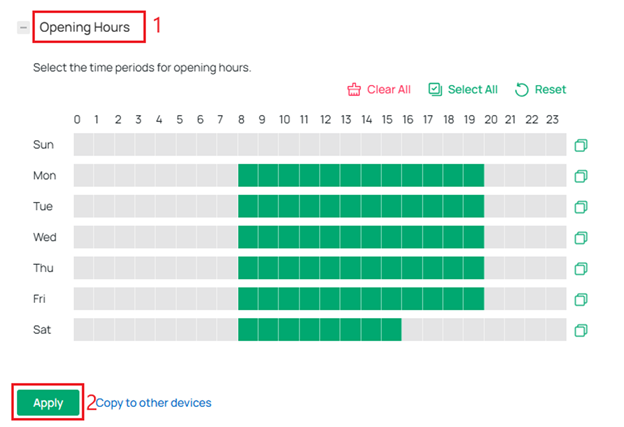
Lưu ý: Các thanh màu xanh lá biểu thị khoảng thời gian mà tính năng People Counting đang được kích hoạt.
Bước 7
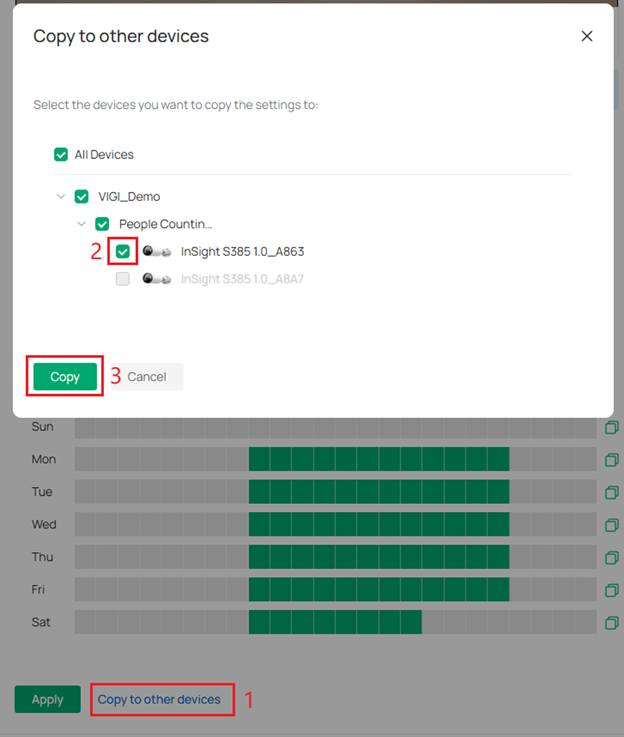
Để áp dụng các thiết lập này cho các thiết bị khác, chọn Copy to other devices.
Tiếp theo, chọn các thiết bị mà bạn muốn sao chép cấu hình. Trong ví dụ này, cấu hình được sao chép sang một camera Insight S385 khác.
Kiểm tra kết quả (Verification)
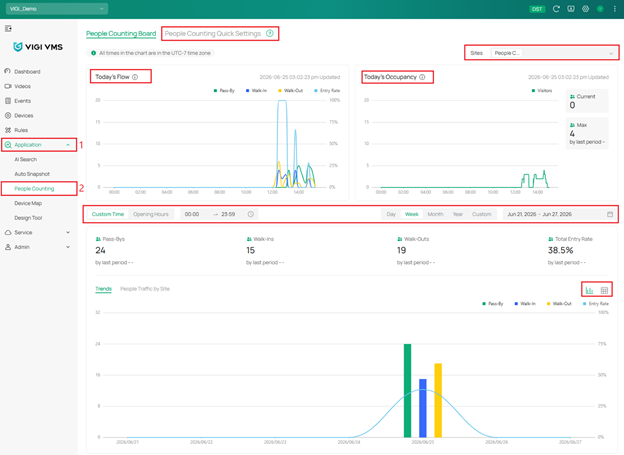
Sau khi hoàn tất cấu hình People Counting, chọn People Counting trên menu bên trái để xem thống kê và các chỉ số của tính năng.
Ý nghĩa của từng tùy chọn hiển thị sẽ được giải thích chi tiết ở các phần bên dưới.
1. People Counting Quick Settings
Tùy chọn này sẽ hiển thị menu Quick Settings, cho biết những camera đang bật và chưa bật tính năng People Counting. Đồng thời, hệ thống cũng hiển thị danh sách Site để người dùng xem thêm thông tin về People Counting của từng Site.
2. Select Sites
Nằm ở góc trên bên phải của trang.
Dữ liệu của từng Site được tách biệt hoàn toàn và được tính toán theo thời gian thực. (Việc tính toán tuân theo các thuật toán thống kê liên quan, không phải là phép cộng gộp dữ liệu đơn thuần.)
3. Today's Flow
Hiển thị dữ liệu thống kê từ 00:00 (theo múi giờ của tổ chức) đến thời điểm hiện tại, với mỗi điểm dữ liệu tương ứng khoảng thời gian 15 phút.
Hệ thống chỉ tính toán các khoảng 15 phút đã hoàn thành, còn khoảng thời gian chưa kết thúc sẽ không được hiển thị.
Các dữ liệu bao gồm:
- Pass-by
- Walk-in
- Walk-out
- Walk-in Rate
Dữ liệu sẽ tự động cập nhật mỗi phút.
4. Today's Occupancy
Mục này hiển thị số lượng khách hiện diện theo thời gian thực (Real-time Visitors).
Ngoài biểu đồ xu hướng số lượng khách trong ngày (Today's Visitors Trend Chart), mục này còn hiển thị:
- Số lượng khách hiện tại (Current Number of Visitors).
- Số lượng khách cao nhất trong ngày (Maximum Number of Visitors for Today).
- Tỷ lệ tăng trưởng của số lượt Walk-in cao nhất trong ngày so với ngày hôm qua.
Dữ liệu được tự động cập nhật mỗi phút.
5. Time
Tùy chọn Time hỗ trợ nhiều chế độ lựa chọn thời gian.
- Custom Time: Cho phép chọn thời gian bắt đầu và kết thúc cho từng ngày, với khoảng thời gian tối thiểu là 30 phút.
- Opening Hours Mode: Tính toán dữ liệu dựa trên giờ hoạt động (Opening Hours) đã được cấu hình trên từng thiết bị.
Phần lựa chọn ngày hỗ trợ nhiều chế độ:
- Day
- Week
- Month
- Year
- Custom
6. Total Statistics
Hiển thị các chỉ số thống kê tổng hợp, bao gồm:
- Pass-by
- Walk-in
- Walk-out
- Walk-in Rate
Đồng thời hiển thị dữ liệu tăng trưởng so với kỳ trước (Period-over-Period Growth) của từng chỉ số tương ứng.
7. Trends
Biểu đồ này hiển thị dữ liệu theo chế độ thời gian đã chọn, bao gồm các chỉ số:
- Pass-by
- Walk-in
- Walk-out
- Walk-in Rate
Bạn cũng có thể chuyển biểu đồ sang chế độ People Traffic by Site để xem lưu lượng người theo từng Site.
8. Table Mode và Data Export
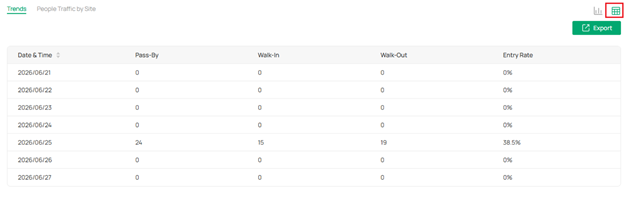
Ngoài chế độ hiển thị bằng biểu đồ, bạn có thể chuyển sang Table Mode bằng nút ở góc trên bên phải của biểu đồ.
Trong Table Mode, bạn cũng có thể xuất dữ liệu (Export Data) để phục vụ cho việc thống kê hoặc phân tích sau này.
Mẹo sử dụng chung (General Usage Tips)
Hướng dẫn lắp đặt Camera (Camera Installation Guidelines)
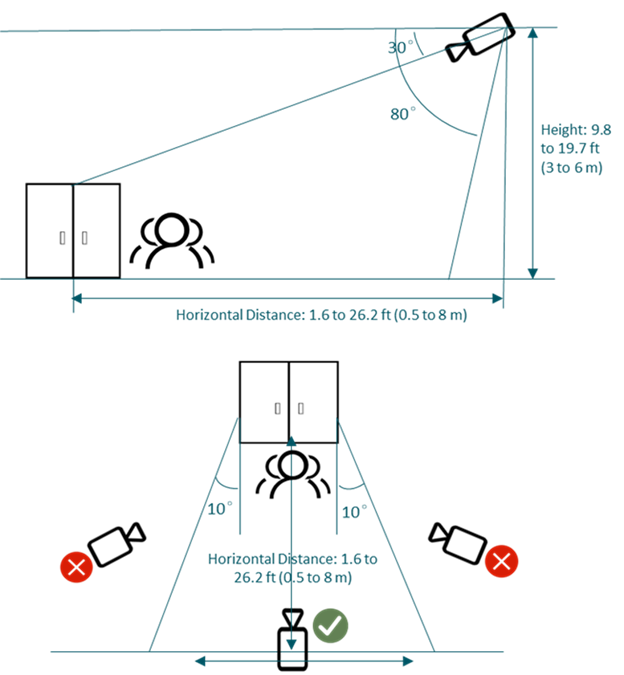
Để đảm bảo tính năng People Counting hoạt động với hiệu suất tối ưu và đạt độ chính xác cao, vui lòng tuân thủ các khuyến nghị lắp đặt dưới đây:
1. Chiều cao lắp đặt Camera (Camera Mounting Height)
Khoảng cách theo phương thẳng đứng từ camera đến mặt đất nên nằm trong khoảng 9,8 đến 19,7 ft (3 đến 6 m).
2. Góc nghiêng của Camera (Camera Tilt Angle)
Góc nhìn hướng xuống giữa hướng quan sát của camera và mặt phẳng ngang nên được thiết lập trong khoảng 30° đến 80°.
3. Vị trí lắp đặt Camera (Camera Placement)
Nên lắp đặt camera hướng trực tiếp vào lối vào hoặc lối ra.
Tránh lắp đặt camera ở góc xiên so với khu vực cần giám sát, vì điều này có thể làm giảm độ chính xác của tính năng People Counting.
4. Phối hợp các thông số lắp đặt (Installation Coordination)
Chiều cao lắp đặt, góc nghiêng và vị trí của camera cần được phối hợp hợp lý nhằm giảm thiểu hiện tượng đầu của người này che khuất đầu của người khác trong khung hình.
Việc lắp đặt không đúng cách có thể dẫn đến bỏ sót đối tượng hoặc đếm không chính xác.
Điều kiện triển khai được khuyến nghị (Recommended Deployment Conditions)
1. Lắp đặt tại khu vực thông thoáng và có ranh giới rõ ràng
Khuyến nghị triển khai tại lối vào, hành lang hoặc không gian mở có ranh giới rõ ràng và hướng di chuyển của người qua lại được xác định cụ thể.
2. Đảm bảo điều kiện ánh sáng phù hợp
Tránh triển khai trong các môi trường có:
- Thiếu ánh sáng.
- Ánh sáng ngược (Backlighting).
- Ánh sáng chói mạnh (Strong Glare).
- Hình ảnh bị phơi sáng quá mức (Overexposure).
Để đạt độ chính xác phát hiện tối ưu, nên sử dụng vào ban ngày hoặc trong khu vực có ánh sáng đầy đủ. Không khuyến nghị sử dụng tính năng này khi camera hoạt động ở chế độ hồng ngoại ban đêm (Night-time IR Mode).
3. Tránh vật cản và bóng đổ trong vùng phát hiện
Nên hạn chế triển khai tại các khu vực có:
- Quá nhiều vật thể.
- Các đối tượng chồng lấn lên nhau.
- Bóng đổ gây nhiễu.
Những yếu tố này có thể ảnh hưởng đến khả năng phát hiện và độ chính xác của tính năng People Counting.
4. Đảm bảo vùng phát hiện không bị che khuất
Không lắp đặt camera tại vị trí mà các vật thể có thể che khuất hoàn toàn hoặc một phần người đi bộ trong vùng phát hiện (Detection Area).
Yêu cầu cấu hình vùng People Counting (People Counting Areas Configuration Requirements)
1. Xác định hướng lưu lượng người di chuyển (Determine People Traffic Direction)
Xác định hướng di chuyển của khách hàng (đi vào hoặc đi ra) dựa trên bố cục thực tế của khu vực lắp đặt.
2. Thiết lập vùng phát hiện và quy tắc đếm (Define the Detection Zone and Counting Rules)
Vẽ vùng phát hiện (Detection Area) và cấu hình quy tắc vào (Entry) và quy tắc ra (Exit) tương ứng.
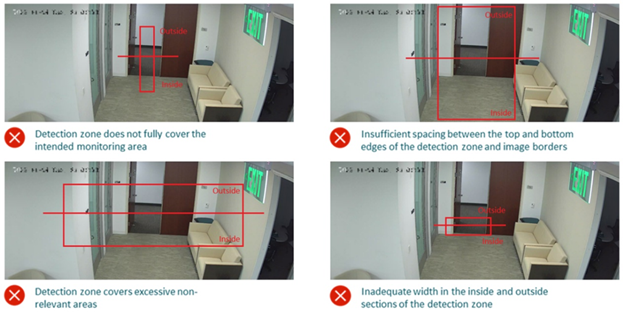
Đảm bảo khung vùng phát hiện (Detection Box) bao phủ toàn bộ khu vực cần theo dõi, bao gồm cả Inside Area và Outside Area.
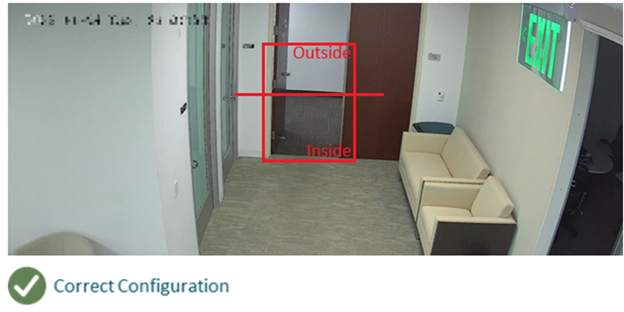
3. Khoảng cách theo phương dọc (Vertical Margins)
Để một khoảng trống giữa mép trên và mép dưới của vùng phát hiện (Detection Zone) với mép khung hình của camera.
Khuyến nghị chừa khoảng cách ít nhất bằng chiều cao của một đầu người (khoảng 0,5 m / 1,6 ft).
4. Phạm vi bao phủ theo phương dọc (Vertical Coverage)
Đảm bảo có đủ không gian ở cả phía trong (Inside Area) và phía ngoài (Outside Area) của vùng phát hiện.
Khuyến nghị chừa ít nhất khoảng cách tương đương bốn lần chiều rộng đầu người ở mỗi phía để đảm bảo quá trình People Counting diễn ra chính xác và liên tục.
5. Tối ưu vùng phát hiện (Zone Optimization)
Vùng phát hiện (Detection Area) cần được thiết lập với kích thước phù hợp, không nên quá lớn hoặc bao gồm những khu vực không liên quan.
Việc cấu hình vùng phát hiện quá rộng có thể đưa thêm nhiều yếu tố ngoài mong muốn vào quá trình phân tích, từ đó làm giảm độ chính xác của tính năng People Counting.
Kết luận (Conclusion)
Tính năng People Counting hiện đã được cấu hình và kích hoạt hoàn tất.
Tài liệu này đã trình bày các yêu cầu, các bước cấu hình và những lưu ý quan trọng nhằm đảm bảo việc triển khai đúng cách. Khi tính năng được kích hoạt, quản trị viên có thể theo dõi xu hướng lượt đi vào và đi ra, tạo các báo cáo thống kê chính xác, đồng thời áp dụng dữ liệu vào nhiều tình huống thực tế như phân tích lưu lượng khách trong bán lẻ, quản lý khách tham quan và lập kế hoạch vận hành cơ sở.
Câu hỏi thường gặp (QA)
Q1. Tính năng People Counting là gì?
A1. People Counting là một tính năng phân tích AI hoạt động với các Camera IP VIGI và NVR VIGI được hỗ trợ. Tính năng này có khả năng phát hiện và đếm số lượng người đi vào hoặc đi ra khỏi một khu vực hoặc vùng được xác định trước.
Q2. Những thiết bị nào hỗ trợ People Counting?
A2. Tính năng này yêu cầu Camera VIGI và NVR VIGI được hỗ trợ phân tích AI.
VIGI Cloud VMS sẽ tích hợp với các thiết bị này để hiển thị dữ liệu thống kê.
Danh sách các thiết bị được hỗ trợ có thể tham khảo tại: https://www.vigi.com/vigi-people-counting/product-list/
Q3. Có thể tạo tối đa bao nhiêu vùng People Counting?
A3. Mỗi camera được hỗ trợ có thể tạo tối đa 03 vùng đếm người (People Counting Zones).
Q4. Tôi có thể xem thống kê People Counting ở đâu?
A4. Các số liệu thống kê có thể được xem trên VIGI Cloud VMS tại:
Application > People Counting
Dữ liệu có thể được lọc theo:
- Thiết bị (Device)
- Site
- Khoảng thời gian (Time Period)
Q5. Tôi có cần TP-Link ID để sử dụng People Counting trên VIGI Cloud VMS không?
A5. Có. Bạn cần có TP-Link ID để sử dụng các chức năng trên nền tảng đám mây của VIGI Cloud VMS.
Q6. Những tình huống nào phù hợp để sử dụng People Counting?
A6. Một số ứng dụng phổ biến bao gồm:
- Giám sát lưu lượng khách hàng trong các cửa hàng bán lẻ.
- Theo dõi số lượng khách tham quan tại văn phòng.
- Phân tích lưu lượng người ra vào của tòa nhà hoặc cơ sở.
Q7. Tôi nhận được thông báo lỗi "The channel is not supported." Cần xử lý như thế nào?
A7. Thông báo này cho biết hiện không có camera hỗ trợ People Counting nào được gán (Map) vào một kênh (Channel) đang hoạt động trên NVR.
Hãy đăng nhập trực tiếp vào giao diện Web của NVR bằng địa chỉ IP của thiết bị và kiểm tra xem camera đã được thêm vào một Channel hay chưa.
Nếu camera chưa được thêm, hãy gán camera vào một Channel còn trống.
Sau khi camera đã được gán thành công vào Channel, truy cập VIGI Cloud VMS và kiểm tra tại:
Device Management
Đảm bảo camera đã hiển thị Channel Number.
Khi việc liên kết giữa Camera và Channel đã hoàn tất, thông báo lỗi sẽ không còn xuất hiện.
Q8. Tôi muốn thêm nhiều camera để sử dụng People Counting thì phải làm thế nào?
A8. Sau khi IPC đã được thêm vào NVR, trên VIGI Cloud VMS thực hiện theo đường dẫn:
Devices > Edit camera IPC cần cấu hình → Analysis → Smart Analysis Configuration → Enable People Counting Mode → Apply
Sau khi nhấn Apply, IPC sẽ tự động khởi động lại (Reboot) và tính năng People Counting sẽ được kích hoạt.
Để tìm hiểu thêm về từng tính năng và cách cấu hình chi tiết, vui lòng truy cập Support Home để tải xuống hoặc tham khảo User Manual dành cho sản phẩm của bạn.
Tìm kiếm thêm
Câu hỏi thường gặp này có hữu ích không?
Phản hồi của bạn giúp cải thiện trang web này.


TP-Link Community
Still need help? Search for answers, ask questions, and get help from TP-Link experts and other users around the world.