
如何變更 TP-Link 無線路由器的區域網路(LAN) IP 位址
步驟 1. 將您的裝置連線至 TP-Link 路由器,開啟網頁瀏覽器並在網址列輸入「tplinkwifi.net」。

註:此網址不應呈現搜尋引擎的搜尋結果。如果您看到搜尋結果,請勿點擊任何連結並重新嘗試。如果您有任何疑慮,建議您在繼續操作前與我們的技術支援團隊聯繫。
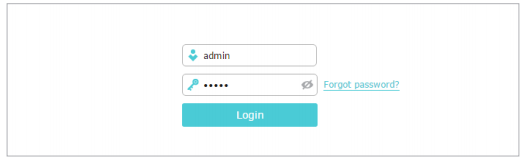
步驟 2. 登入您的路由器。如果您已將路由器綁定至您的 TP-Link 雲端帳號,您將需要使用該帳號密碼進行登入。
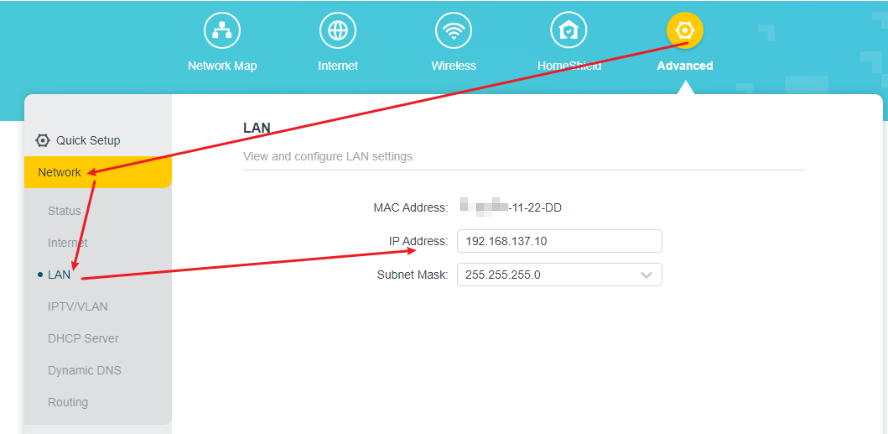
步驟 3. 在主畫面中,點擊 進階設定 (Advanced) > 網路設定 (Network) > 區域網路 (LAN) > IP 位址 (IP Address)。在區域網路 IP (LAN IP) 欄位中輸入您新的 IP 位址,然後點擊 儲存 (Save)。
管理介面可能會因產品型號而異。如果您的介面沒有進階設定 (Advanced) 頁籤,請直接前往側邊導覽列的 網路設定 (Network) > 區域網路 (LAN)。
若欲了解各項功能與設定的更多細節,請前往 下載中心 下載您產品的使用手冊。
更多相關文章
這篇faq是否有用?
您的反饋將幫助我們改善網站
_normal_20250418093949d.png)


TP-Link Community
Still need help? Search for answers, ask questions, and get help from TP-Link experts and other users around the world.