
如何在 Tapo App 中格式化記憶卡(SD 卡)
當您將 microSD 卡插入 Tapo 攝影機或 Tapo 網關時,App 會提示您對其進行格式化以供影片錄製使用。格式化可確保相容性,但會擦除所有現有數據,因此請務必提前備份重要檔案。根據 microSD 卡安裝位置的不同,格式化步驟可能會略有差異。請按照下方對應的說明進行操作。
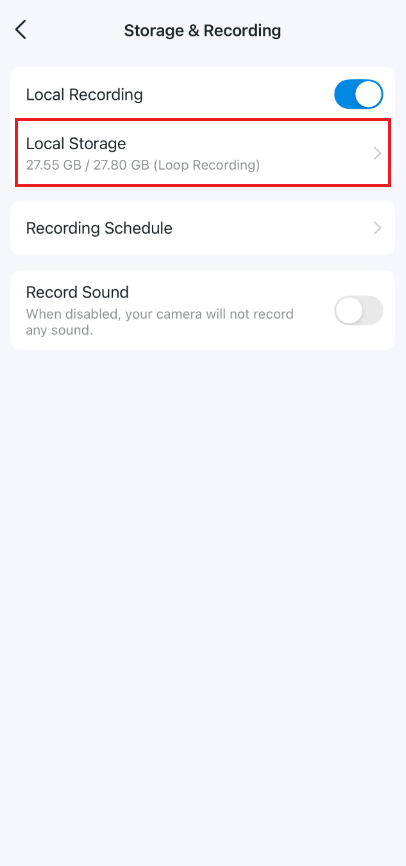
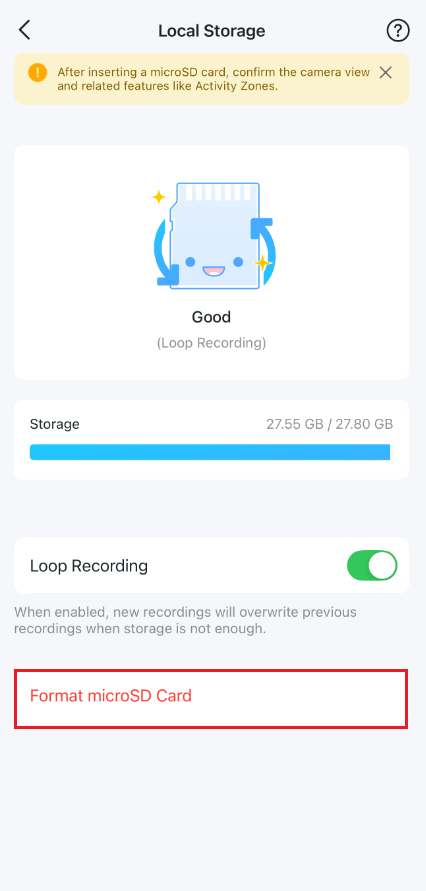
攝影機:格式化插入 Tapo 攝影機的 microSD 卡
步驟 1. 打開 Tapo App 並點擊您的攝影機設備卡片。
步驟 2. 點擊右上角的齒輪圖示進入「設備設定」。
步驟 3. 前往 儲存與錄影 (Storage & Recordings) > 本地儲存 (Local Storage)。
步驟 4. 點擊 格式化 microSD 卡 (Format microSD Card)。
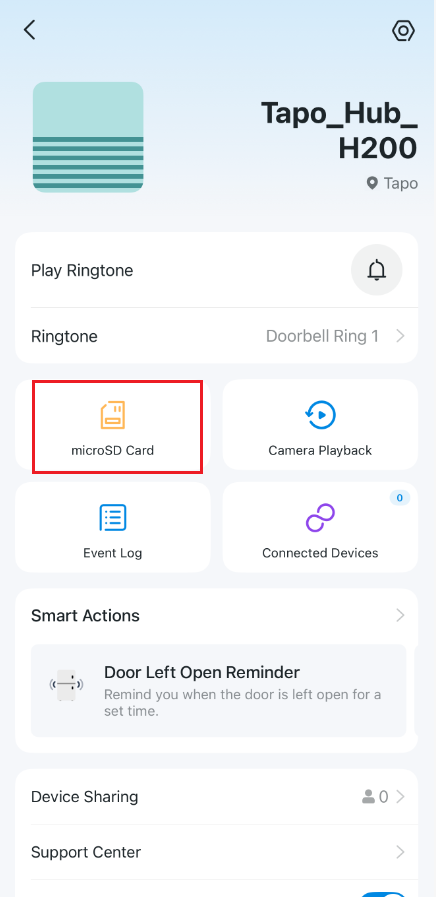
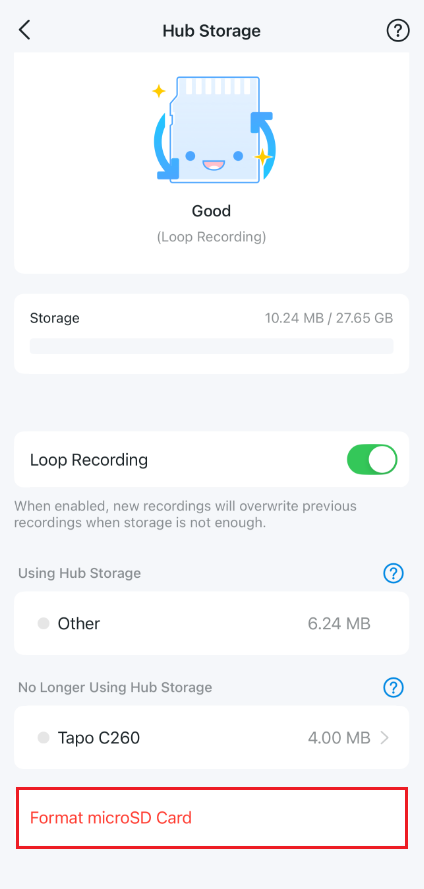
網關(Hub):格式化插入 Tapo 網關 (Hub) 的 microSD 卡
步驟 1. 打開 Tapo App 並點擊您的網關設備卡片。
步驟 2. 導覽至 microSD 卡 (microSD Card) 頁面,然後點擊頁面底部的 格式化 microSD 卡 (Format microSD Card)。
這篇faq是否有用?
您的反饋將幫助我們改善網站

TP-Link Community
Still need help? Search for answers, ask questions, and get help from TP-Link experts and other users around the world.