如何在 VIGI IPC 上設定 SMTP 伺服器以傳送事件通知郵件
目錄
介紹
SMTP 伺服器是一種郵件伺服器,使用簡易郵件傳輸協定在電子郵件客戶端與伺服器之間發送、轉發和傳遞寄出的電子郵件訊息。
VIGI IPC 支援設定 SMTP 伺服器。透過在 VIGI IPC 上設定您的 SMTP 伺服器,您可以自動從 SMTP 伺服器發送事件通知電子郵件至您想要接收通知的電子郵件地址。
本文介紹如何在 VIGI IPC 上設定 SMTP 伺服器。
需求
- VIGI IPC
- 可用的第三方 SMTP 伺服器
設定
步驟 1. 若要繼續進行設定,首先,您需要啟用第三方電子郵件平台提供的 SMTP 服務,該平台將在後續步驟中作為郵件轉發伺服器。此處我們以 Gmail 為例:
Gmail 預設啟用 SMTP 服務但無法直接登入。我們需要為 Gmail 設定應用程式密碼,然後在您的 IPC 上使用此密碼登入。關於如何設定 Gmail 的應用程式密碼,您可以參考 https://support.google.com/accounts/answer/185833?hl=zh-TW。
不同的信箱可能會有不同支援第三方存取的方式。您可能需要諮詢您的電子郵件服務提供商,以獲取有關如何啟用或使用其 SMTP 服務的說明。
步驟 2. 一旦確認有效的 SMTP 伺服器可用,請登入您的 IPC 網頁介面並前往 Settings > Network Settings > Email。
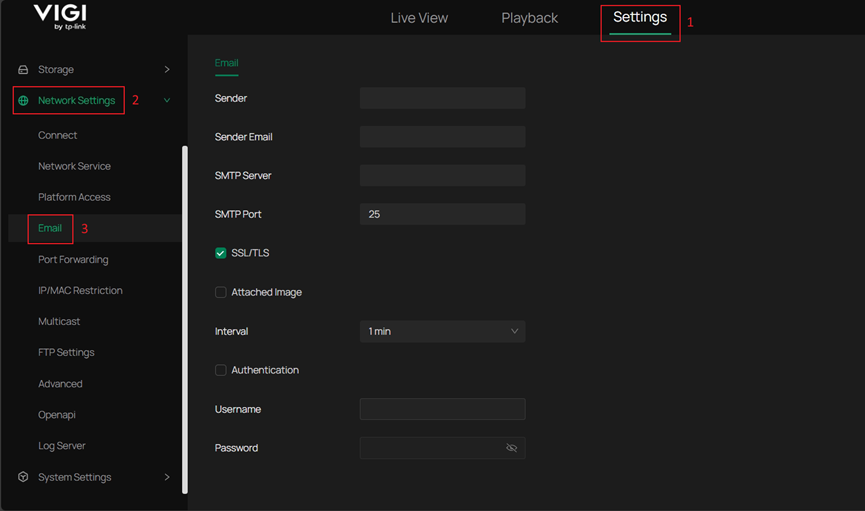
步驟 3. 接下來,您可以根據您的需求設定 SMTP 伺服器。
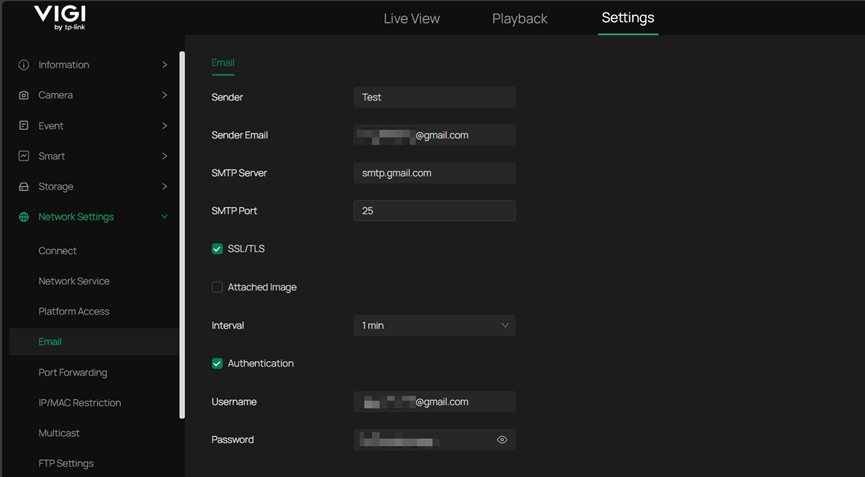
設定選項說明:
- Sender:在通知電子郵件中顯示為寄件者的名稱。
- Sender Email:用於發送通知電子郵件的電子郵件地址。
- SMTP Sever:您的 SMTP 伺服器的 IP 或網域名稱。例如,如果您在此處使用 Gmail,您可以輸入 smtp.gmail.com 網域。
- SMTP Port:您的電子郵件服務提供商提供的 SMTP 服務連接埠。Port 25 是我們的預設連接埠。
- SSL/TLS:用於選擇是否啟用加密的選項。
- Attached Image:如果啟用,電子郵件將包含事件觸發時擷取的快照。
- Interval:發送電子郵件之間的最小間隔。
- Authentication:某些電子郵件服務提供商需要使用者名稱和密碼來驗證其 SMTP 服務。您可以在此處輸入。並且此處的密碼支援最多 128 個字元。
當使用 Gmail 作為 SMTP 伺服器時,必須啟用此項目。輸入作為 SMTP 伺服器的 Gmail 電子郵件地址作為使用者名稱,並使用在步驟 1 中取得的應用程式密碼作為密碼。
步驟 4. 在完成用於發送電子郵件的 SMTP 伺服器設定後,向下滾動以設定通知的收件者電子郵件地址。點擊 Edit 並輸入您想要接收通知的電子郵件地址。一旦設定正確,點擊 Apply 以儲存設定。
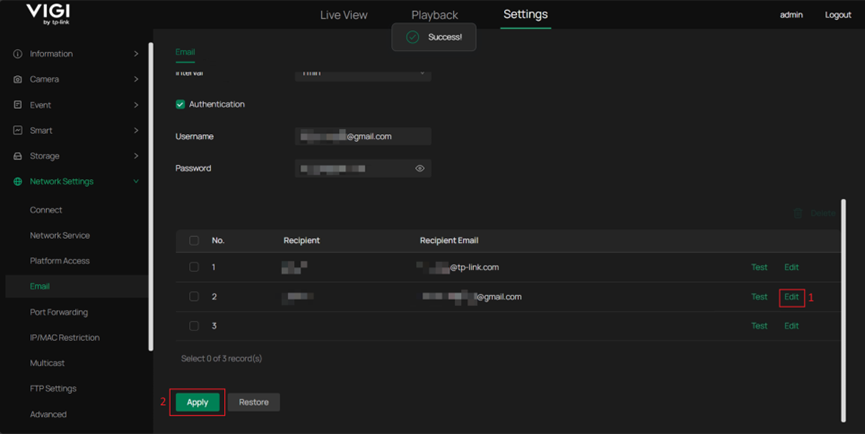
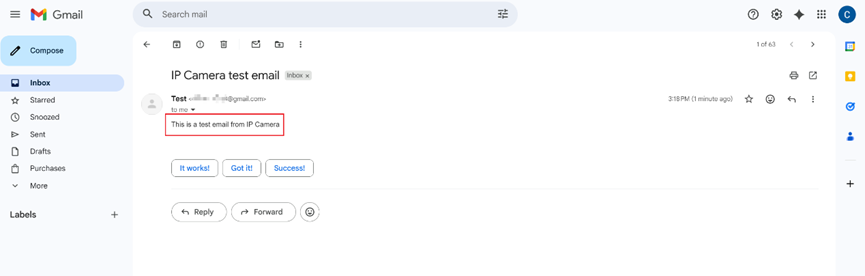
完成設定後,您可以點擊 Test 從設定的 SMTP 伺服器發送測試電子郵件至設定的收件者電子郵件地址。

如果您的設定正確,登入收件者電子郵件帳戶,您應該會收到一封來自用作 SMTP 伺服器的電子郵件地址的測試電子郵件。
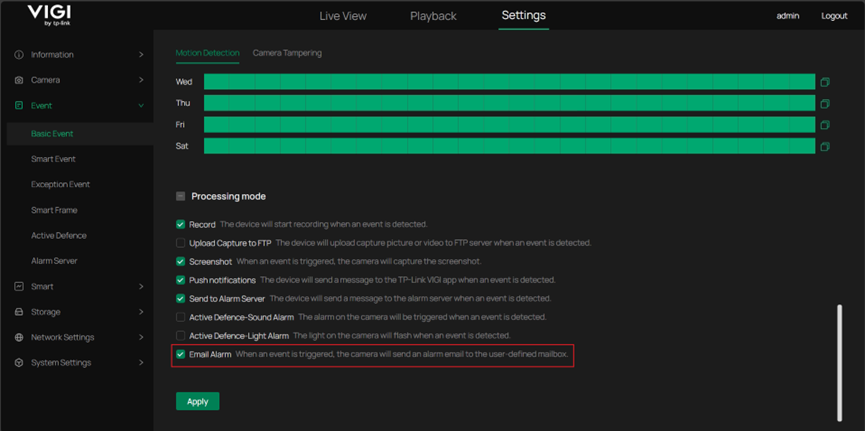
步驟 5. 在設定 SMTP 伺服器和收件者電子郵件地址後,您還需要為每個事件選擇是否啟用電子郵件通知,以決定哪些事件將觸發通知電子郵件。
請前往 Settings > Event 查看您設定的事件。在 Processing Mode 中,為每個事件選擇是否啟用 Email Alarm。
結論
設定好 SMTP 伺服器並選擇通知事件後,每當這些事件被觸發時,您將在設定的收件者電子郵件地址中自動收到相關的電子郵件通知。
若要進一步了解各項功能與設定,請造訪 技術支援首頁 下載或查看您產品的使用手冊。
本文適用於:所有 VIGI 攝影機,詳細型號請參考官方網站:https://www.vigi.com/business-networking/vigi-network-camera/
注意:由於韌體是逐步更新的,部分型號未來可能需要進行升級。
這篇faq是否有用?
您的反饋將幫助我們改善網站

TP-Link Community
Still need help? Search for answers, ask questions, and get help from TP-Link experts and other users around the world.