車牌辨識攝影機連接與設定外部裝置教學指南
目錄
介紹
車牌辨識(LPR)攝影機常與柵欄機、防砸雷達及地感線圈等設備搭配,廣泛應用於車輛出入口。本指南將提供與這些外部設備連動整合的接線教學與相關設定說明。
需求項目
- VIGI InSight LPR345Z
- 外部警報輸入設備(例如:地感線圈、防砸雷達)
- 外部警報輸出設備(例如:柵欄機)
設定
若要完成整體設定,您需要完成警報輸入/輸出接線以及軟體功能設定。
I/O 介面總覽
下表說明 VIGI 車牌辨識攝影機的 I/O 介面:
|
介面 |
功能 |
說明 |
|
AUDIO OUT |
音訊輸出 |
輸出攝影機的音訊訊號。用於連接外接喇叭/揚聲器。 |
|
AUDIO IN |
音訊輸入 |
接收攝影機的音訊訊號。用於連接外接麥克風。 |
|
ALARM OUT |
警報輸出 |
1. 使用 OUT 與相鄰的 G 接線端子連接到柵欄機的開/關控制端子。攝影機僅具備一組警報輸出通道(Alarm OUT + G)。 2. 發送警報輸出訊號至閃光燈或警報器等外部設備。 |
|
ALARM IN |
警報輸入 |
1. 使用 IN 與相鄰的 G 接線端子連接到防砸雷達或地感線圈等設備。攝影機僅具備一組警報輸入通道(Alarm In + G)。 2. 接收來自感測器或其他警報輸入設備的警報輸入訊號。 |
|
RS485 |
序列介面 |
預留介面 |
警報輸入/輸出接線(車牌辨識應用)
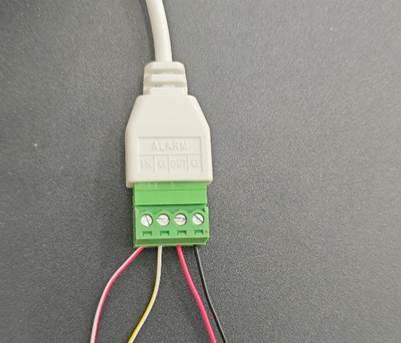
警報介面包含 IN、G、OUT 和 G 接線端子,如下圖所示。請視需要將端子連接至外部設備。以下為三種常見的接線情境:
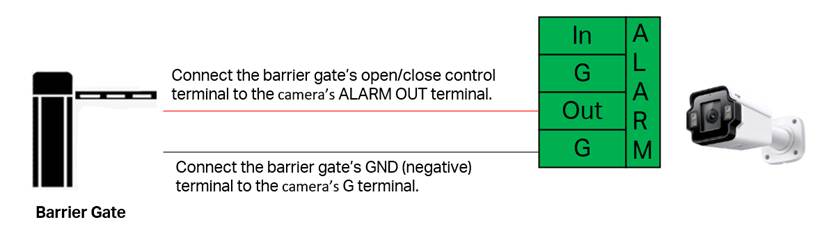
情境 1:僅使用 Alarm Out 介面控制外部設備
當攝影機作為控制設備使用時,將攝影機的 ALARM OUT 端子連接至柵欄機上的「開門」或「關門」控制端子。將攝影機上的 G 端子連接至柵欄機的 G(接地)端子。
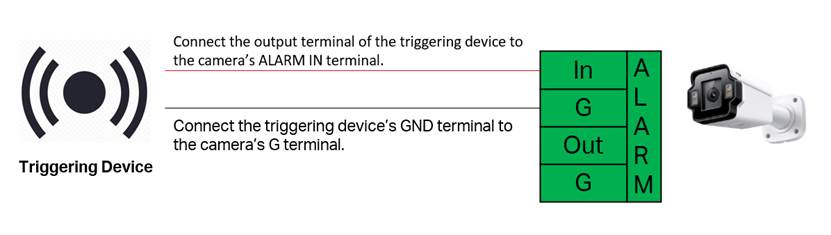
情境 2:僅使用 Alarm In 介面觸發車牌擷取
當攝影機僅用於車牌擷取時,將觸發設備(如車輛偵測器、地感線圈或手動觸發按鈕)的 OUT 端子連接至攝影機的 ALARM IN 端子。將觸發設備的 GND 端子連接至攝影機上的 G 端子。
情境 3:同時使用 Alarm In 與 Alarm Out 介面
當攝影機連接到兩個不同的外部設備(一進一出)時,請依照情境 1 與情境 2 所述的方法分別接線。將觸發設備連接至 ALARM IN 端子,並將受控設備(例如柵欄機)連接至 ALARM OUT 端子。
警報輸入/輸出設定
請依照以下步驟設定攝影機的 Alarm In 與 Alarm Out 功能,並視需求啟用相應的連動功能。
警報輸出(Alarm Output)設定
步驟 1. 將外部設備連接至 ALARM OUT 端子後,在網頁瀏覽器中輸入攝影機的 IP 位址以進入 Web 管理介面。
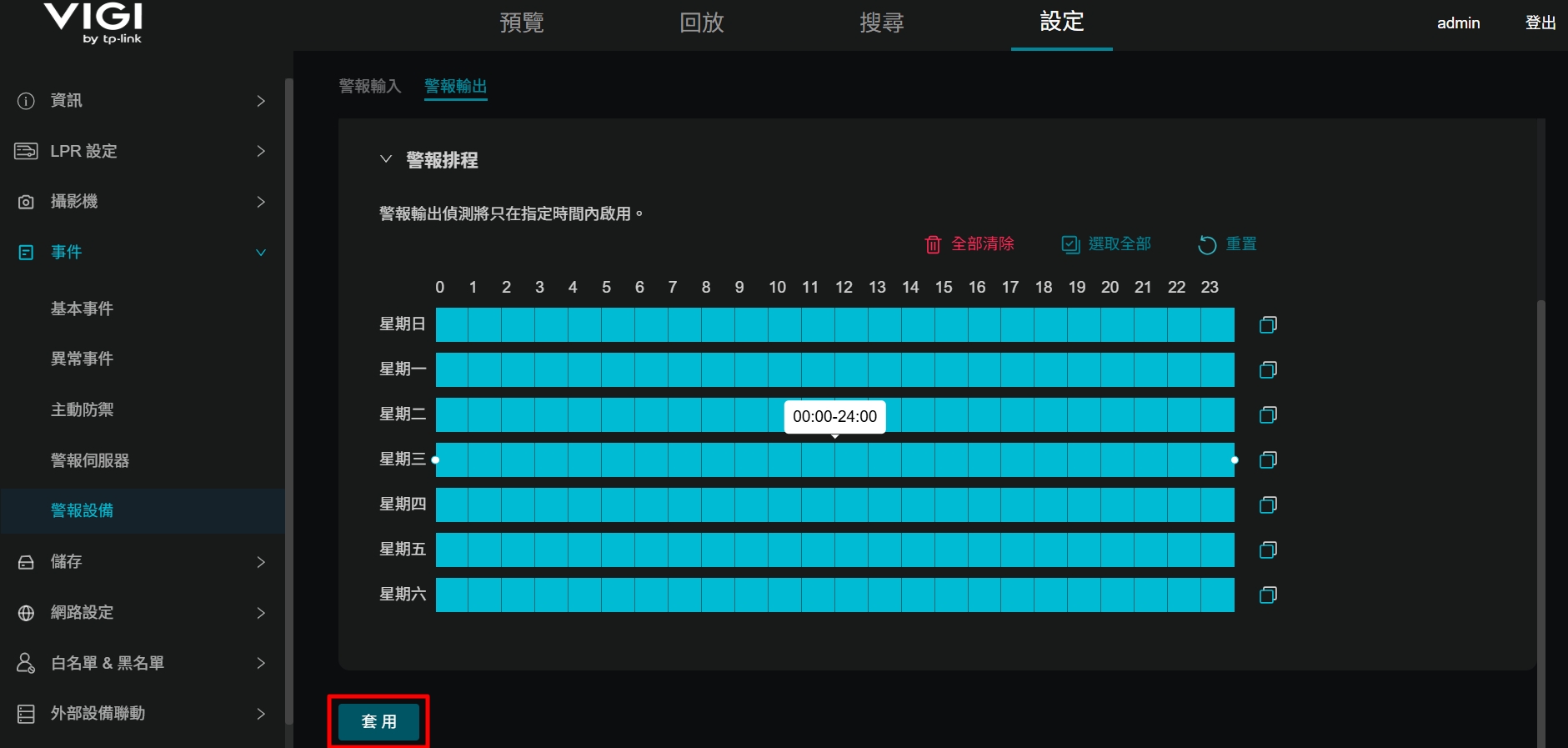
步驟 2. 前往設定 > 事件 > 警報設備 > 警報輸出(Settings > Event > Alarm Device > Alarm Output)頁面。啟用警報輸出設備(Alarm Out Device)開關,為警報輸出介面輸入警報名稱(Alarm Name),並設定警報排程(Arming Schedule)。警報輸出偵測僅會在設定的時間區段內啟用。
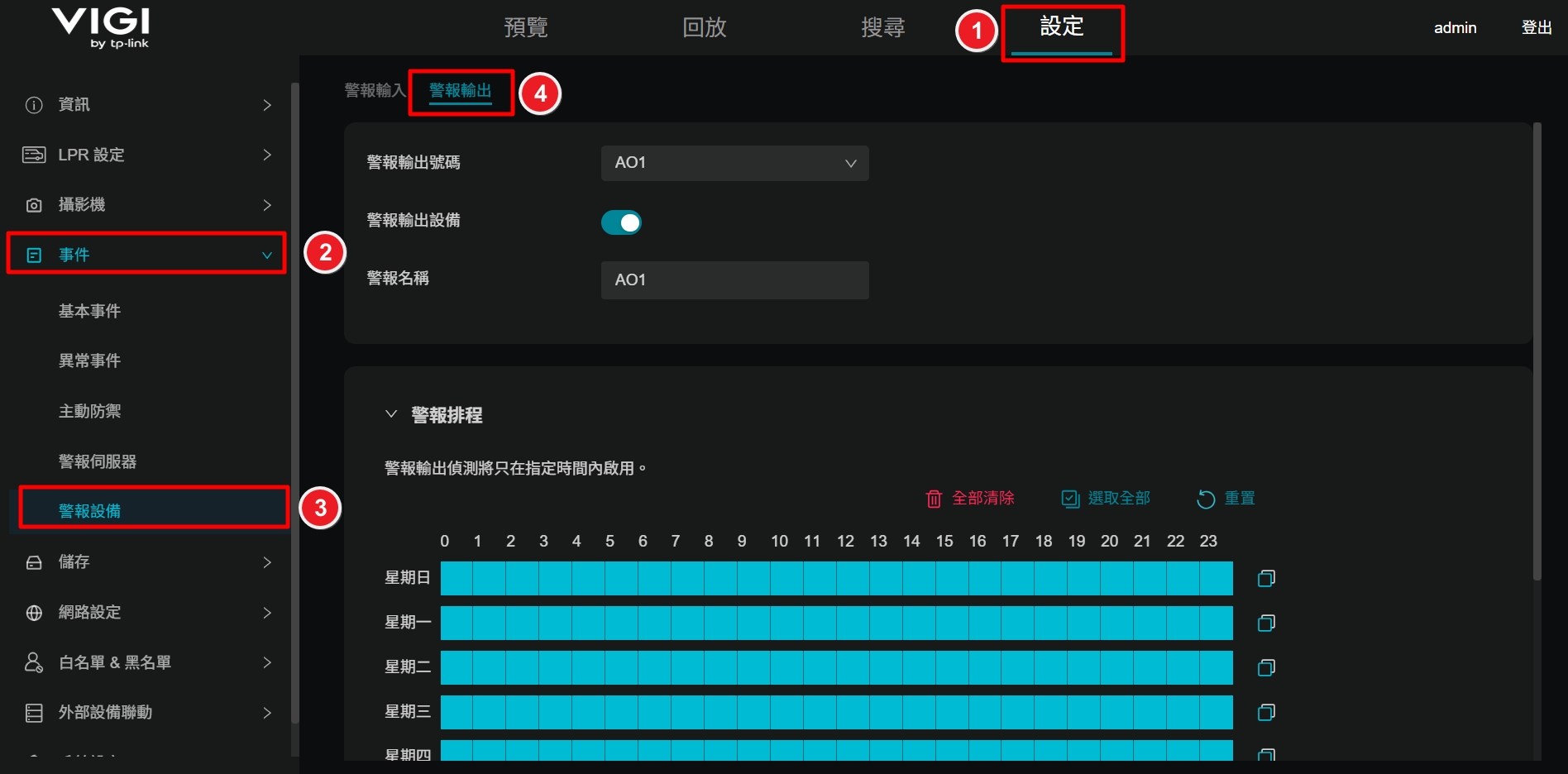
步驟 3. 點擊套用(Apply)以儲存警報輸出設定。
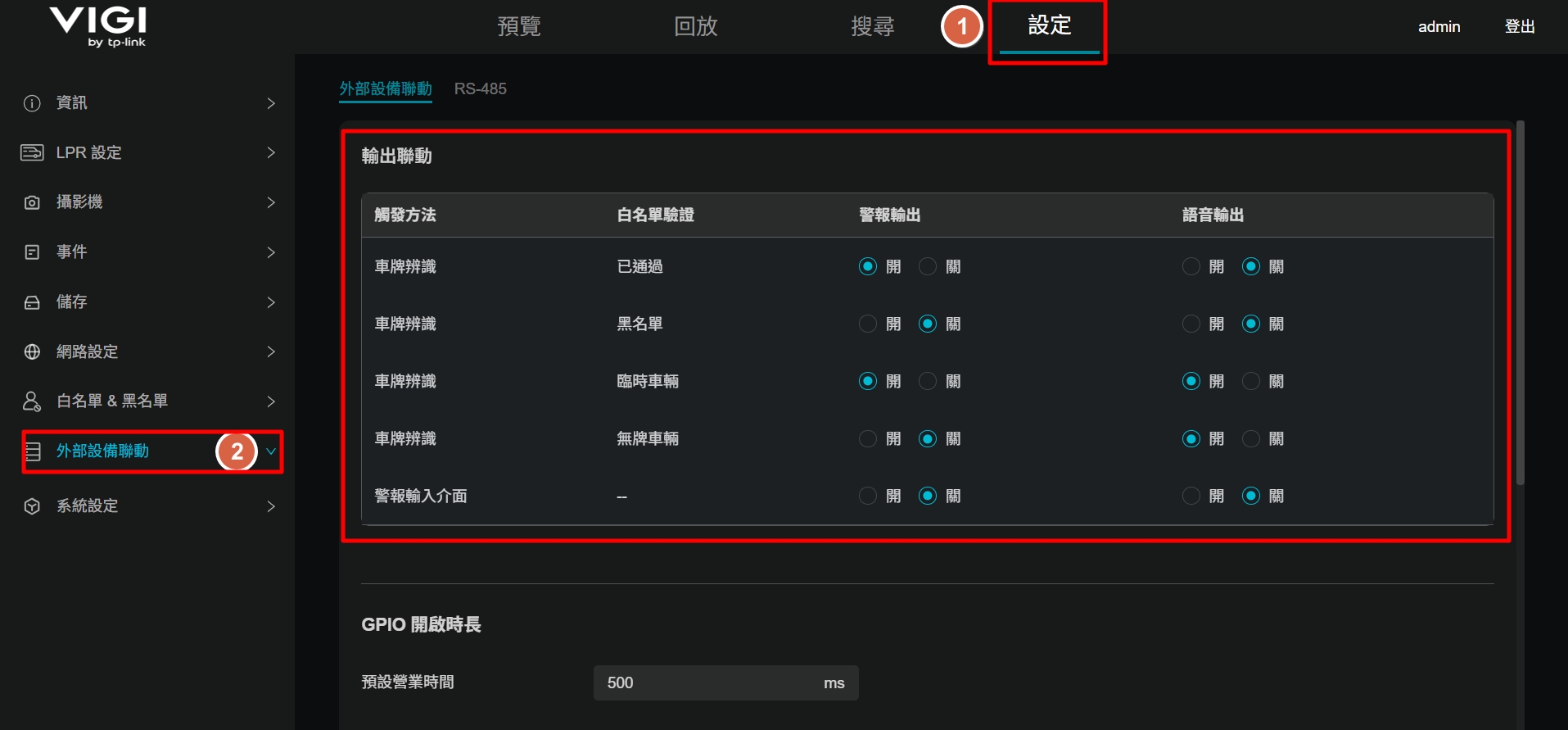
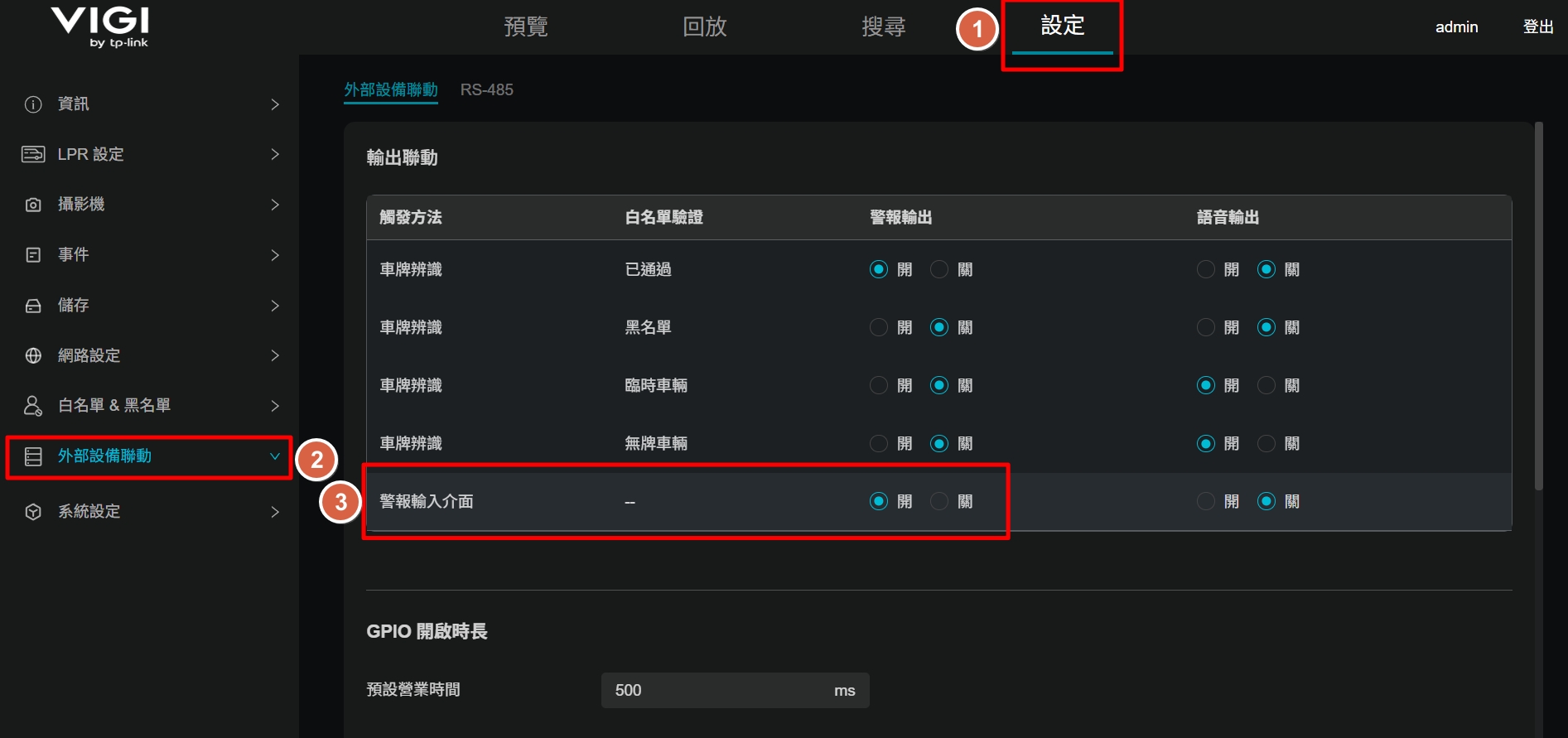
步驟 4. 前往設定 > 外部設備連動(Settings > External Device Linkage),根據需求設定警報輸出連動規則。
第一欄為觸發方式,第二欄為允許列表(白名單)驗證規則。第三欄定義警報輸出為開啟或關閉(即輸出高電位或低電位訊號),音訊輸出欄位則指定是否啟用音訊輸出。根據車牌辨識設定連動規則時,使用者可依實際應用情境,在不同條件下選擇不同的輸出行為。以使用 Alarm Out 介面控制柵欄機為例,上述設定表示:
當偵測到的車牌屬於已通過(Passed)或被歸類為臨時車輛(Temporary Vehicle)時:
Alarm Out 設定為開啟(On),代表攝影機會輸出高電位訊號以觸發柵欄機開啟。音訊輸出亦會同步啟用,觸發所連接的音訊設備發聲。
當偵測到的車牌屬於黑名單(Block List)或被歸類為無牌車輛(Unlicensed Vehicle)時:
Alarm Out 設定為關閉(Off),代表攝影機會輸出低電位訊號,柵欄機維持關閉狀態。音訊輸出亦會保持停用。
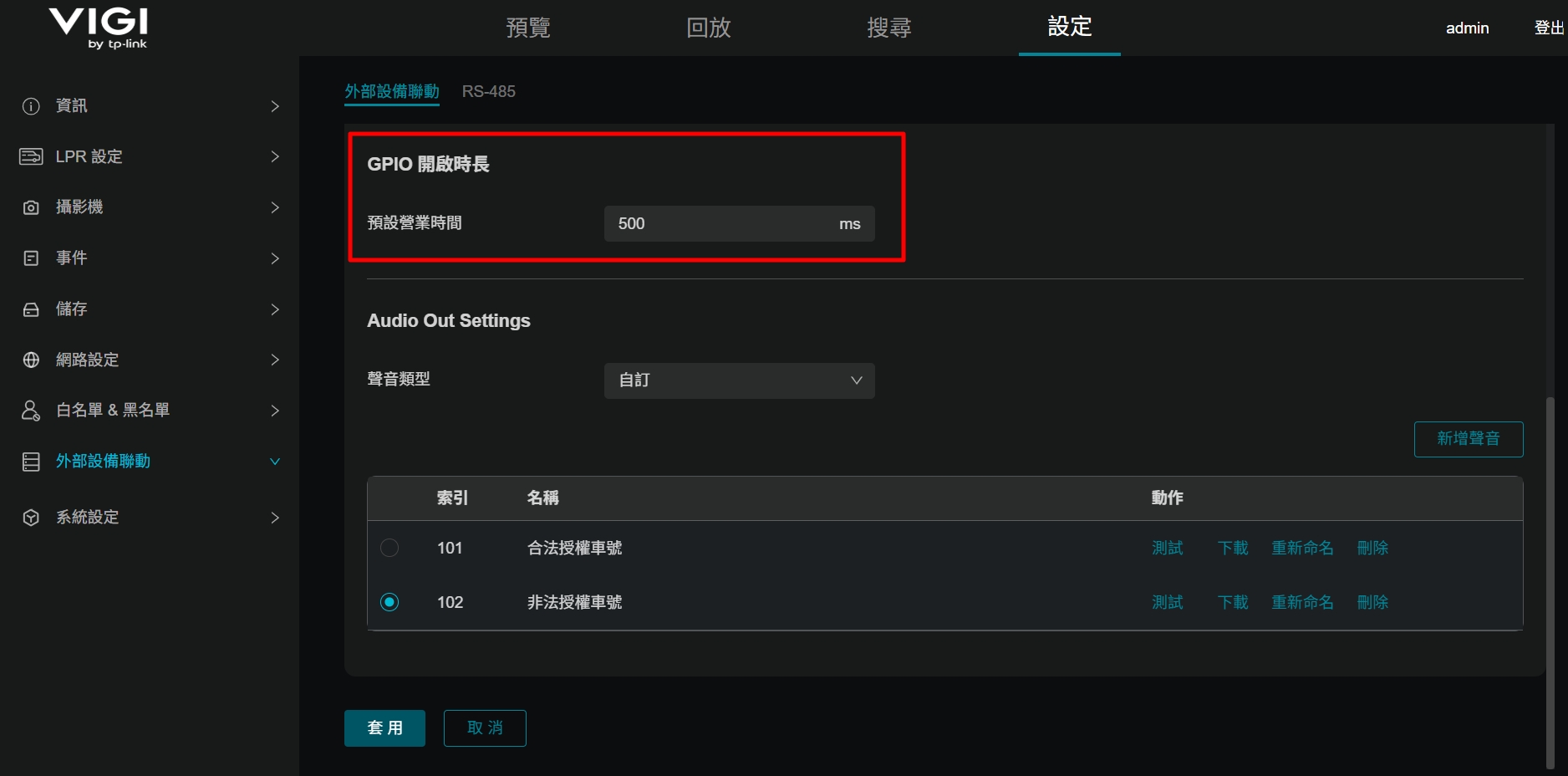
步驟 5. 可調整預設開啟時間(Default Opening Duration),以確保在外部設備具有不同靈敏度時均能順利觸發。
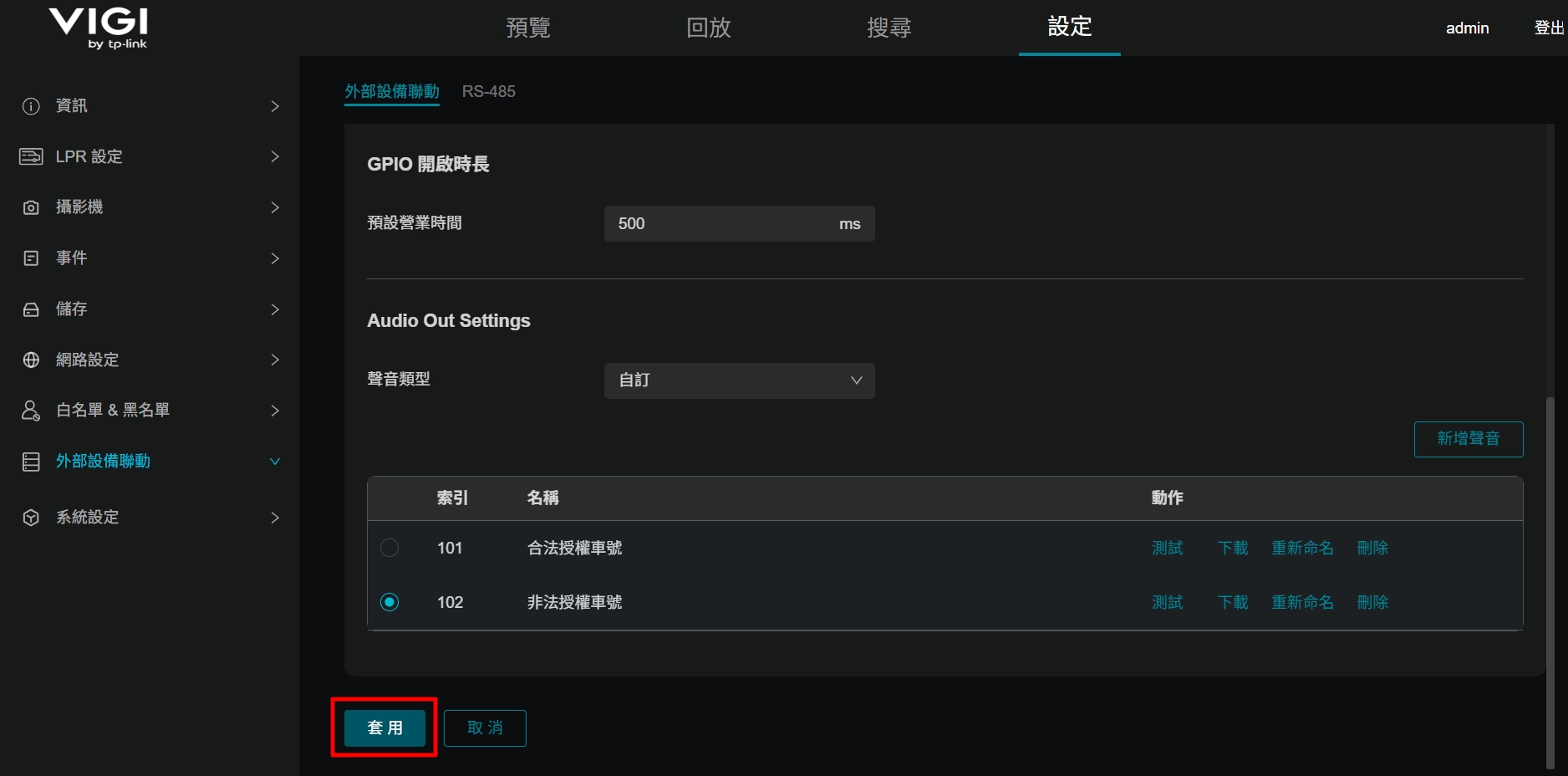
步驟 6. 點擊套用(Apply)以儲存外部設備連動(External Device Linkage)設定。
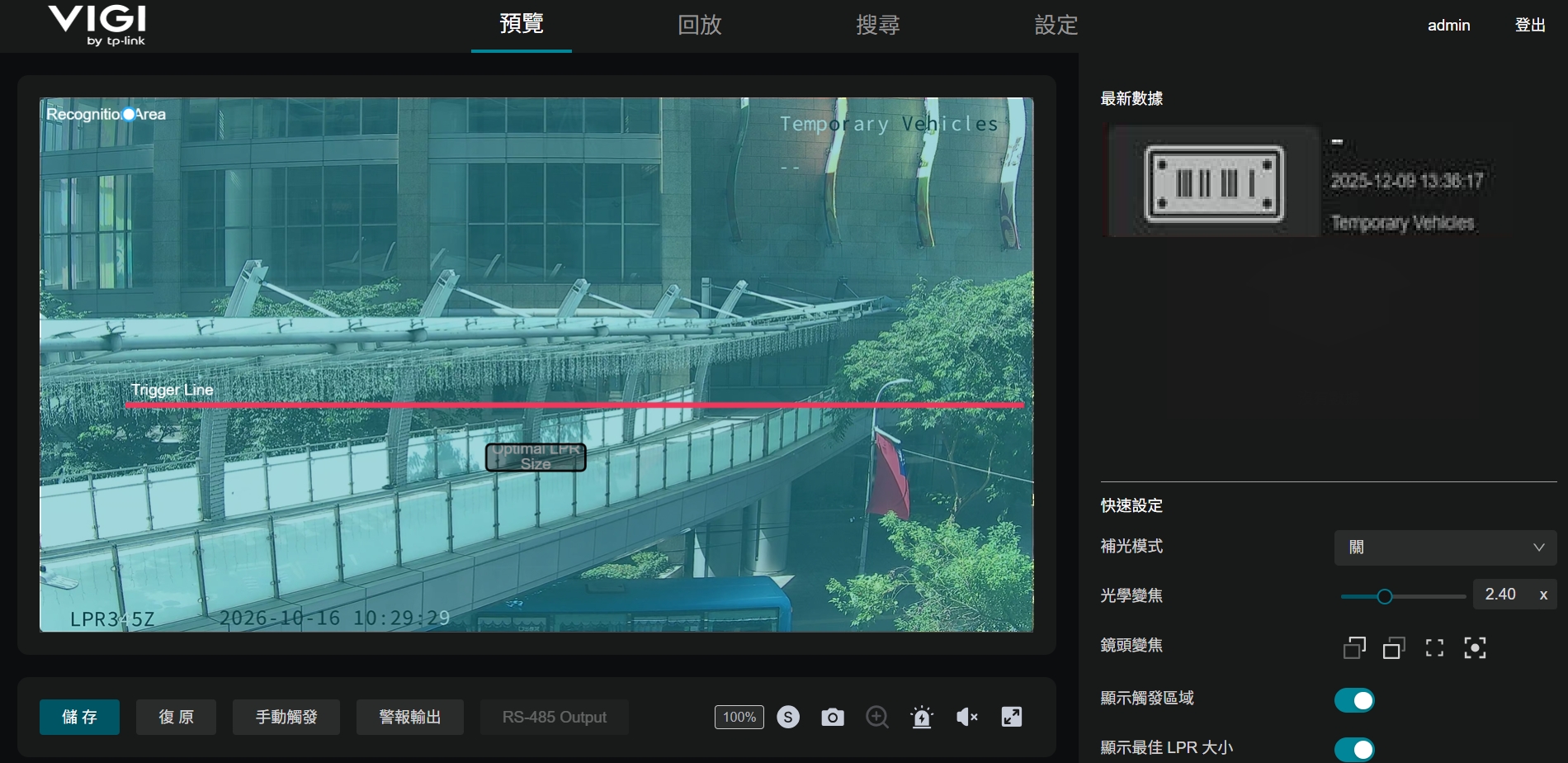
步驟 7. 前往預覽(Preview)頁面。可透過警報輸出(Alarm Output)按鈕手動觸發警報輸出,藉此確認柵欄機是否如預期正常開啟或關閉。
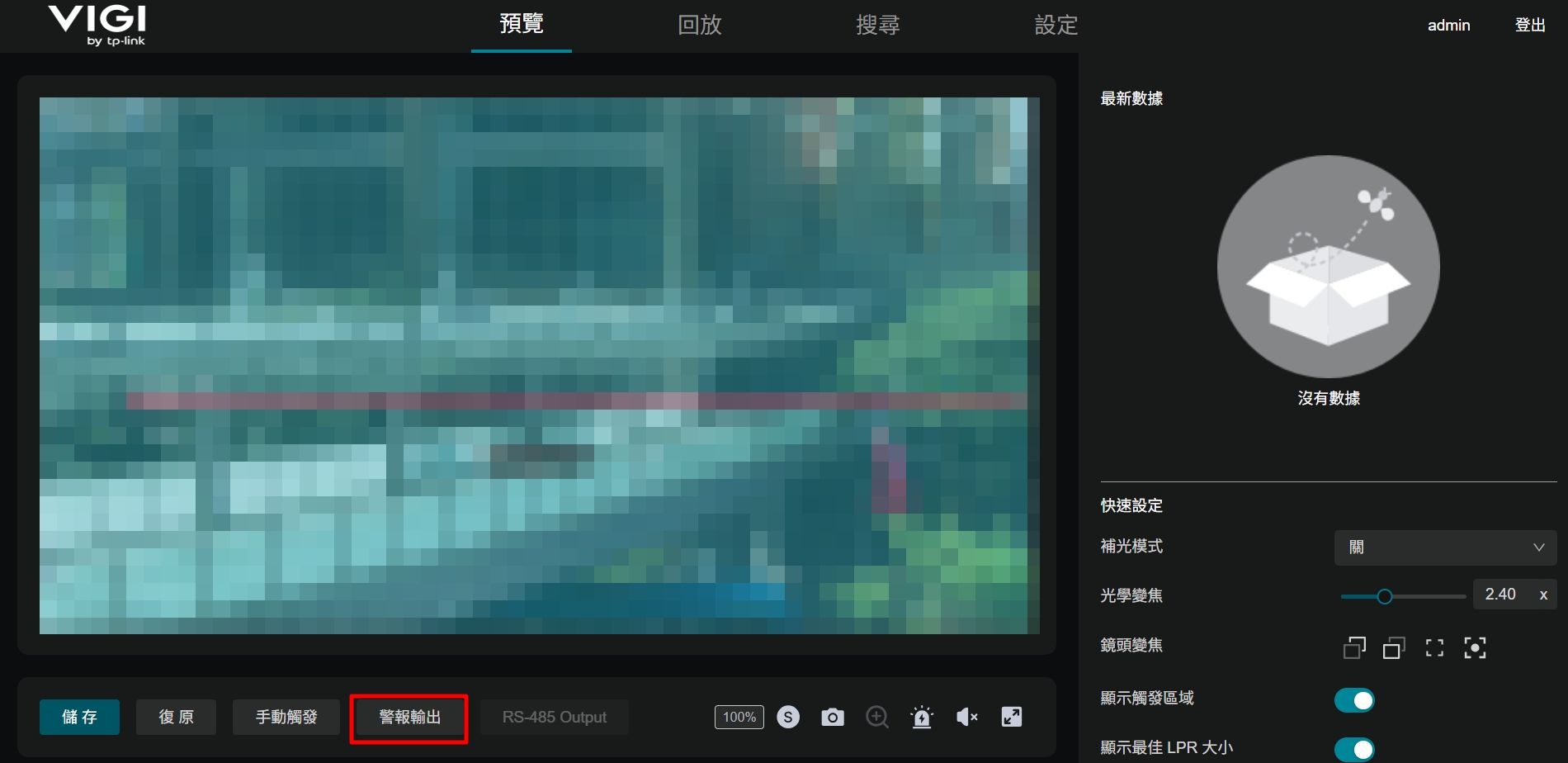
注意:按下警報輸出按鈕時,攝影機內部若發出喀噠聲屬於正常現象。
警報輸入(Alarm Input)設定
步驟 1. 將外部裝設備連接至 ALARM IN 端子後,在網頁瀏覽器中輸入攝影機的 IP 位址以進入 Web 管理介面。
步驟 2. 前往設定 > 事件 > 警報設備 > 警報輸入(Settings > Event > Alarm Device > Alarm Input)。啟用警報輸入開關,視需要設定警報名稱(Alarm Name),並將警報類型設定為常開(Normally Open)或常閉(Normally Closed)。設定警報排程(Arming Schedule);警報輸入偵測僅會在指定的時段內生效。
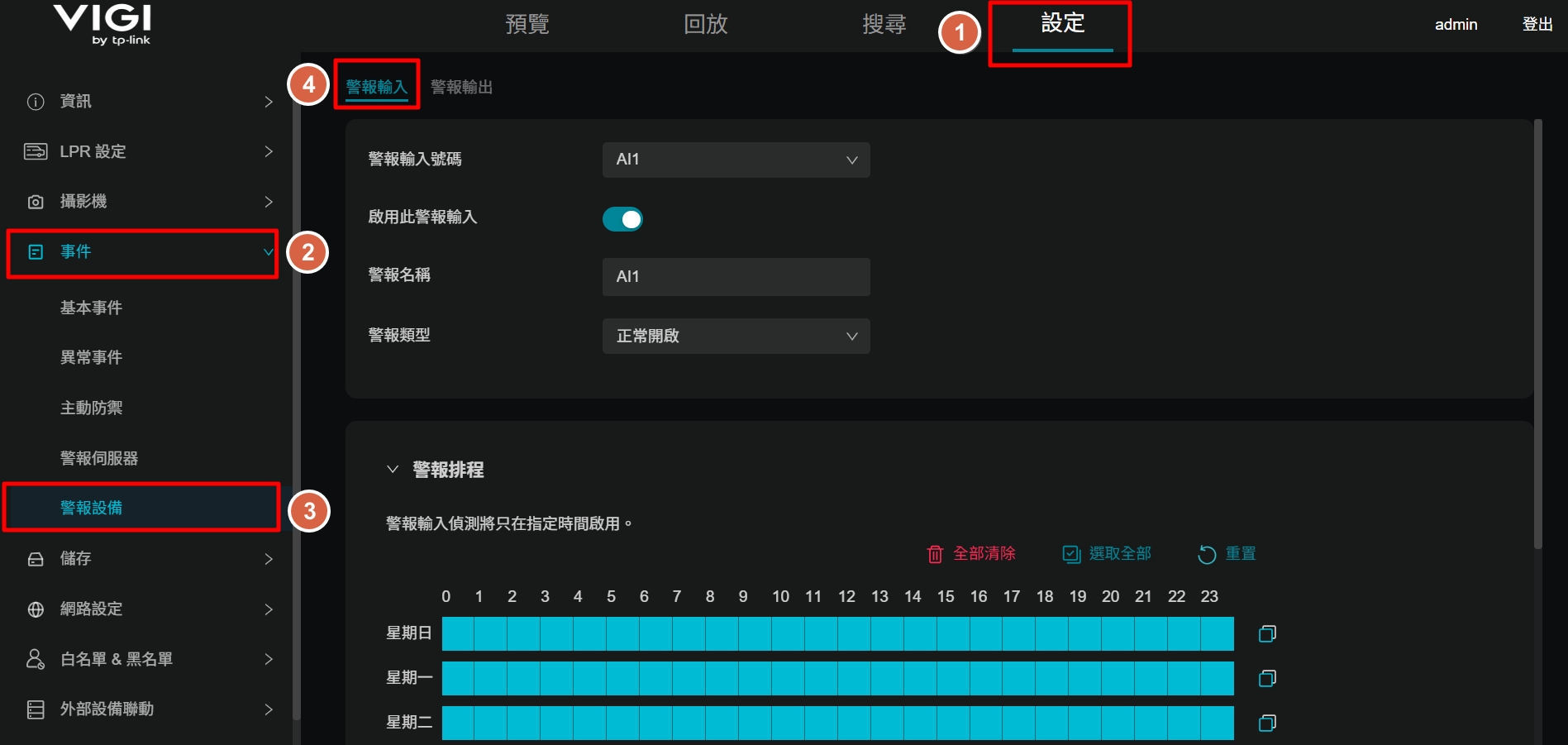
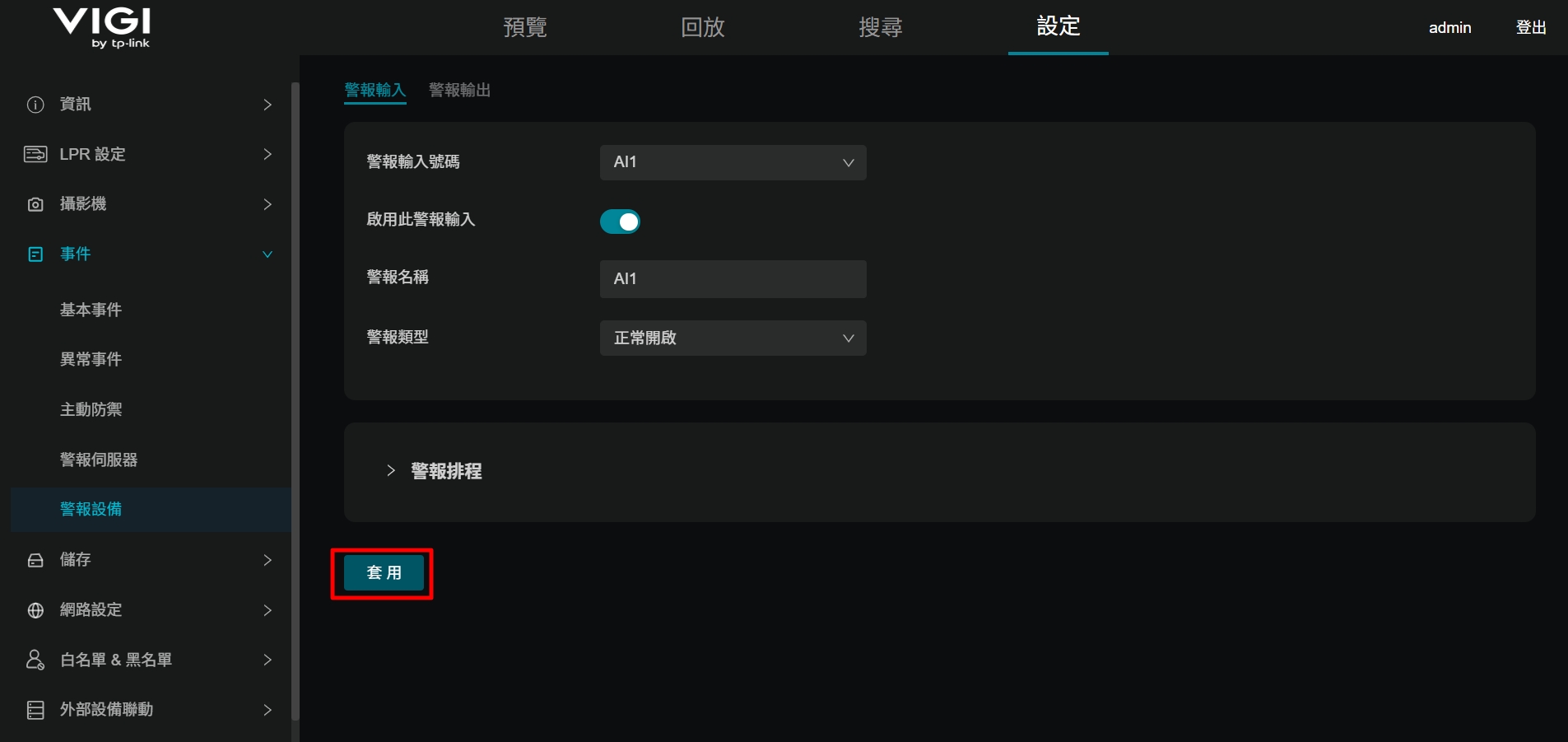
步驟 3. 點擊套用(Apply)以儲存警報輸入設定。
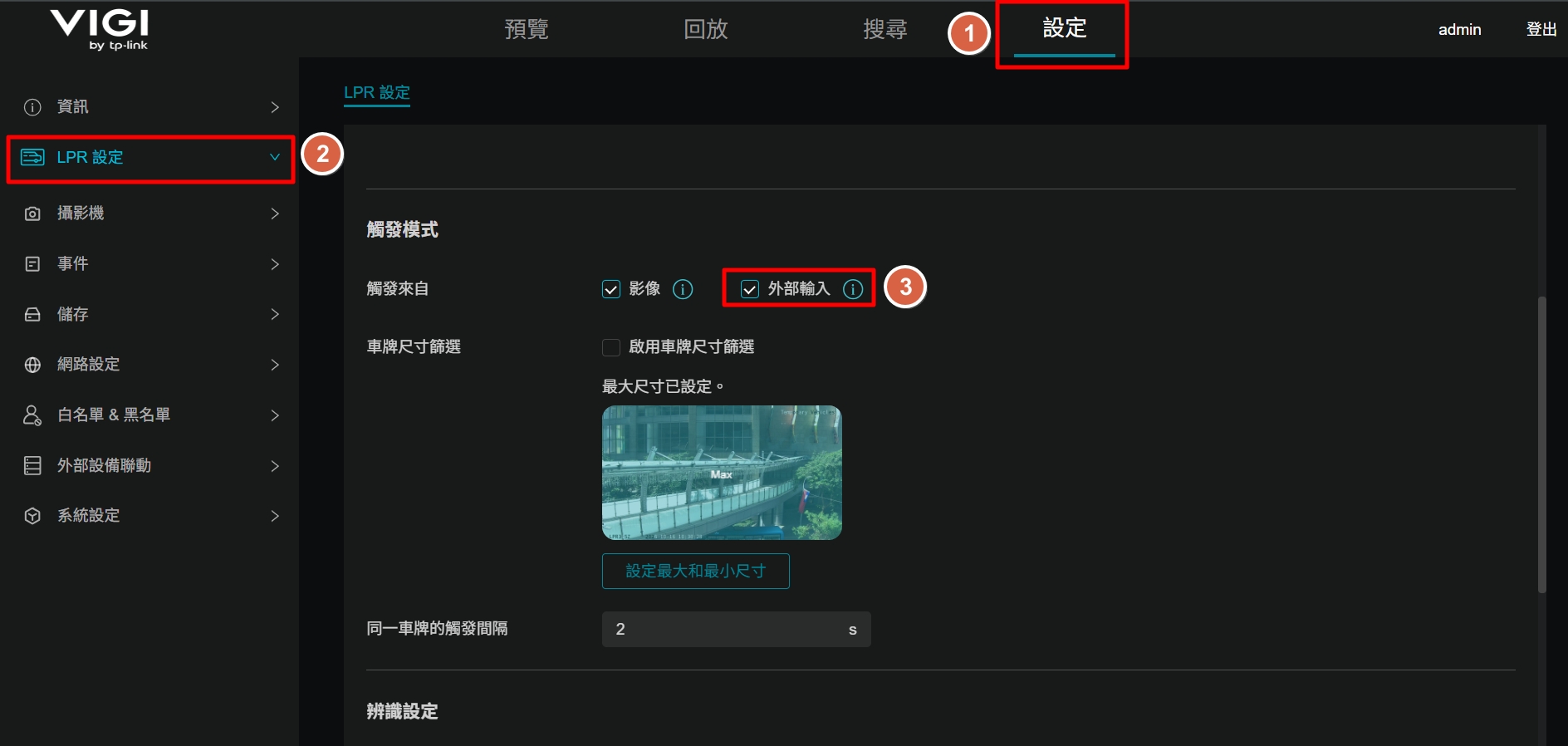
步驟 4. 前往設定 > 車牌辨識設定(Settings > LPR Settings)並勾選外部輸入(External Input)。當警報輸入端子接收到訊號時,攝影機即會啟動車牌辨識。點擊套用(Apply)儲存設定。
步驟 5. (選填)當接收到 Alarm In 訊號且需要連動 Alarm Out 設備時,請前往設定 > 事件 > 警報設備 > 警報輸出(Settings > Event > Alarm Device > Alarm Output)進行警報輸出相關設定(例如開啟警報輸出設備開關)。點擊套用(Apply)儲存警報輸出設定。
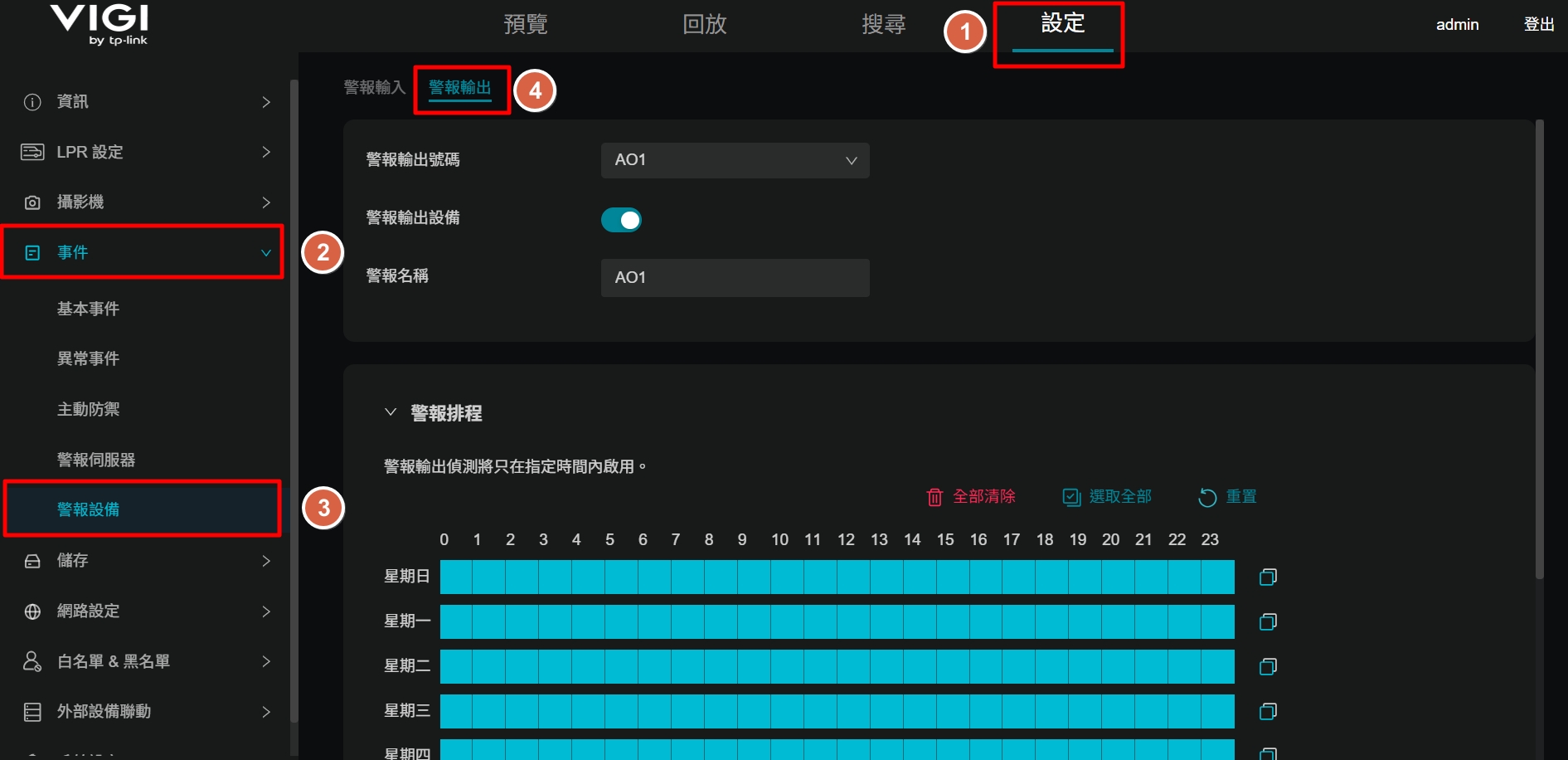
步驟 6. (選填)前往設定 > 外部設備連動(Settings > External Device Linkage),設定 Alarm In 連動觸發高電位 Alarm Out 輸出。當觸發方式設為警報輸入介面(Alarm In Interface)時,將 Alarm Out 狀態設為開啟(On)。例如,當車輛觸發雷達感測器等觸發設備時,攝影機將擷取車輛影像,且 Alarm Out 輸出會提供高電位訊號以觸發柵欄機開啟。
步驟 7. 觸發外部警報輸入設備後,可透過預覽(Preview)頁面上的最新數據(Last Data)列表確認是否已成功擷取影像。
總結
透過上述步驟,您已成功完成車牌辨識攝影機與外部設備的連接與設定。
若要了解更多各項功能與設定資訊,請前往 技術支援首頁 下載或查閱您產品的使用手冊。
更多相關文章
這篇faq是否有用?
您的反饋將幫助我們改善網站

TP-Link Community
Still need help? Search for answers, ask questions, and get help from TP-Link experts and other users around the world.