如何透過 VIGI APP 批次修改 VIGI 攝影機的 IP 位址
內容
目的
此篇文章介紹如何使用 VIGI APP 批次修改多台 VIGI 攝影機的 IP 位址。
需求
需要的條件如下:
VIGI App
VIGI 攝影機
設定
步驟 1: 使用 VIGI App 搜尋攝影機
1.1 開啟 VIGI App,找到並點擊 「IP 修改」。
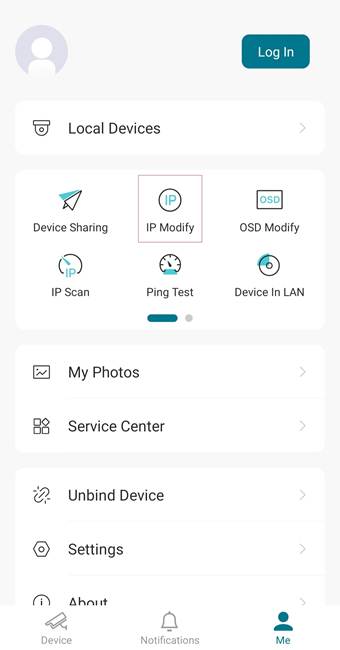
1.2 請確認您的手機所連接的 Wi-Fi 與攝影機設備皆位於同一個區域網路內。
若您的手機未連接任何 Wi-Fi 或有線網路,App 將會彈出視窗自動提示您開啟 Wi-Fi。當您開啟 Wi-Fi 或系統偵測到有線網路連線後,提示視窗便會自動關閉,接著設備會自動掃描區域網路內的攝影機。
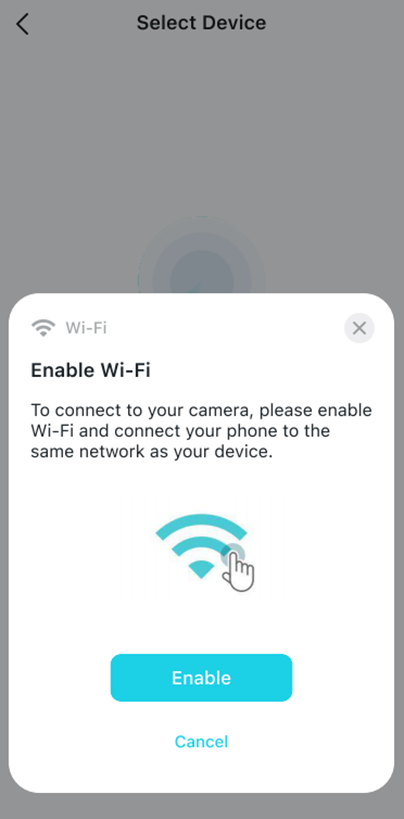
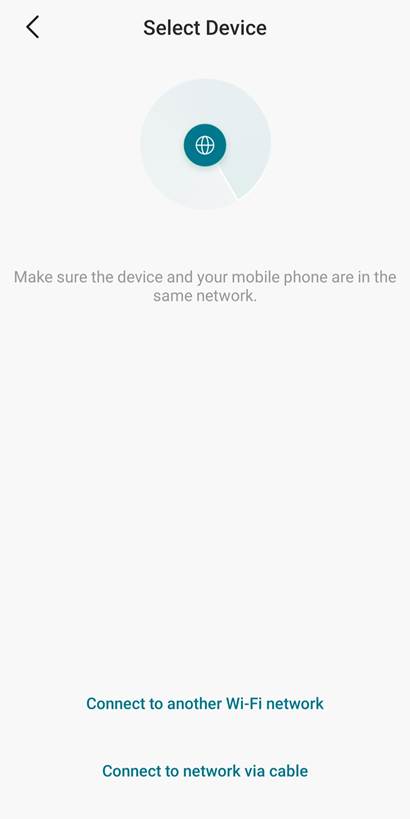
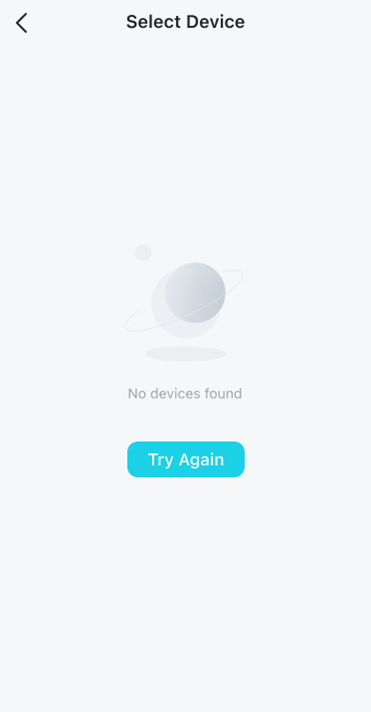
1.3 若搜尋結果顯示「找不到設備」,您可以點擊「重試」,或是返回步驟 1.2 重新確認連線後再次搜尋設備。
步驟 2: 批次選擇並驗證攝影機
2.1 搜尋過程中,列表會一一顯示找到的攝影機;當動態搜尋圖示消失時,即代表搜尋流程已完成。
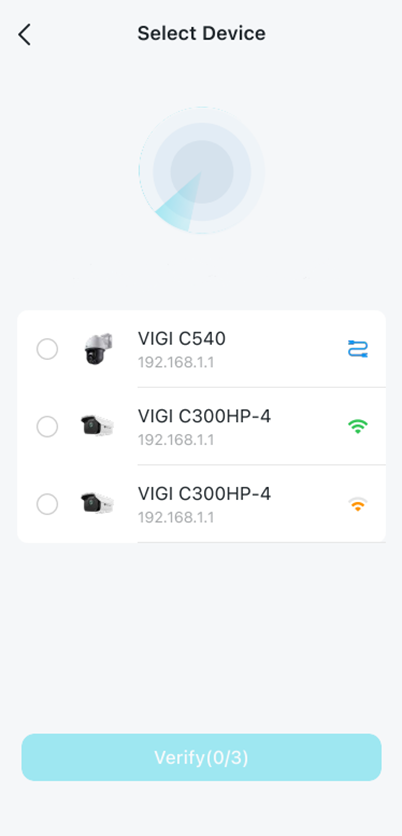
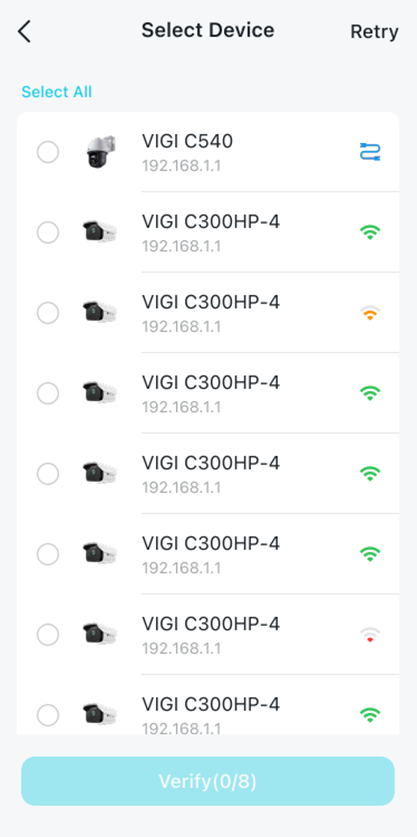
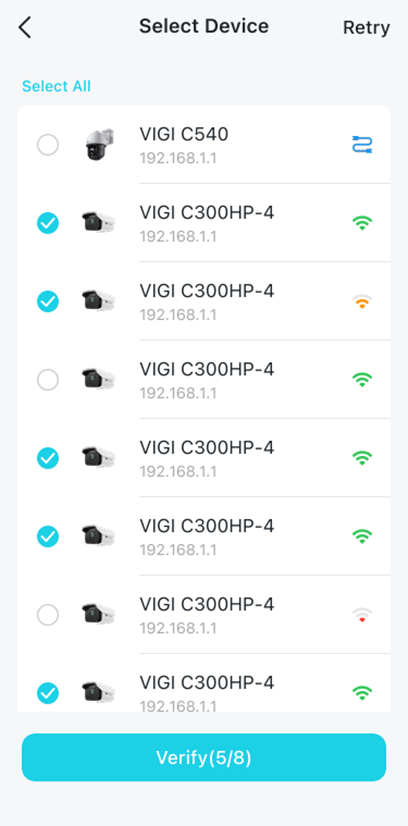
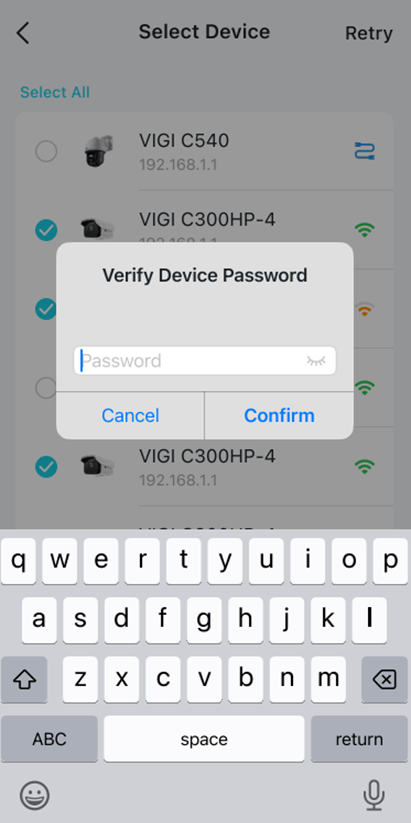
2.2 勾選多台您欲修改的攝影機後點擊「驗證」。接著 App 會跳出視窗,提示您輸入所選攝影機的密碼。輸入後點擊「確認」。
步驟 3: 修改選取的攝影機
3.1 輸入並確認密碼後,App 將引導您至以下頁面。
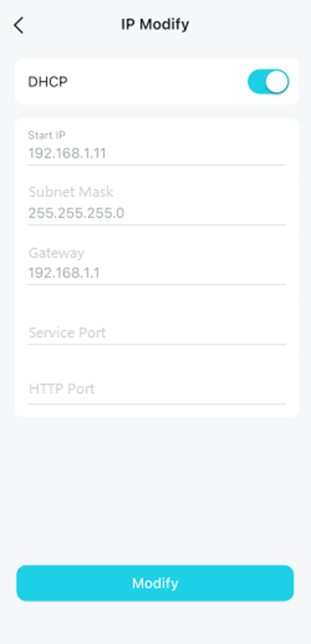
3.2 關閉「DHCP」開關,並在各個設定欄位中輸入正確的數值。
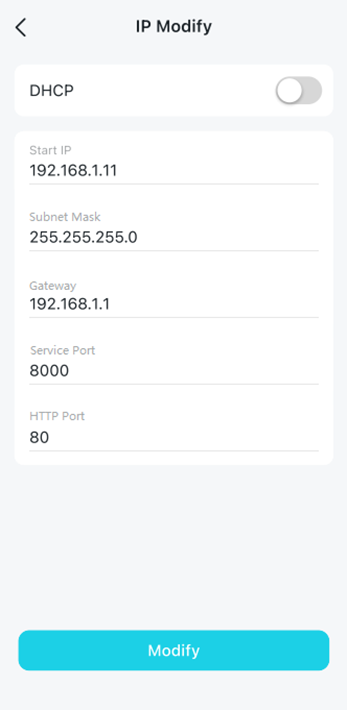
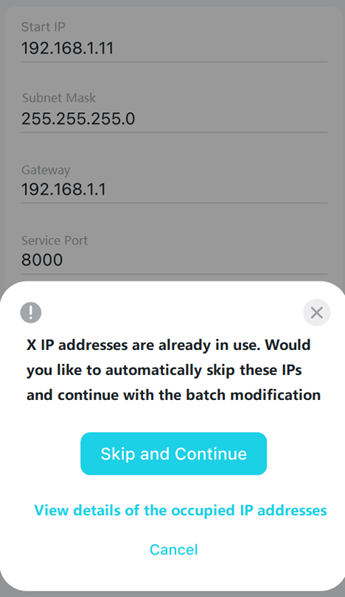
3.3 正確填妥所有設定欄位後點擊「修改」,App 將會檢查您所設定的 IP 是否已被佔用。(舉例來說:若您選擇修改 5 台攝影機的 IP,且設定的起始 IP 為 192.168.1.11,系統將依序分配 192.168.1.11 至 192.168.1.15 的 IP 給這些攝影機。此時會檢查 192.168.1.11 到 192.168.1.15 之間是否有任何 IP 已被其他設備佔用)
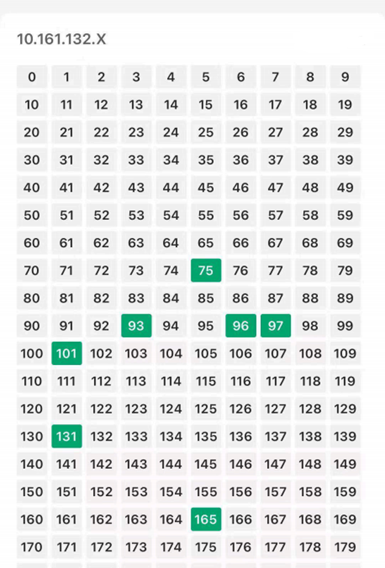
App 將會彈出視窗,詢問是否要順延跳過已被佔用的 IP 位址並繼續分配。同時也會顯示已被使用的 IP 狀態(被佔用的 IP:如右圖中的綠色標示)。
步驟 4: 修改並確認 IP 變更結果
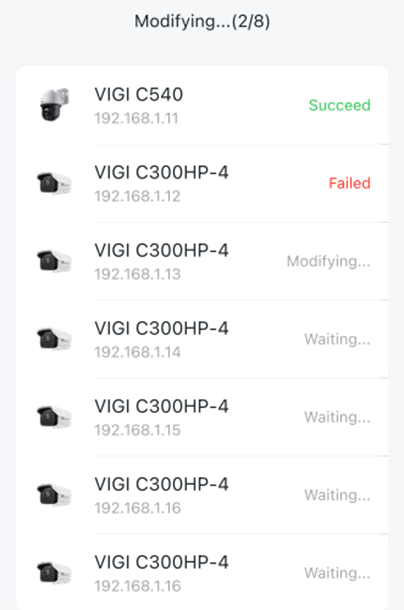
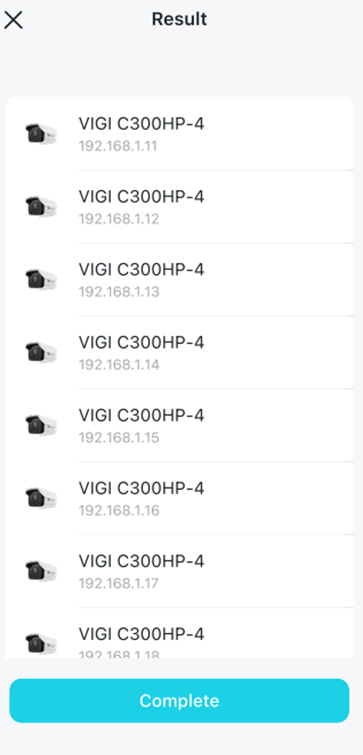
4.1 等待頁面顯示修改結果標題後,點擊「完成」即可結束整個流程。
如欲深入了解各項功能與設定細節,請前往 支援中心下載或參閱您的產品手冊。
更多相關文章
這篇faq是否有用?
您的反饋將幫助我們改善網站


TP-Link Community
Still need help? Search for answers, ask questions, and get help from TP-Link experts and other users around the world.