
如何啟用電池式攝影機的連續錄製功能?
電池式攝影機支援全天候快照,非連續錄製
什麼是全天候快照 (24/7 Capture)?
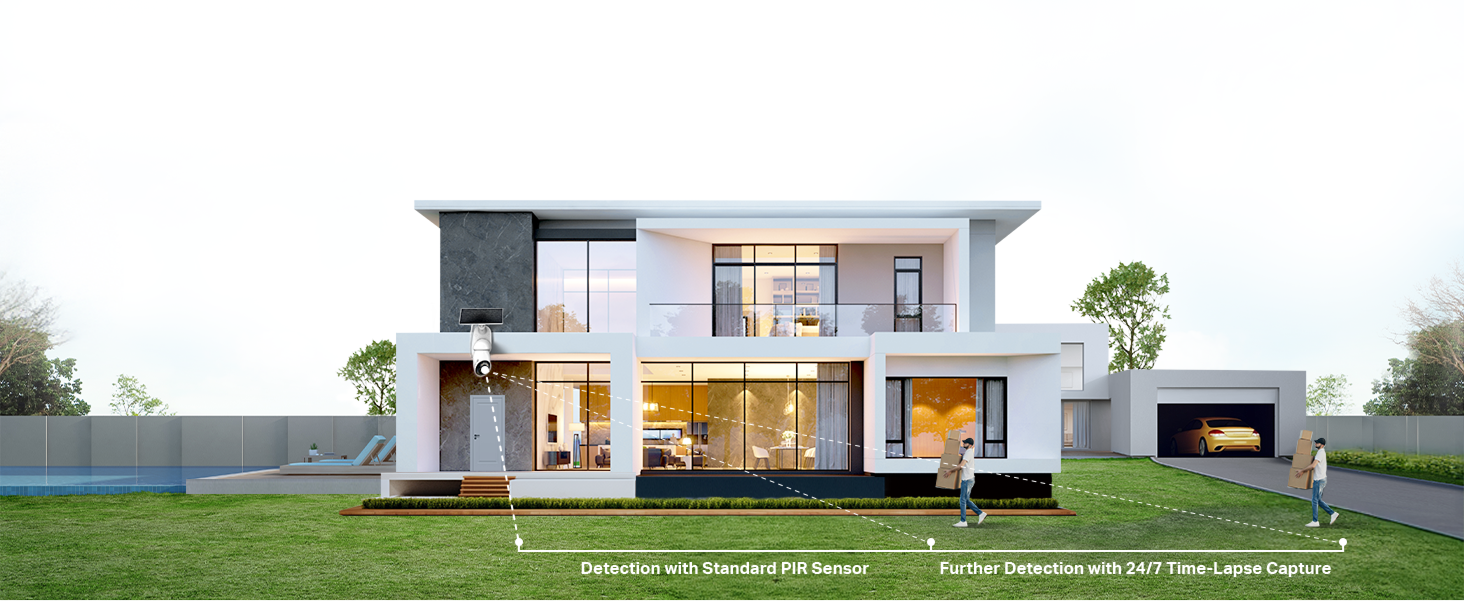
全天候快照是指一種以特定頻率擷取影像,並根據影像之間的差異觸發錄影的機制。一旦啟用,攝影機可以在特定時間間隔內以 1fps 的速率持續擷取影像,實現 7*24 小時不間斷監控。當偵測到事件時,它會切換回正常幀率進行錄影。
全天候快照可以擴展偵測範圍以實現全面覆蓋,並以較低的功耗達到類似連續錄影的效果,確保擷取到更多關鍵畫面。
如何啟用全天候快照?
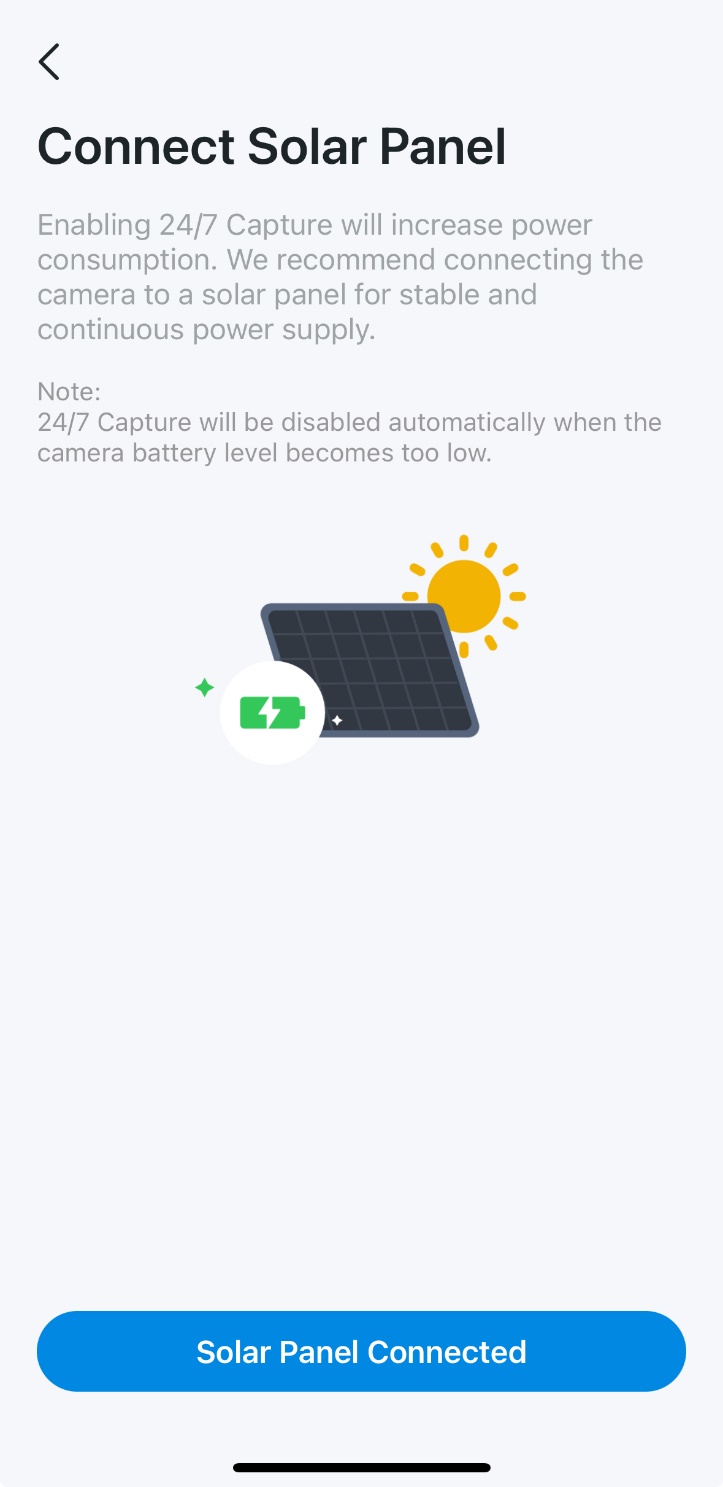
注意:啟用全天候快照後,設備耗電速度會加快,建議搭配光電板使用。
透過全天候快照,攝影機會定期拍攝一系列影像,並在偵測到事件時自動錄影。
1. 進入 設備設定 頁面
2. 點擊 全天候快照 (24/7 Capture)
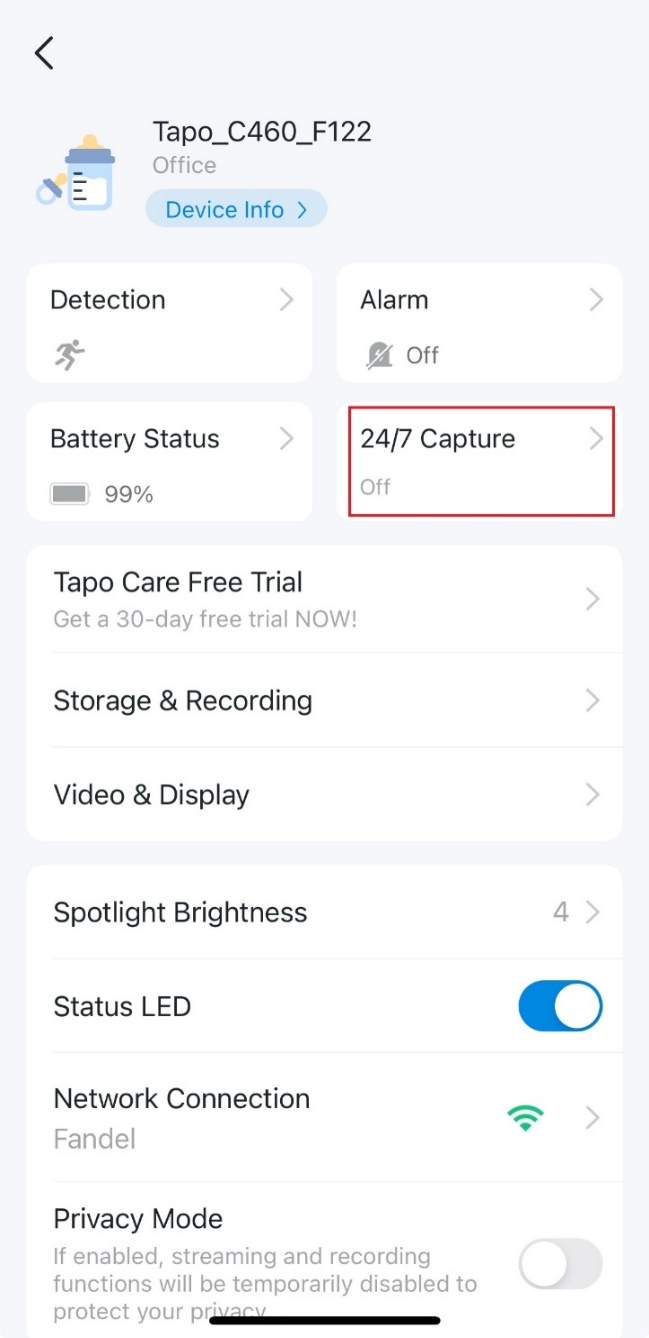
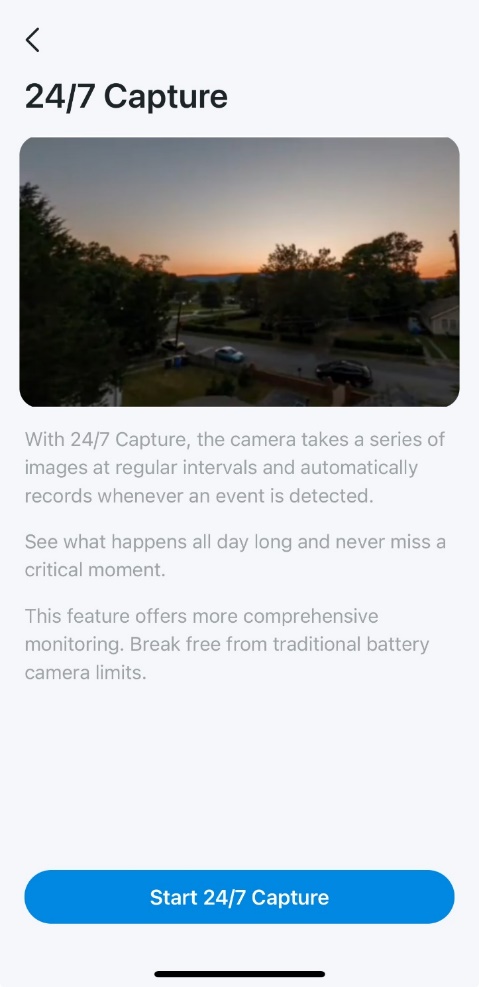
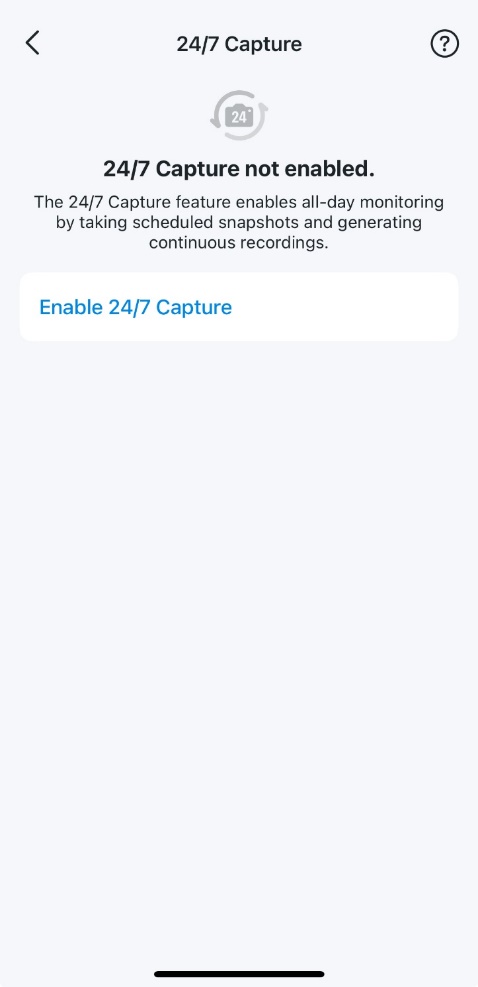
3. 如果您是第一次設定全天候快照,請點擊 開始全天候快照 (Start 24/7 Capture)。否則,請點擊 啟用全天候快照 (Enable 24/7 Capture)。
4. 點擊 已連接光電板 (Solar Panel Connected)
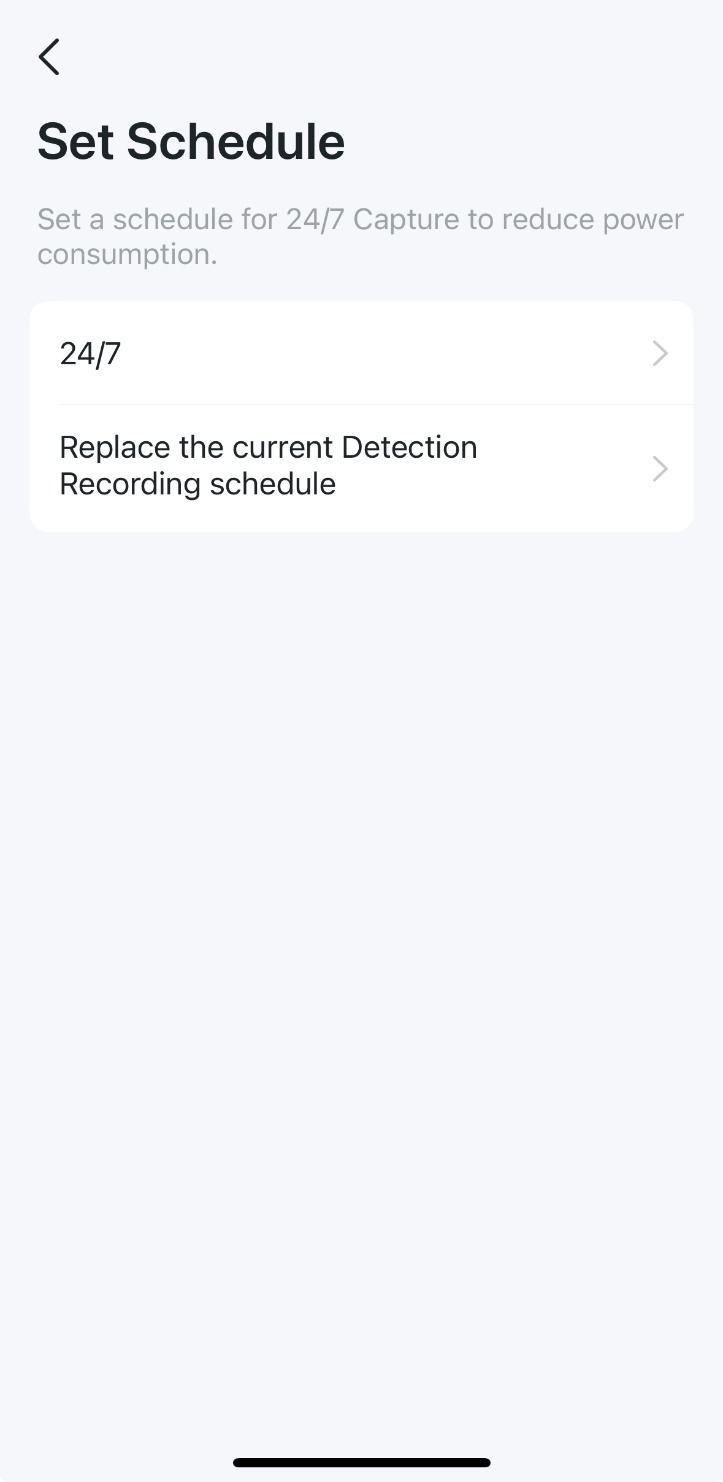
5. 點擊 24/7 或點擊 取代目前的偵測錄影排程 進入全天候快照頁面。
選擇 24/7 會將預設錄影排程設為 24/7,並將錄影類型改為全天候快照。
選擇 取代目前的偵測錄影排程 則會保留先前設定的錄影排程,並將錄影類型更改為全天候快照。
關於兩者差異的具體圖片說明,請參考本文 常見問題 Q:「24/7」與「取代目前的偵測錄影排程」有什麼不同?
6. 設定全天候快照(選配)
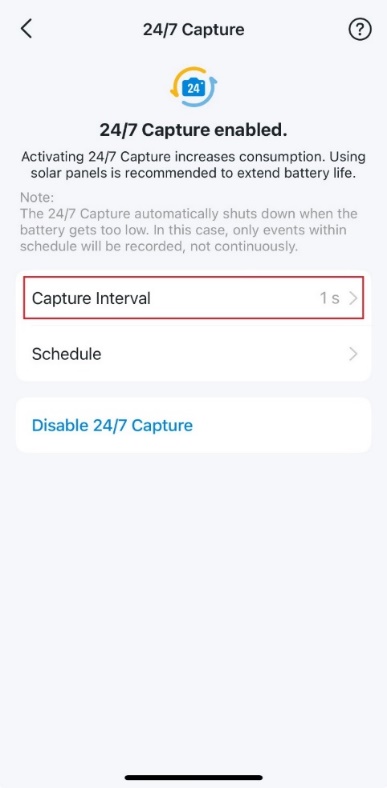
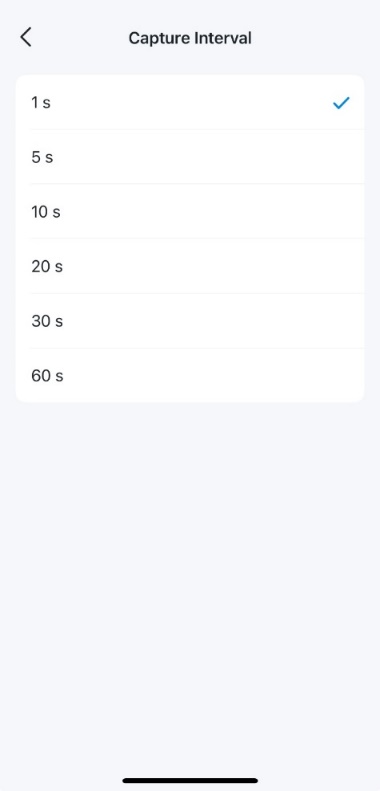
1) 點擊 快照間隔 (Capture Interval) 來設定擷取頻率,這代表設備擷取畫面的頻率。
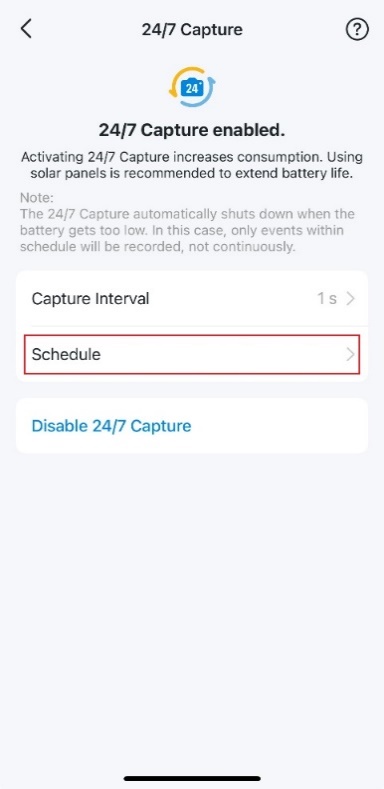
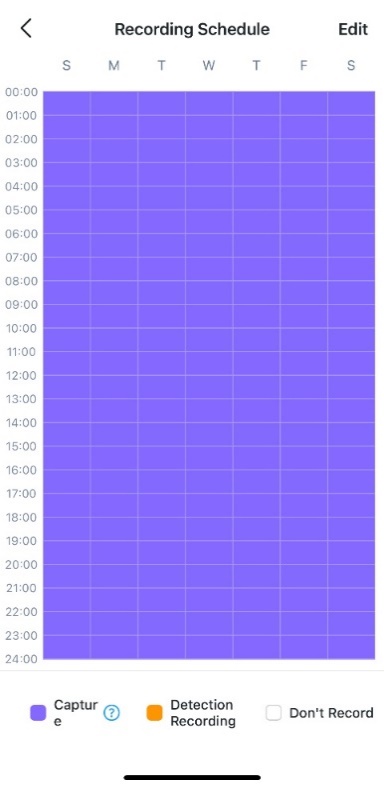
2) 點擊 排程 (Schedule) 進入錄影排程頁面。點擊 編輯 (Edit) 即可配置快照與偵測錄影的時間段。
常見問題 (QA)
Q1:全天候快照、PIR 偵測與連續錄影有什麼不同?
A1:詳情請參考下表:
|
功能 |
全天候快照 |
PIR 偵測 |
連續錄影 |
|
觸發機制 |
影像差異偵測 |
紅外線移動偵測 |
始終錄影 |
|
功耗 |
中等(遠高於 PIR,但低於連續錄影) |
低 |
高 |
|
存儲使用量 |
低於連續錄影 |
低於全天候快照 |
最高 |
|
偵測範圍 |
較長(人體最高 15m,車輛最高 30m+) |
較短(最高 9m) |
不適用(無偵測) |
|
使用場景 |
適合節能監控且具備良好覆蓋範圍 |
最適合極低功耗需求 |
最適合全時段錄影,但功耗極高 |
Q2:啟用全天候快照後會有什麼影響?
A2:啟用全天候快照後,偵測範圍將會擴大,原本 PIR 偵測範圍之外的事件也可能被偵測到。此時建議設定偵測區域或調整安裝位置,以避免不必要的偵測警報。
此外,由於啟用全天候快照會增加喚醒次數,且原有的 PIR 喚醒偵測仍保持啟動,因此防止頻繁喚醒導致電池耗盡的安裝準則仍然適用。例如,避免攝影機直接對準繁忙的街道或搖擺的樹木。
Q3:如果沒有 SD 卡或網關儲存,可以使用全天候快照嗎?
A3:不可以。此功能需要 SD 卡才能發揮完整作用。只有觸發偵測的影片會儲存到 Tapo Care,而在 Tapo Care 查看全天候快照的回放效果與偵測錄影相同。定期擷取的圖片不會儲存在 Tapo Care 中。
全天候快照目前尚未完全相容於網關 (Hub) 儲存。請務必選擇「攝影機儲存」作為本地儲存位置,然後再次嘗試啟用全天候快照。
全天候快照預計將於 2025 年 12 月完全適配網關。
Q4:全天候快照的間隔設定如何影響電池壽命?
A4:請參考下表瞭解估計的電池效能:
|
快照間隔 (秒) |
滿電後的電池壽命 (不使用光電板) |
支持一天使用所需的光電充電時間 |
|
1 |
8 天 |
105 分鐘 |
|
5 |
25 天 |
<45 分鐘 |
|
10 |
37 天 |
<45 分鐘 |
|
20 |
42 天 |
<45 分鐘 |
|
30 |
51 天 |
<45 分鐘 |
|
60 |
55 天 |
<45 分鐘 |
注意:
- 電池壽命和光電充電時間基於 Tapo 實驗室測試,假設每天有 23 次日間事件和 12 次夜間事件,每次觸發 13 秒影片錄影,其餘時間設備處於待機模式。
- 光電充電時間是在標準測試條件下測量的 (1000W/㎡, 25℃, AM1.5)。實際效能可能會因設備設定、使用模式、路由器規格和環境條件而異。
Q5:全天候快照在 SD 卡上的儲存空間佔用情況如何?
A5:當未觸發偵測事件時,設定 10 秒快照間隔,全天候快照錄影每天消耗約 173MB。如果間隔設定為 1 秒,每天將消耗約 1730MB。
下表顯示了不同儲存容量可保存全天候快照錄影的大致天數:
|
快照間隔 |
16GB |
32GB |
64GB |
128GB |
256GB |
512GB |
|
1 秒 |
~9 天 |
~18 天 |
~36 天 |
~73 天 |
~147 天 |
~294 天 |
|
10 秒 |
~91 天 |
~184 天 |
~368 天 |
~736 天 |
~1472 天 |
~2944 天 |
Q6:「24/7」與「偵測錄製」排程有什麼不同?
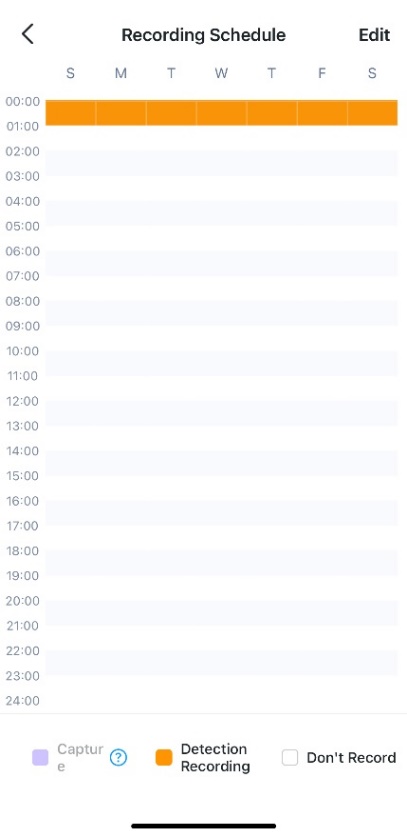
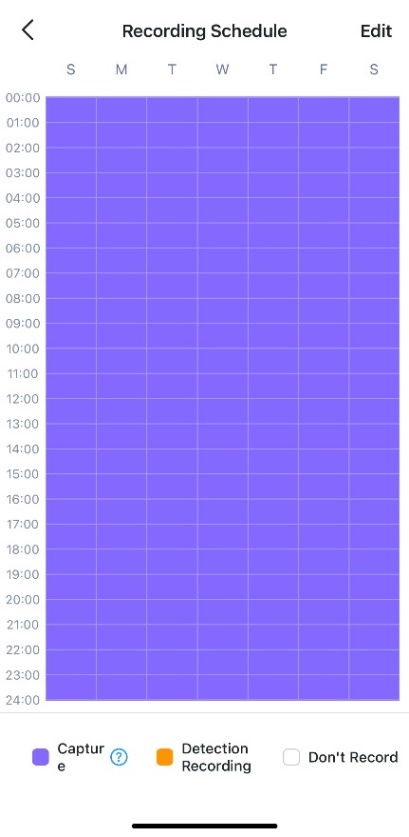
A6:選擇 24/7 會將預設錄影排程設為 24/7,並將錄影類型改為全天候快照。
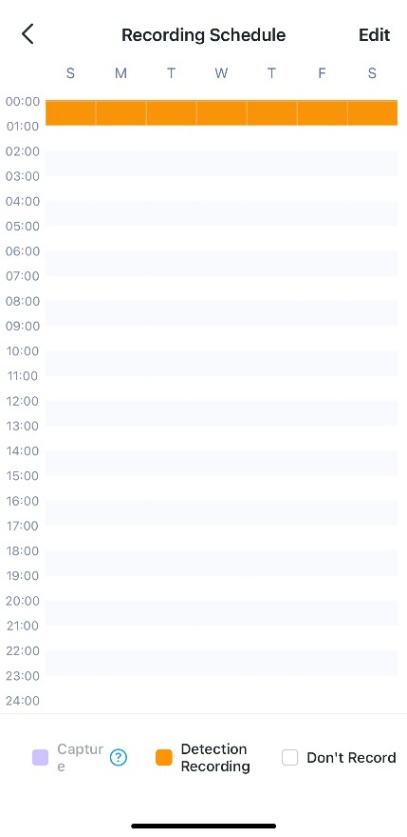
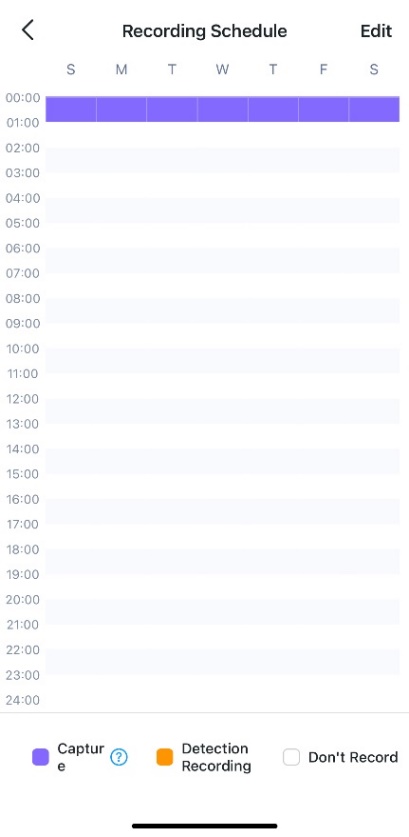
選擇「偵測錄製」則會保留先前設定的錄影排程,並將錄影類型更改為全天候快照。
無論選擇哪種快速設定方法,之後不論是使用者手動關閉或設備自動關閉全天候快照功能,錄影排程都將保持不變,且錄影類型會設回「偵測錄製」。
24/7:
 >
> >
>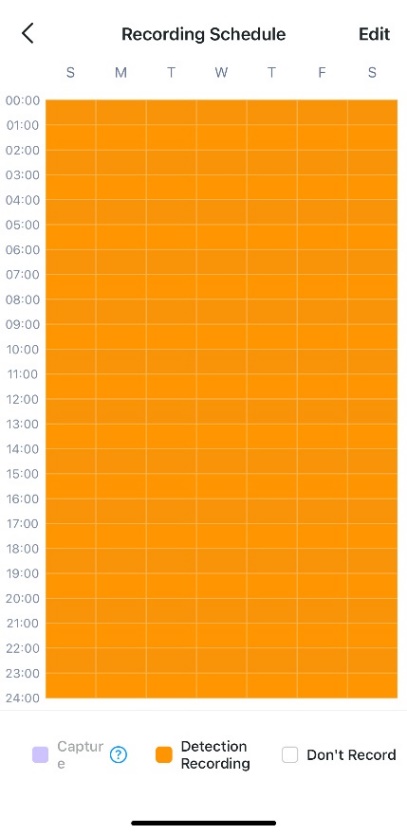
以上三張圖片展示了選擇 24/7 快速配置錄影排程的過程,包括先前的配置、啟用全天候快照以及隨後停用全天候快照的情況。
偵測錄製:
 >
> >
>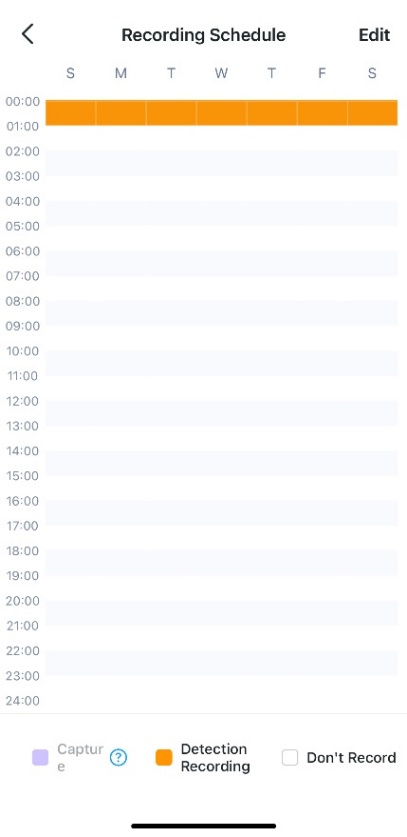
以上三張圖片展示了選擇 偵測錄製 快速設定錄影排程的過程,包括先前的設定、啟用全天候快照以及隨後停用全天候快照的情況。
更多相關文章
這篇faq是否有用?
您的反饋將幫助我們改善網站


TP-Link Community
Still need help? Search for answers, ask questions, and get help from TP-Link experts and other users around the world.