
如何使用工具來控制 iOS 設備上的 Tapo 設備和 Tapo 快捷方式
如果您想從手機主畫面快速一鍵存取您的 Tapo 智慧裝置,請參考本指南,使用小工具(Widget)來控制 iOS 和 Android 手機上的 Tapo 裝置。
重點摘要
● Tapo 提供四種類型的小工具,支援不同功能,讓您直接從手機主畫面存取或控制 Tapo 裝置。
● 將 Tapo 小工具新增至 iOS 主畫面需要 5 個步驟,從啟動應用程式抖動編輯模式開始。
● 將 Tapo 小工具新增至 Android 主畫面只需要簡單 4 個步驟,可從主畫面或 Tapo 應用程式圖示開始。
● 每種 Tapo 小工具都有獨特的功能,包括執行捷徑、查看狀態、存取攝影機以及直接控制裝置。
手機設定說明
情境 1:iOS 系統
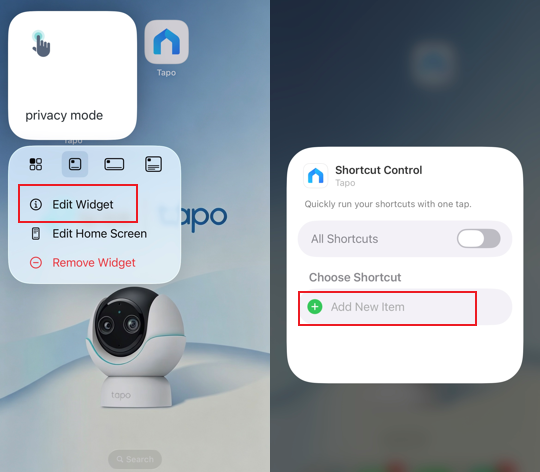
步驟 1. 觸控並按住小工具或空白區域,直到應用程式開始抖動。
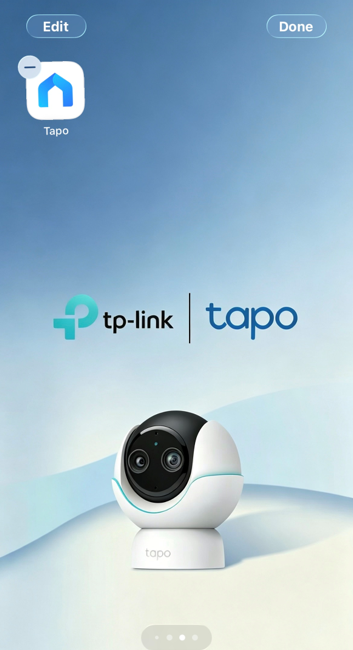
步驟 2. 點擊左上角的編輯按鈕,並從出現的選單中選擇新增小工具。
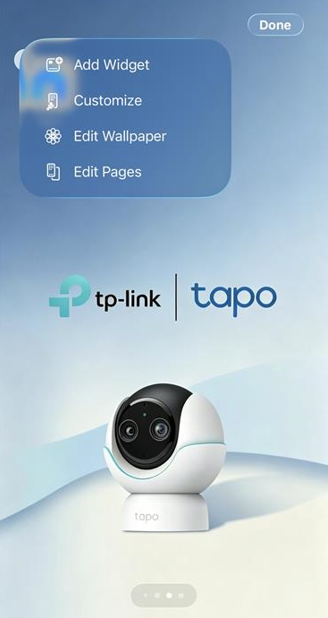
步驟 3. 輸入 Tapo 進行搜尋,或向下滾動找到 Tapo 小工具。點擊該小工具。
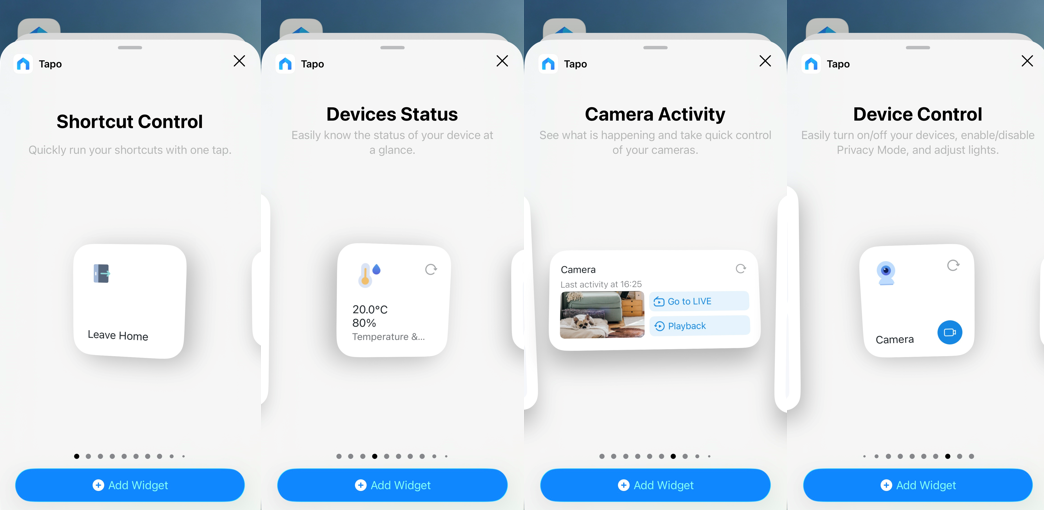
步驟 4. 選擇以下 4 種類型的小工具之一,然後點擊新增小工具。您將會在主畫面上看到 Tapo 小工具,點擊完成。
- 捷徑控制:先在 Tapo App 中建立捷徑,然後為您的小工具選擇該捷徑,即可透過一鍵快速執行您的捷徑。
- 裝置狀態:一目了然地輕鬆查看您的裝置狀態。例如,您可以查看智慧溫濕度感測器的即時溫濕度讀數,或確認您的智慧門鎖是開啟還是鎖定。
- 攝影機動態:查看發生的情況,並快速跳轉到攝影機的即時檢視或回放畫面。
- 裝置控制:輕鬆開啟/關閉您的裝置。例如,啟用/停用隱私模式,或調整燈光/插座/開關。
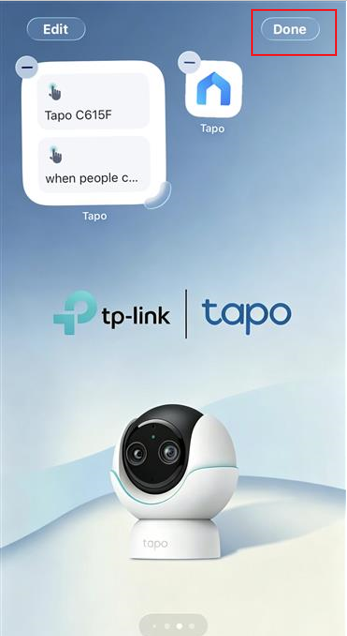
步驟 5. 長按小工具卡片進入編輯小工具,然後選擇您希望控制的裝置。
情境 2:Android 系統
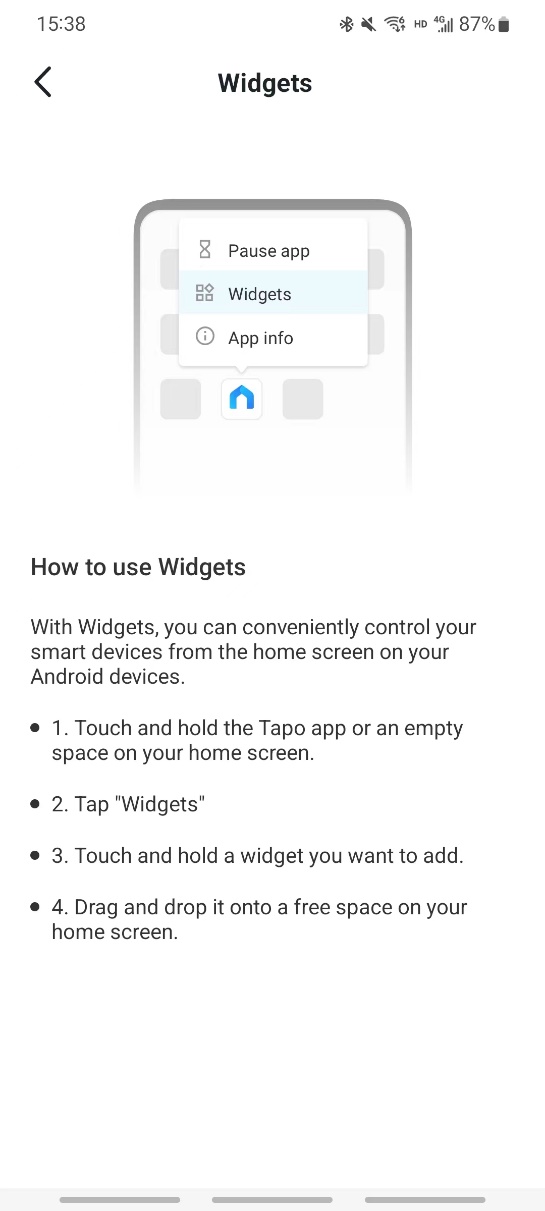
步驟 1. 觸控並按住 Tapo 應用程式圖示,或點擊主畫面的空白處。
步驟 2. 點擊小工具(Widgets)。
步驟 3. 新增 Tapo 小工具;觸控並按住您想要新增的小工具。
步驟 4. 將其拖放至主畫面的空白區域。
若要瞭解各項功能與設定的更多詳細資訊,請前往下載中心下載您產品的使用手冊。
更多相關文章
這篇faq是否有用?
您的反饋將幫助我們改善網站


TP-Link Community
Still need help? Search for answers, ask questions, and get help from TP-Link experts and other users around the world.