
如何刪除/註銷我的 TP-Link 帳號?
我們瞭解您有時希望永久刪除您的 TP-Link 帳戶及其所有相關資訊。我們很樂意為您提供協助。刪除您的 TP-Link ID(也稱為 TP-Link 帳戶、Tapo 帳戶或 Kasa 帳戶)是永久性的,無法撤銷。在開始操作之前,請仔細閱讀以下內容,以了解可能的後果。
註銷TP-Link ID後,您將失去以下存取權限:
- 使用 TP-Link App 或雲端服務進行裝置管理
- 所有雲端數據,包括錄影(TapoCare/KasaCare)
- 前往保固入口網站或社區論壇等服務
- 第三方雲端互動(Google Assistant/Amazon Alexa)
若要提交 TP-Link 帳戶刪除請求,請使用以下連結: https://account-delete.tplinkcloud.com/#/
重點總結
刪除您的 TP-Link ID(也稱為 TP-Link 帳號、Tapo 帳號或 Kasa 帳號)是永久性的,無法撤銷。
- 刪除後,您將無法透過 TP-Link App管理設備,也無法存取所有雲端資料(包括 TapoCare 和 KasaCare 錄影)、TP-Link 保固入口網站和社群論壇,以及 Google Assistant 和 Amazon Alexa 等第三方整合功能。
- 刪除帳戶前,您需要透過電子郵件驗證身分。如果您忘記了TP-Link ID密碼,必須先重設密碼,然後才能開始刪除流程。
- ˊ註銷請求透過需透過 https://account-delete.tplinkcloud.com/#/ 提交,您將在 72 小時內收到確認郵件,告知您刪除是否成功。
- 刪除前,系統會要求您確認您的 TP-Link ID 未綁定任何設備,且所有訂閱均已取消。
刪除TP-Link帳號的步驟
步驟 1. 開啟網頁瀏覽器,輸入 https://account-delete.tplinkcloud.com/#/。仔細閱讀說明,然後點選「繼續」。

步驟 2. 輸入您的 TP-Link ID 和密碼。如果您忘記密碼,請先重設密碼。
開啟瀏覽器,輸入 https://community.tp-link.com/en/forgetpw 並按 Enter 鍵。在彈出的網頁上,請輸入您註冊的電子郵件地址,然後按一下「確定」。
電子郵件將發送到您的信箱。然後轉到此常見問題的底部並繼續透過電子郵件重設密碼。

步驟3.登入後,請點選"發送驗證郵件” 以繼續。
如果您沒有收到電子郵件,請點擊"重新發送"按鈕進行嘗試。如果仍然沒收到信,請檢查您的垃圾信件匣。

步驟 4. 您將收到我們系統發送的電子郵件,只需在30分鐘內"點擊以驗證您的身份"。一旦出現提示"已驗證請返回驗證您的身份" 請返回步驟 3並點選"已驗證並繼續"。

步驟5.請仔細閱讀資訊並勾選該選項,然後點擊“下一步”。

步驟6.請完成問卷並點選“下一步”。

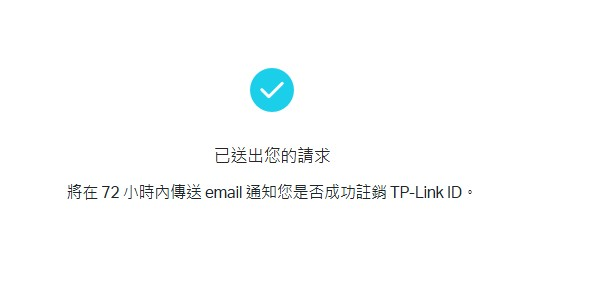
步驟7.刪除雲端帳號的過程是不可逆的。申請完後系統會發送「帳戶註銷確認」 郵件,請再次確認是否刪除。如果您確認,請點擊 “永久刪除雲端帳號” 開始刪除過程。我們將在 72 小時內向您發送一封電子郵件,通知您 TP-Link ID 是否已成功刪除。

更多相關文章
這篇faq是否有用?
您的反饋將幫助我們改善網站


TP-Link Community
Still need help? Search for answers, ask questions, and get help from TP-Link experts and other users around the world.