
Обновление D-W8900G/TD-W8910G/TD-W8920G со встроенным ПО версии 080220
 2296
2296Важно произвести такое обновление в случае:
1 Использования TD - W 8900 G / TD - W 8910 G / TD - W 8920 G со встроенным ПО версии 080220. Если вы не знаете версию используемого вами встроенного ПО, нажмите здесь, для более подробной информации;
2. Если пользователь вручную добавил или изменил значение VPI / VCI и не может выйти в Интернет.
Читайте данный раздел далее, если описанные выше условия относятся к вам.
Во встроенном ПО версии 080220 была обнаружена серьезная проблема:
После добавления VPI / VCI не из списка (0/32, 1/33, 0/35, 0/100, 8/35, 8/81, 0/200) или если вы удалили все значения из списка и добавили один новый, модем отправляет неправильный МАС-адрес вашему Интернет-провайдеру и не в состоянии установить подключение к сети Интернет.
Решение 1
Это решение подходит только тем пользователям, которые используют модем TP - LINK и не могут выйти в Интернет, если вы у вас есть резервное подключение к сети Интернет, смотрите решение 2.
Шаг 1 Откройте веб-браузер и введите в адресной строке LAN IP -адрес модема, по умолчанию IP -адрес модема TP - LINK : 192.168.1.1. Нажмите Enter .

Примечание: Если вы не можете зайти по ссылке 192.168.1.1., проверьте IP -адрес вашего компьютера или задайте IP -адрес заново.
Шаг 2 Введите имя пользователя и пароль на странице авторизации. Имя пользователя и пароль по умолчанию одинаковые – admin .
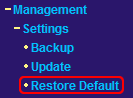
Шаг 3 В меню слева выберите Management (Управление), выберите Restore Default (Восстановить по умолчанию).
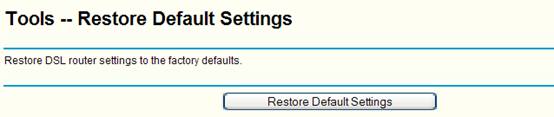
Нажмите Restore Default Settings (Восстановить настройки по умолчанию) для сброса настроек модема. После этого модем перезагрузится, а настройки производителя будут восстановлены.
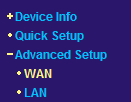
Шаг 4 После перезагрузки снова войдите на страницу настройки (см. шаг 1 и шаг 2), затем нажмите Advanced Setup (Дополнительные настройки) ----- WAN ;
Нажмите кнопку Edit в таблице и осуществите следующие действия, укажите правильное значение VPI / VCI и имя пользователя/пароль, предоставленные вашим Интернет-провайдером;
По аналогии с процедурой Quick Setup (Быстрая установка); нажмите здесь для подробной информации.

В заключение нажмите кнопку Save / Reboot (Сохранить/Перезагрузить), модем перезагрузится и попытается установить Интернет-соединение.
Если соединение с сетью Интернет успешно установлено, обновите встроенное ПО модема до последней версии, для более подробной информации смотрите решение 2.
Решение 2
Это решение для пользователей, у которых есть резервное подключение к сети Интернет.
Войдите на странице управления модема TP - Link и обновите встроенное ПО до последней версии.
Разделы в помощь:
Как войти на веб-страницу управления маршрутизатором и DSL модемом TP - LINK ?
Как обновить встроенное ПО моего маршрутизатора и ADSL модема?
Был ли этот FAQ полезен?
Ваш отзыв поможет нам улучшить работу сайта.

Сообщество TP-Link
Нужна помощь? Задавайте вопросы, находите ответы и обращайтесь за помощью к специалистам TP-Link и другим пользователям со всего мира.