
Как настроить подключение к NTL/Virgin через маршрутизатор TP-Link
 149
149Есть два способа подключения к Virgin Broadband:
1. По оптоволоконному кабелю (через кабельный модем)
2. По телефонной линии (через ADSL модем)
Если вы не используете телефонную линию при подключении к NTL/Virgin, это означает, что вы пользуетесь кабельным модемом.
Перед настройкой маршрутизатора убедитесь, что кабельный модем может подключиться к Интернету автоматически. Для этой цели подключите ваш компьютер к модему напрямую и убедитесь в наличии соединения.
Если все в порядке, продолжайте настройку.
В случае подключения по кабелю
Шаг 1
Подключение к Сети
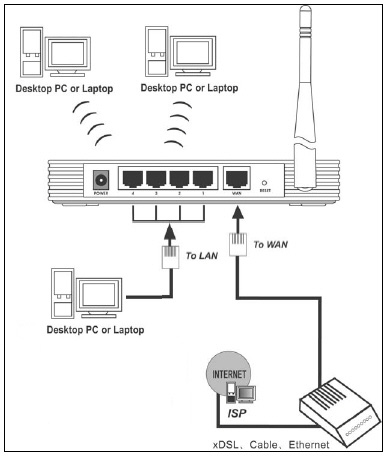
1 Выключите кабельный модем, маршрутизатор и компьютер.
2 Выполните подключение WAN порта маршрутизатора к порту LAN вашего кабельного модема с помощью Ethernet кабеля.
3 Подключите коаксиальный кабель (кабельную линию) к линейному порту вашего модема.
4 Подключите компьютер к LAN порту маршрутизатора.
5 Включите маршрутизатор и компьютер. Модем оставьте выключенным до настройки маршрутизатора.
Шаг 2
Настройка маршрутизатора (через web-интерфейс)
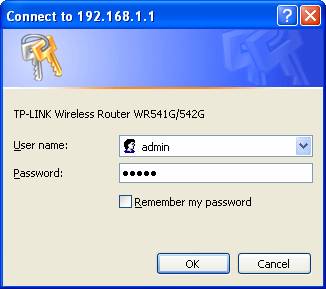
1. Включите маршрутизатор и компьютер, затем откройте браузер и в адресной строке введите сетевой IP адрес беспроводного маршрутизатора (по умолчанию это 192.168.1.1). Нажмите Enter (Ввод).

2. Введите имя пользователя и пароль на странице авторизации; по умолчанию имя пользователя и пароль – admin. Затем нажмите ОК.
Шаг 3
Настройка типа подключения WAN
После входа в web-интерфейс нажмите Network (Сеть) > WAN (Глобальная сеть) в левой части страницы.
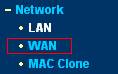
Если ваш провайдер предоставляет вам статический IP адрес, в поле WAN Connection Type (Тип подключения к глобальной сети) укажите Static IP (Статический IP адрес); в противном случае укажите Dynamic IP (Динамический IP адрес), чтобы автоматически получать IP адрес от провайдера.
Шаг 4
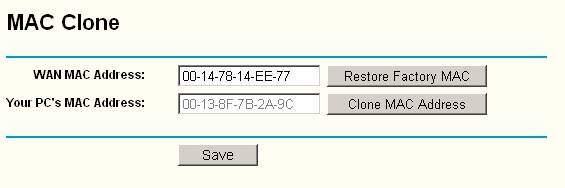
Найдите функцию MAC Clone (Клонирование МАС адреса) в подменю Network (Сеть) и нажмите Clone MAC Address (Скопировать МАС адрес), после этого сохраните его.
Шаг 5
Выключите маршрутизатор и включите кабельный модем; подождите, пока все индикаторы не начнут мигать в стабильном режиме (это займет примерно две-три минуты), затем включите маршрутизатор.
Если все было проделано правильно, Интернет-соединение будет установлено.
Сначала проверьте подключение к Интернету по кабелю, если все в порядке, можете попробовать подключиться по беспроводной сети.
В случае подключения по телефонной линии:
Если вы пользуетесь телефонной линией, пожалуйста, перейдите к статье «Как подключить и настроить беспроводной маршрутизатор при использовании сервиса PPPoE DSL», размещенной на нашем сайте.
Был ли этот FAQ полезен?
Ваш отзыв поможет нам улучшить работу сайта.

Сообщество TP-Link
Нужна помощь? Задавайте вопросы, находите ответы и обращайтесь за помощью к специалистам TP-Link и другим пользователям со всего мира.