
Cum se conectează un computer MAC OSX la o reţea Wi-Fi?
 82401
82401Dispozitivele wireless TP-Link sunt compatibile cu echipamentele MAC OS, iar conectarea la o reţea wireless de pe MAC OS este foarte simplă. Pentru asistenţă consultaţi următorul ghid.
Informaţii sistem: Mac OS X Versiunea 10.7.3
Metoda 1: Procedura de conectare
Pasul 1:
În bara superioară, în partea dreaptă, daţi click pe butonul Wi-Fi.

În cazul în care funcţia Wi-Fi este oprită, trebuie să o porniţi mai întâi.
Pasul 2:
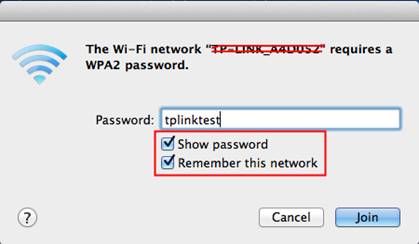
Selectaţi reţeaua wireless şi daţi click pe aceasta. Dacă aceasta este securizată, va apărea o fereastră la fel ca în imaginea de mai jos; introduceţi parola. Trebuie să cunoaşteţi această parolă, bifaţi opţiunea Show password pentru a putea verifica dacă parola introdusă este cea corectă.
*Notă: dacă doriţi să vă conectaţi automat la această reţea în viitor, bifaţi opţiunea Remember this network.
Metoda 2: Adăugarea unui profil de reţea wireless
Pasul 1:
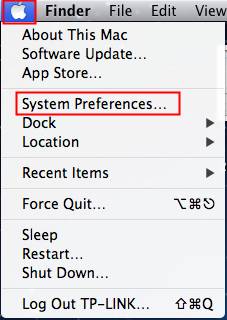
În partea stângă a meniului superior, daţi click pe butonul apple şi mergeţi la System Preferences.
Pasul 2:
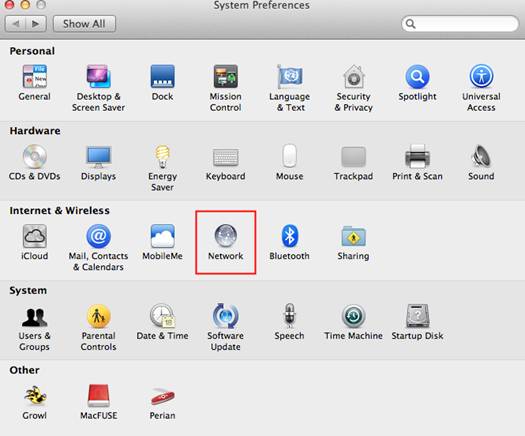
Click pe Network.
Pasul 3:
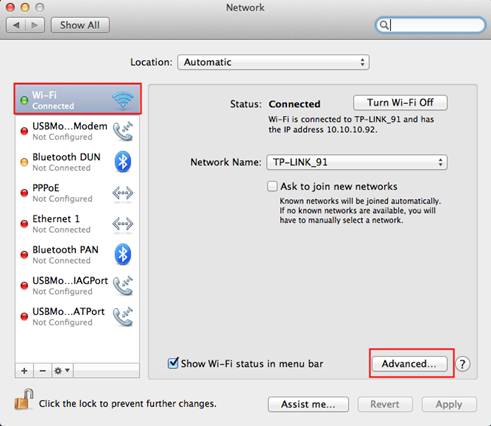
În meniul din partea stângă, daţi click pe Wi-Fi, apoi daţi click pe Advanced.
Pasul 4:
Sub căsuţa centrală, daţi click pe butonul “+”.
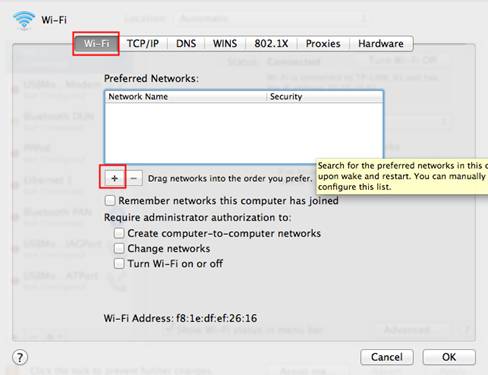
Pasul 5:
Introduceţi numele reţelei (Network Name); trebuie să fie numele corect.
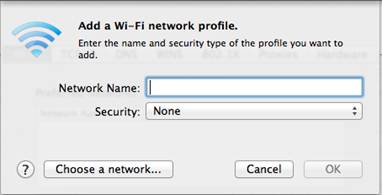
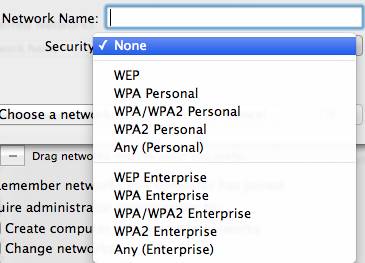
Selectaţi tipul corect de securitate (Security). În acest caz luăm WPA/WPA2 Personal ca exemplu.
În final, daţi click pe butonul OK.
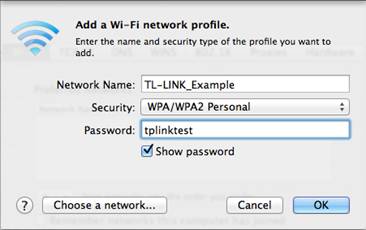
Pasul 6:
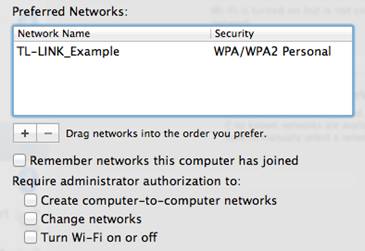
După realizarea cu succes a conexiunii wireless, aceasta va fi afişată în căsuţa de mai jos. Daţi click pe butonul OK pentru a finaliza procedura.
A fost util acest FAQ?
Părerea ta ne ajută să îmbunătățim acest site.