
Como transmitir a imagem da Câmara/Campainha TP-Link para a TV através do Tapo Smart CentralHub
Introdução
O Tapo H500 está equipado com uma porta HDMI que permite ligá-lo à sua televisão ou monitor através de um cabo HDMI. Isto permite transmitir vídeos das suas câmaras/campainhas para o CentralHub num ecrã maior, como uma televisão ou um monitor, melhorando a sua experiência de casa inteligente.
Este artigo de FAQ fornece instruções passo a passo para configurar a funcionalidade Screen Mirror para transmitir as imagens das suas câmaras/campainhas para a TV através do Tapo H500 Smart CentralHub.
Requisitos
- Prepare o cabo HDMI, que está incluído na embalagem.
- Descarregue a aplicação Tapo visitando a Google Play Store, a App Store ou digitalizando o código QR.
Configuração
Pode seguir os passos abaixo para configurar o CentralHub, que são os mesmos que os do guia da aplicação.
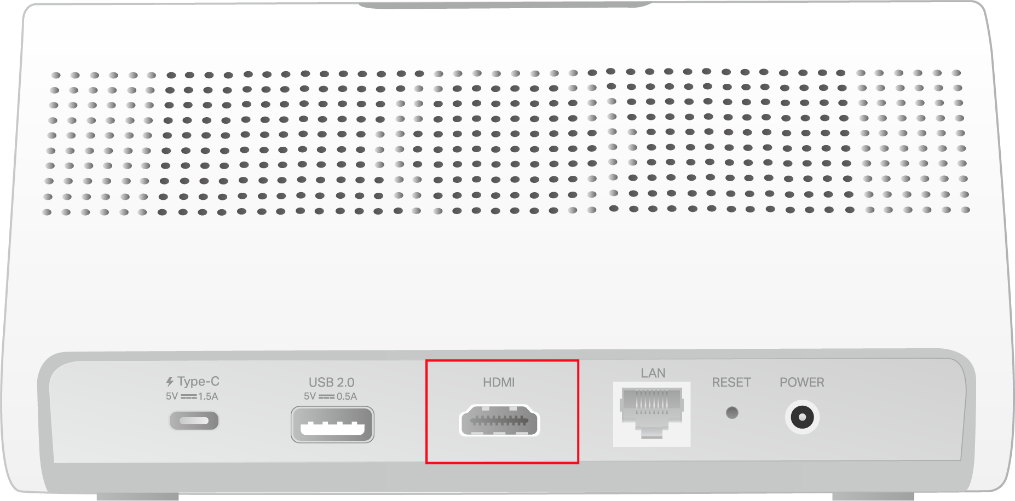
Passo 1. Utilize o cabo HDMI incluído para ligar o CentralHub à sua televisão ou monitor.
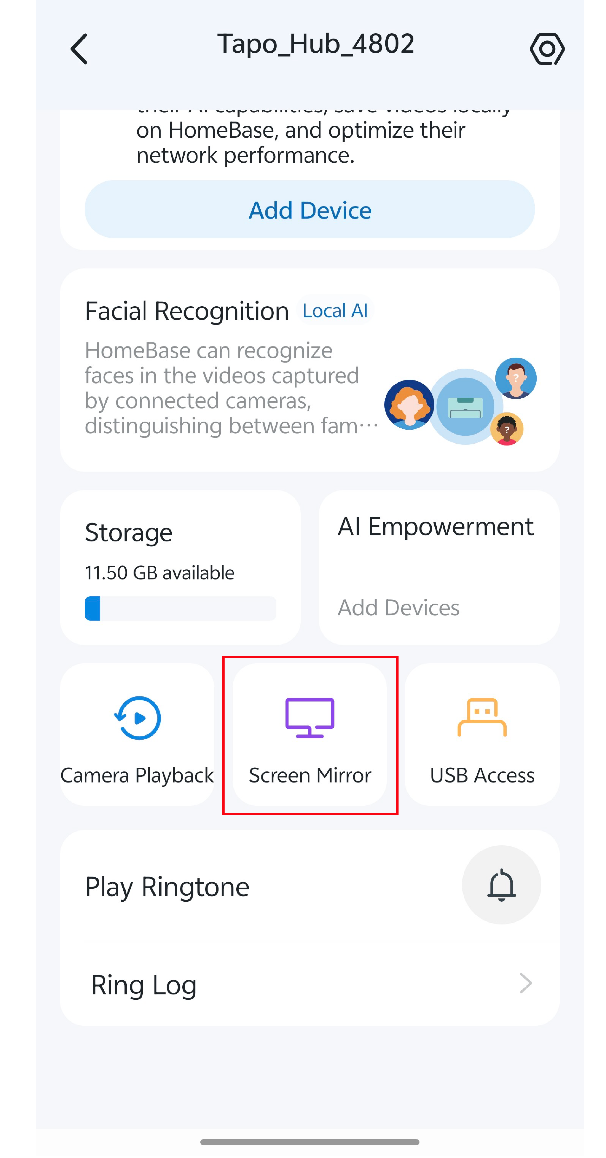
Passo 2. Abra a aplicação Tapo. Toque no cartão do seu CentralHub na página inicial para aceder à página de estado e, em seguida, toque em Screen Mirror.
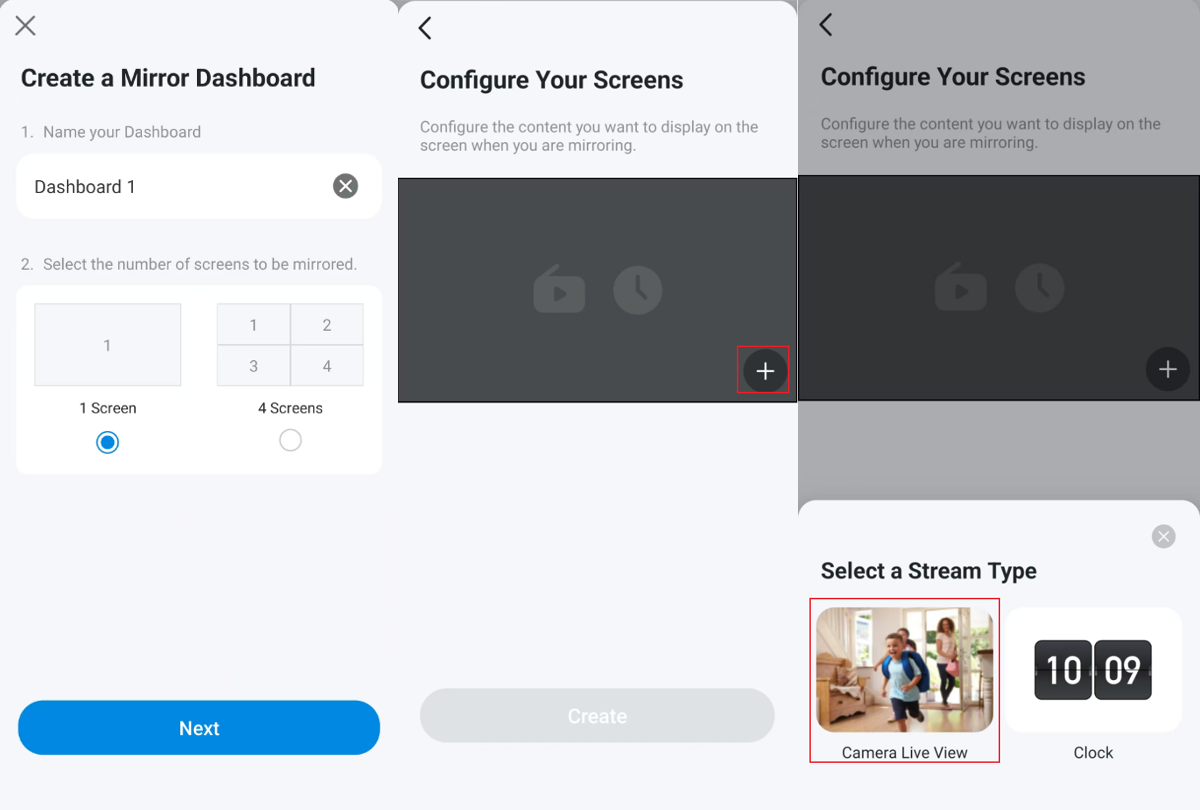
Passo 3. Crie um painel de espelhamento e selecione o número de ecrãs a espelhar. Toque em + e selecione um tipo de transmissão. Aqui, escolhemos Visualização ao Vivo da Câmara.
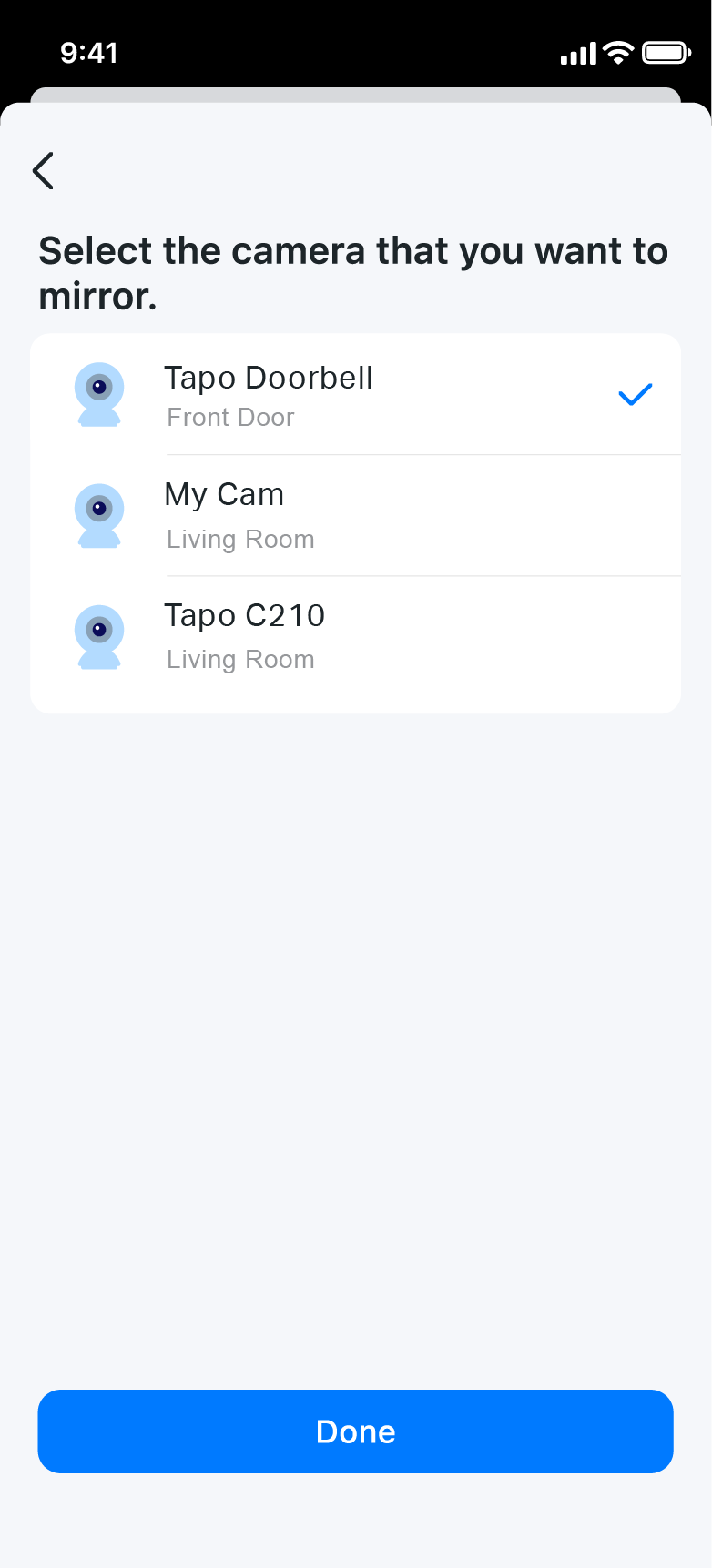
Passo 4. Selecione a câmara que pretende espelhar e inicie o espelhamento. Pode ver a Visualização ao Vivo da sua câmara na sua televisão ou monitor.
Encontre a lista de câmaras compatíveis com a transmissão de ecrã em Lista de câmaras compatíveis com o Tapo Smart Hub.
À procura de Mais
Este guia foi útil?
A sua resposta ajuda-nos a melhorar o nosso site.



TP-Link Community
Still need help? Search for answers, ask questions, and get help from TP-Link experts and other users around the world.