
Como configurar o backup 3G/4G/5G num router LTE da TP-Link no modo de router sem fios
Introdução
O Router 5G/4G TP-Link suporta o Modo Router Wireless e o Modo Router 3G/4G/5G. No Modo Router Wireless, pode utilizar uma rede móvel 3G/4G/5G como solução de backup para o acesso à Internet. Quando o Backup 3G/4G/5G está ativado, o router liga-se à rede móvel 3G/4G/5G caso o serviço da rede principal falhe. Este artigo fornece instruções passo a passo para configurar o Backup 3G/4G/5G num Router 5G/4G TP-Link.
Requisitos
- O Router 5G/4G TP-Link está a funcionar no Modo Router Wireless.
- Está inserido um cartão SIM compatível no Router 5G/4G TP-Link.
Configuração
Cenário 1: Router 5G
Neste exemplo, utilizamos o Archer NX200. A interface real poderá variar ligeiramente consoante o modelo do produto. Para mais informações, consulte o Guia do Utilizador do seu router.
A interface do router 5G não dispõe de uma única opção de "Backup". Esta função é configurada através da definição da Prioridade WAN, conforme descrito abaixo.
Passo 1. Certifique-se de que ambas as ligações estão configuradas:
- WAN Ethernet: Configurada em Avançado > Rede > Internet > Configuração da Internet.
- WAN Móvel: Configurada em Avançado > Rede > WAN Móvel.
Passo 2. Aceda a Avançado > Rede > Internet > Prioridade WAN para ajustar as definições de acordo com as suas necessidades:
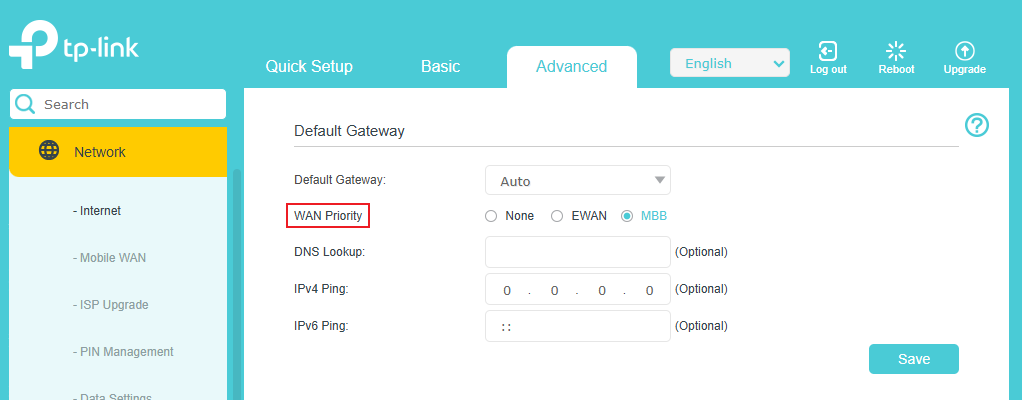
- EWAN: Dá prioridade à ligação à Internet por Ethernet.
- MBB: Dá prioridade à banda larga móvel.
- Nenhuma: O dispositivo mantém a primeira ligação estabelecida. Se essa ligação falhar, muda automaticamente para a outra ligação disponível.
Passo 3. Selecione a prioridade WAN pretendida e guarde as definições.
Cenário 2: Router 4G
Neste exemplo, utilizamos o Archer MR600. A interface real poderá variar ligeiramente consoante o modelo do produto. Para mais informações, consulte o Guia do Utilizador do seu router.
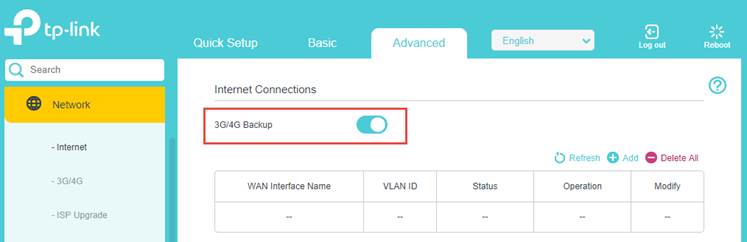
Passo 1. Aceda a Avançado > Rede > Internet.
Passo 2. Ative Backup 3G/4G.
Para obter mais informações sobre cada função e respetiva configuração, aceda ao Centro de Downloads para transferir o manual do seu produto.
À procura de Mais
Este guia foi útil?
A sua resposta ajuda-nos a melhorar o nosso site.



TP-Link Community
Still need help? Search for answers, ask questions, and get help from TP-Link experts and other users around the world.