
Como configurar o Tapo Smart CentralHub (Tapo H500)
Para configurar o seu Tapo Smart CentralHub utilizando a app Tapo, siga os passos abaixo.
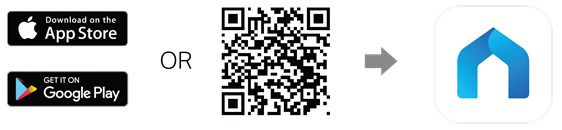
Passo 1: Transferir a app Tapo
Abra a Google Play ou a App Store, ou digitalize o código QR para transferir a app Tapo.
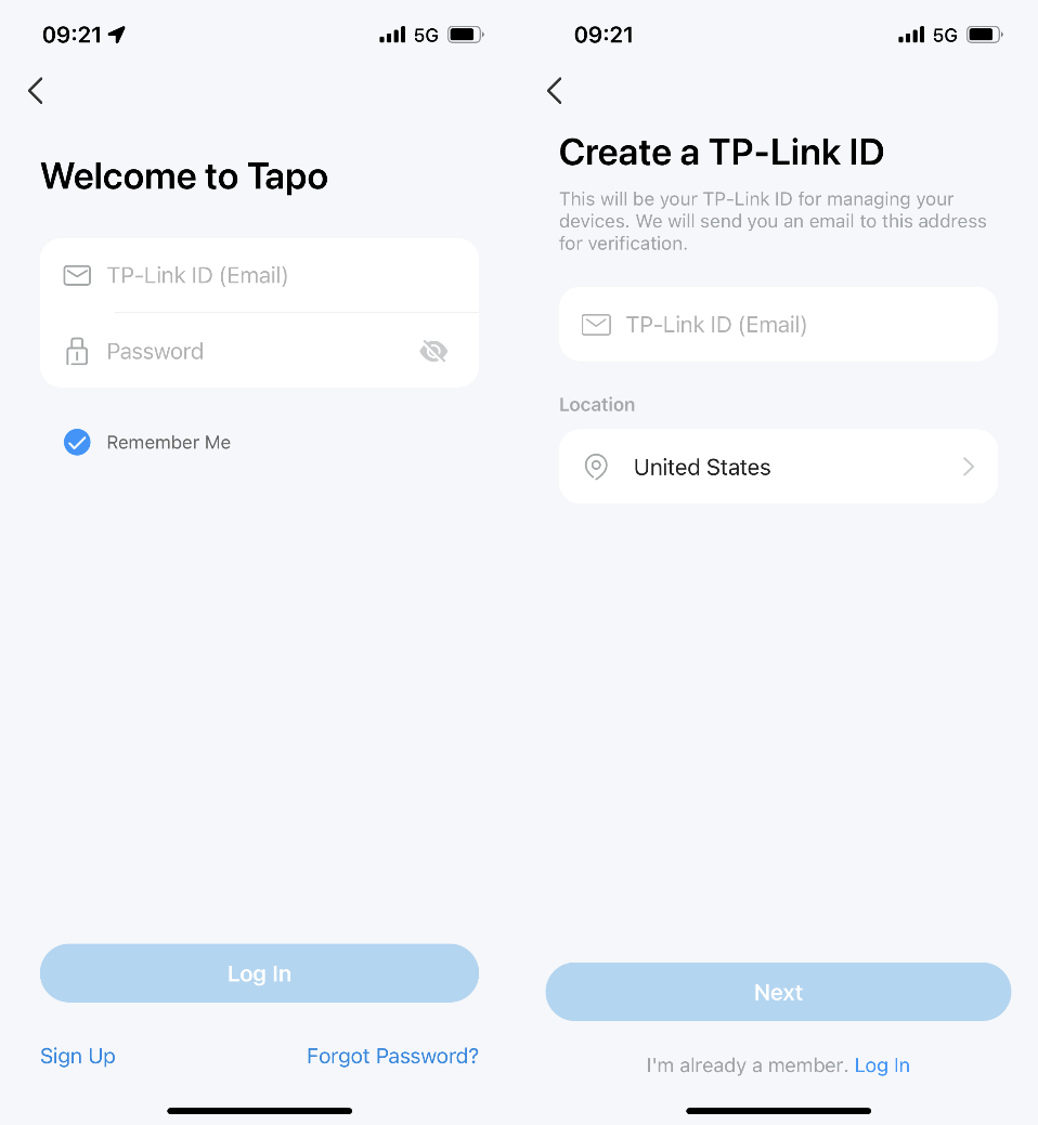
Passo 2: Iniciar sessão
Abra a app e utilize o seu ID TP-Link para iniciar sessão. Caso não tenha um ID TP-Link, toque em Sign Up para criar um, e a app irá guiá-lo nos restantes passos.
Passo 3: Configurar o CentralHub
Método 1: Configuração por cabo
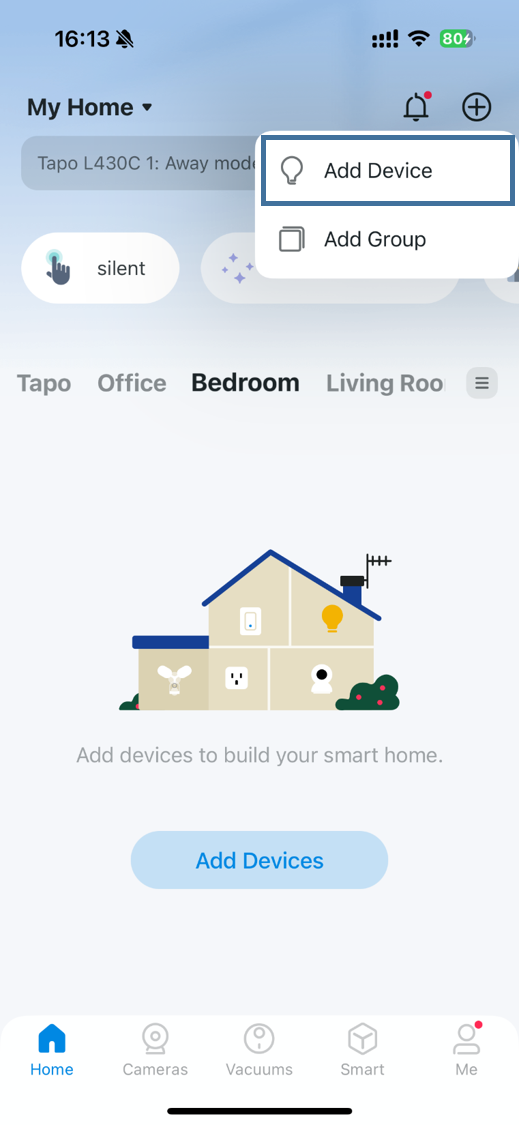
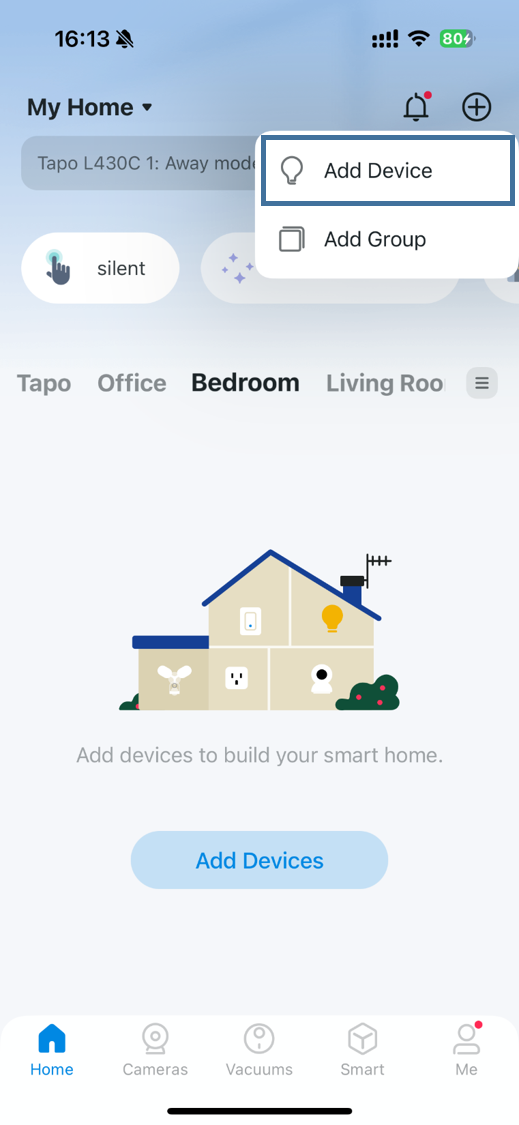
1. Toque no botão + na app Tapo e selecione “Add Device”.
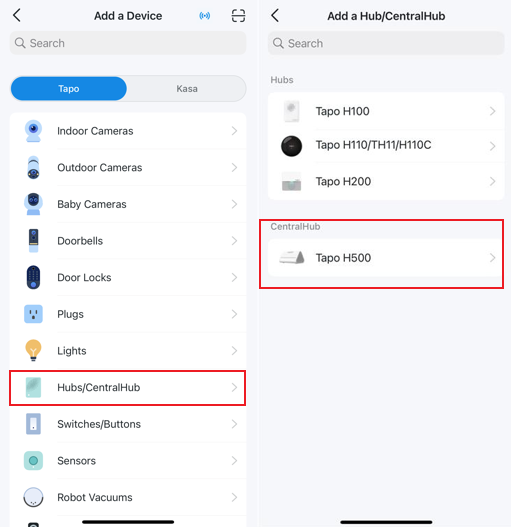
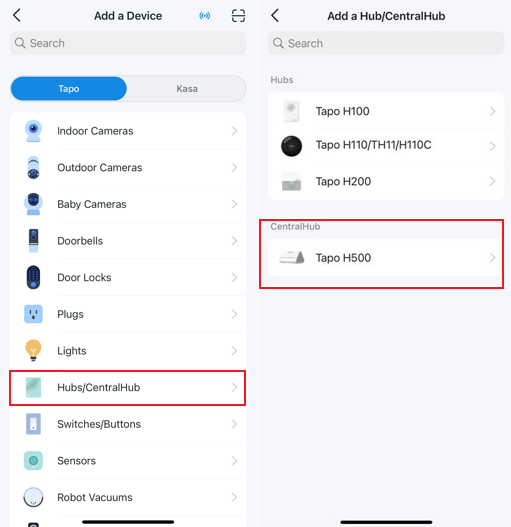
2. Selecione “Hubs/CentralHub” e depois o modelo do seu produto.
3. Ligue o hub ao seu router através de um cabo Ethernet e depois ligue o hub à corrente. Certifique-se de que o seu telemóvel está ligado à mesma rede que o hub. O LED do hub deverá piscar a verde lentamente.
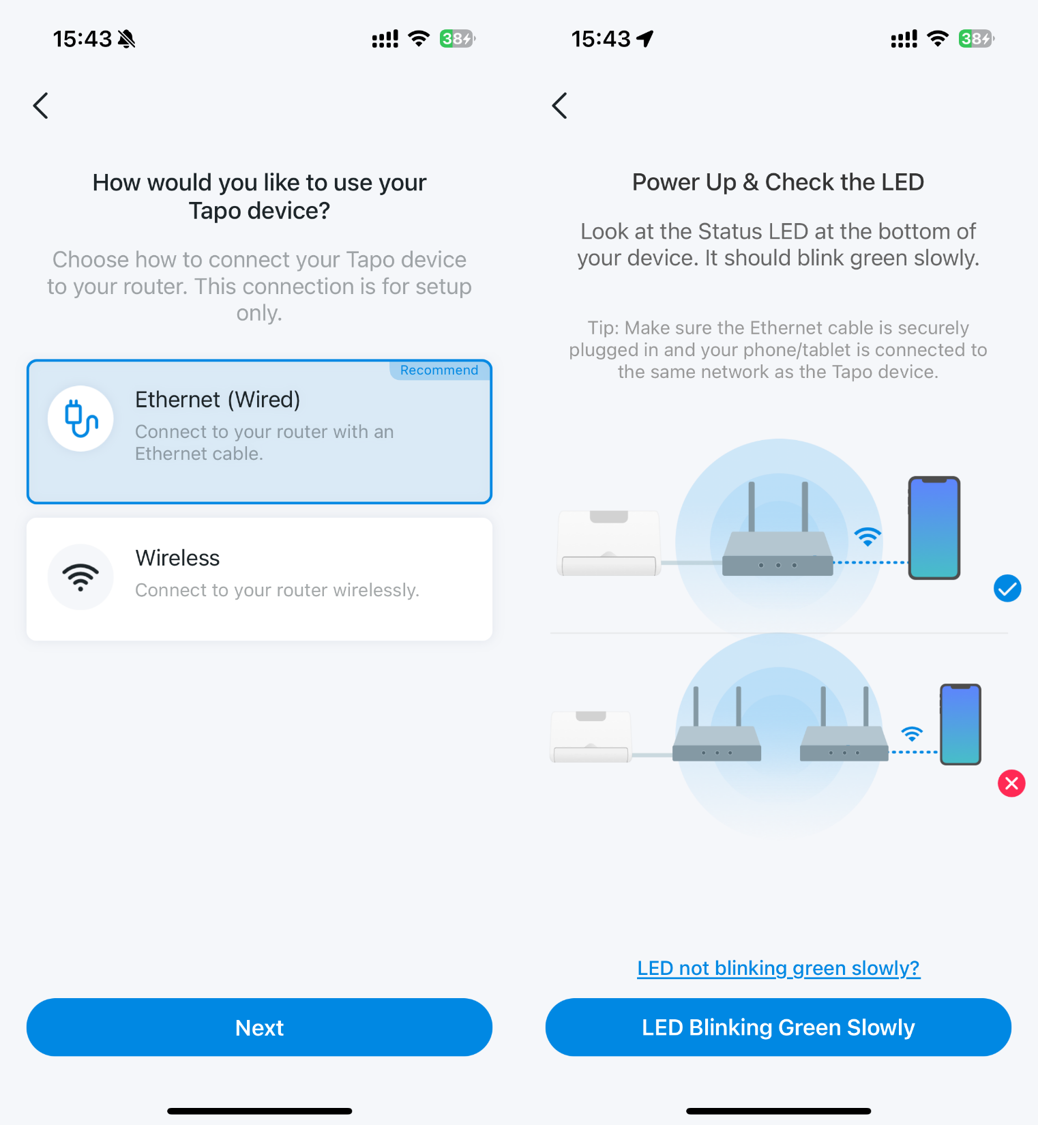
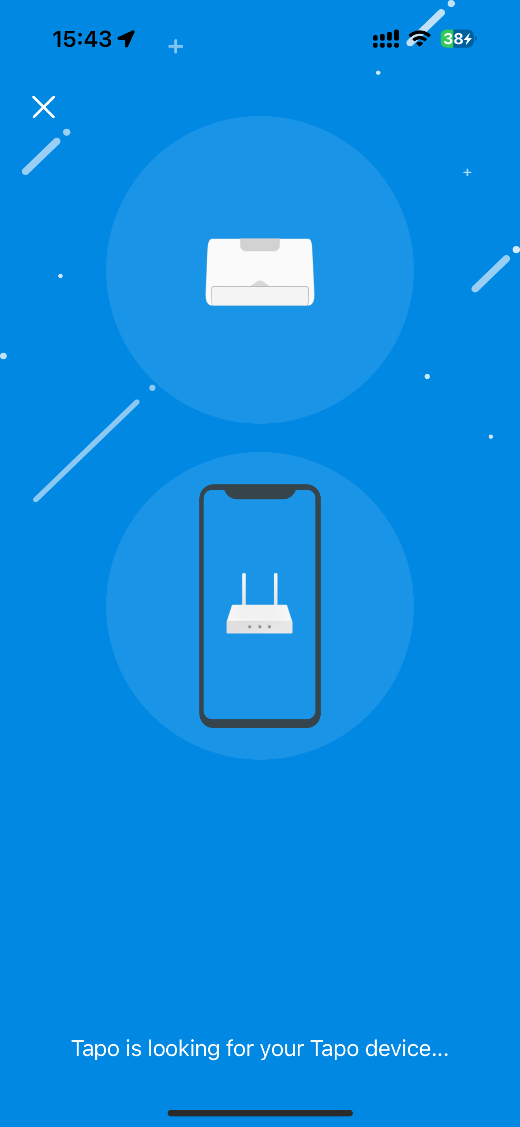
4. A app Tapo irá começar a procurar o seu hub.
5. Quando o emparelhamento estiver concluído, atribua um nome ao seu hub Tapo, defina a localização e personalize o ícone para facilitar a identificação.
6. Siga as instruções na app para adicionar um dispositivo ao seu hub.
Método 2: Configuração sem fios
Antes de iniciar a configuração, certifique-se de que o router está a emitir Wi-Fi 5G.
1. Toque no botão + na app Tapo e selecione “Add Device”.
2. Selecione “Hubs/CentralHub” e depois o modelo do seu produto.
3. Ligue o hub à corrente; o LED deverá piscar a vermelho lentamente. Vá às definições de Wi-Fi do seu telemóvel para se ligar à rede Wi-Fi do hub e depois regresse à app Tapo.
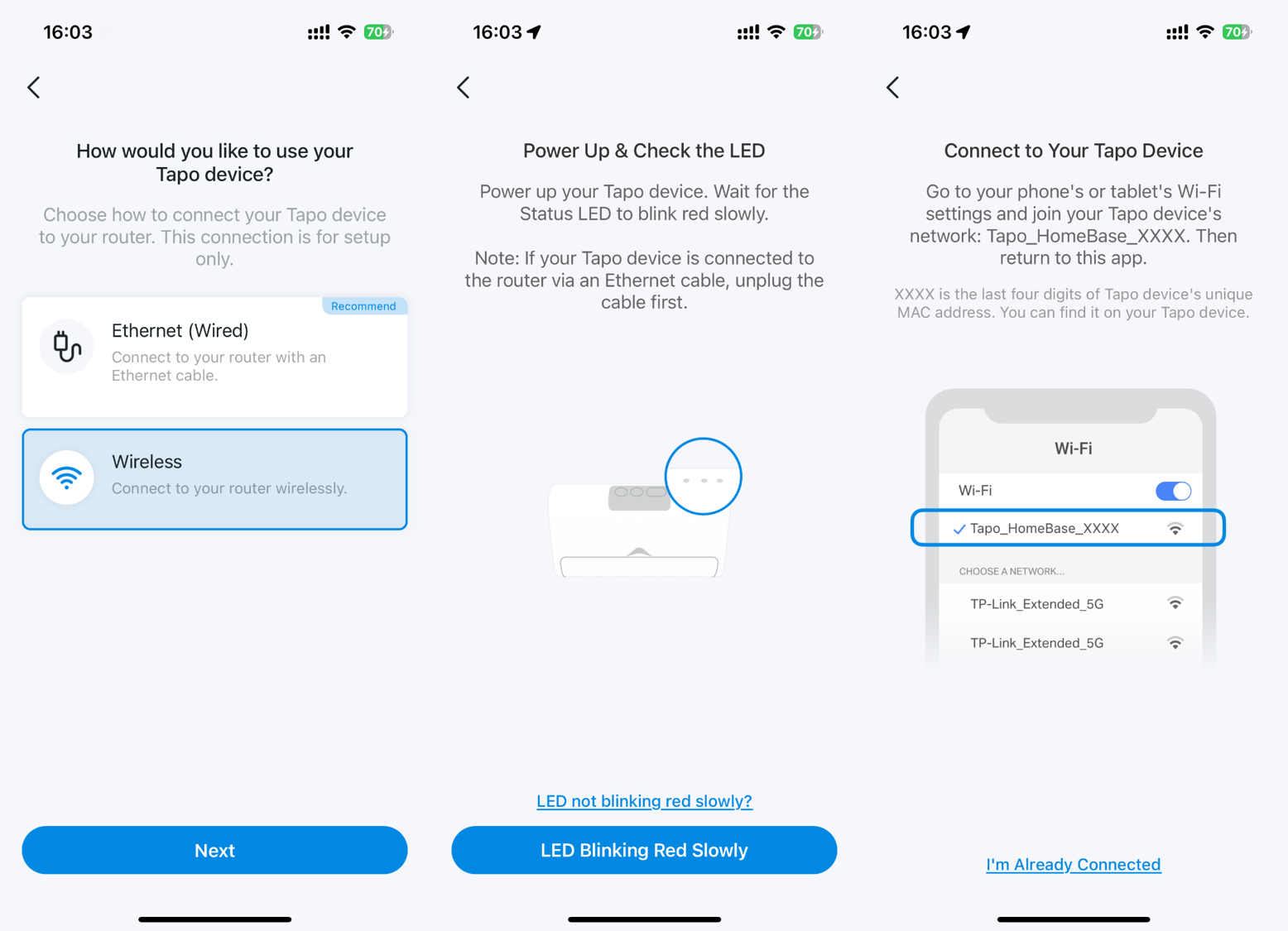
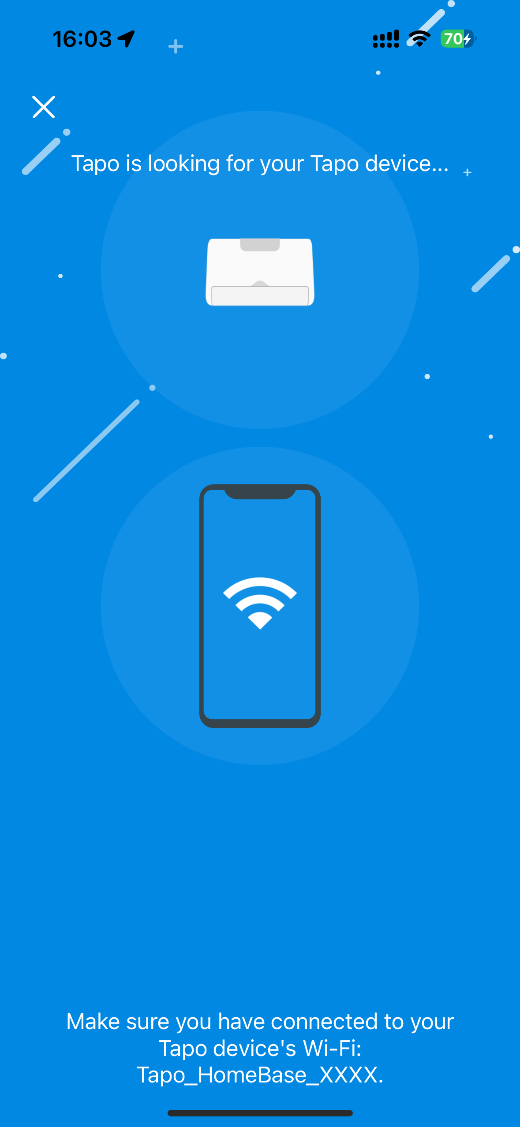
4. A app Tapo irá começar a procurar o seu hub. Assim que for encontrado, ligue o hub à rede Wi-Fi 5G do seu router.
5. Quando o emparelhamento estiver concluído, atribua um nome ao seu hub Tapo, defina a localização e personalize o ícone para facilitar a identificação.
6. Siga as instruções na app para adicionar um dispositivo ao seu hub.
À procura de Mais
Este guia foi útil?
A sua resposta ajuda-nos a melhorar o nosso site.


TP-Link Community
Still need help? Search for answers, ask questions, and get help from TP-Link experts and other users around the world.