
Perguntas frequentes sobre o Tapo Smart IR & IoT Hub (Tapo H110, Tapo H110C, TH11)
Que tipos de dispositivos IR & Sub-G são suportados?
Como adicionar os seus dispositivos Tapo Sub-1G
Como adicionar um dispositivo IR (exceto ar condicionado)
Como adicionar um ar condicionado
Como saber se o comando do seu dispositivo é compatível com IR?
Como adicionar um botão predefinido para o seu ar condicionado
Como copiar os seus comandos para outros Hubs Tapo
Diferentes funções dos dispositivos IR suportadas por plataformas de terceiros
Comandos de voz Alexa/Google/Matter para controlar os seus dispositivos IR
E se não conseguir adicionar um dispositivo IR?
Posso utilizar o meu Tapo Hub sem acesso à Internet?
Transforme a sua casa num espaço inteligente com o Tapo Hub.
Gira os seus acessórios Tapo
A tecnologia Sub-1G de ultra baixo consumo garante ligações sem fios estáveis com uma variedade de acessórios Tapo, permitindo-lhe controlar e monitorizar a sua casa a partir de qualquer lugar.
Gira os seus aparelhos domésticos por IR
O transmissor de infravermelhos integrado permite-lhe gerir aparelhos IR como televisões e ar condicionados, transformando facilmente dispositivos tradicionais em inteligentes.
Como configurar o seu Hub
Siga as instruções abaixo para configurar o seu Tapo Smart IR & IoT Hub.
1. Ligue o seu Tapo Hub a uma tomada elétrica utilizando um adaptador de 5V/2A. Aguarde até o LED piscar rapidamente a branco e âmbar.
Nota: Se o LED não piscar rapidamente a branco e âmbar, prima continuamente o botão lateral durante 5 segundos para reiniciar o Hub.

2. Certifique-se de que ativou o Bluetooth. Toque em + na app Tapo. A Tapo começará a procurar dispositivos próximos. Toque no seu dispositivo e a Tapo encontrará automaticamente o seu dispositivo.


Ou pode selecionar Hubs/CentralHub e depois o seu modelo. A Tapo encontrará automaticamente o seu dispositivo.
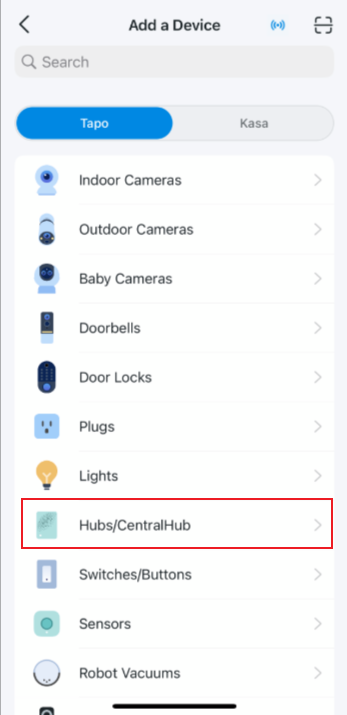
3. Escolha a sua rede Wi-Fi e introduza a palavra-passe para o ligar ao Wi-Fi. Depois atribua um nome ao seu Hub.


4. Verifique o firmware e a configuração ficará concluída. O seu Tapo Hub está pronto a ser utilizado. Pode adicionar um aparelho IR ou um dispositivo Tapo sub-G ao Tapo Hub, ou fazê-lo mais tarde.


Que tipos de aparelhos IR são suportados?
Gira facilmente os seus ar condicionados, televisões, ventoinhas, luzes e muito mais—tudo num só local. Transforme os seus aparelhos tradicionais em inteligentes com o compacto e versátil Tapo Hub. O Tapo Smart IR & IoT suporta um total de 18 aparelhos IR para controlo integrado.
Aparelhos suportados:
|
Ar Condicionado |
Box (Set-Top Box) |
TV |
|
Box |
Projetor |
Ventoinha |
|
Luz |
DVD |
Amplificador |
|
Câmara |
Esquentador |
Purificador de Ar |
|
Robô Aspirador |
Aquecedor Elétrico |
Cortinas |
|
Humidificador |
Estendal Elétrico |
Banheira de Pés |
Como adicionar os seus dispositivos Tapo Sub-1G
O Tapo Hub suporta uma vasta gama de dispositivos sub-1G, como sensores, interruptores, campainhas e botões.
Para instruções detalhadas, consulte Como emparelhar e ligar sensores, botões e outros dispositivos Tapo ao Tapo Hub.
Como adicionar um aparelho IR (exceto ar condicionado)
A Tapo disponibiliza dois métodos para adicionar os seus aparelhos. Um leitor de DVD / TV é utilizado como exemplo. Um ar condicionado é um tipo específico de aparelho IR. Para adicionar um ar condicionado, consulte Como adicionar um ar condicionado
- Método 1: Correspondência Inteligente
Associe automaticamente o seu aparelho com o mínimo de passos. Esta é a forma mais rápida e simples de adicionar um aparelho IR.
- Método 2: Aprendizagem Personalizada.
Aprenda os botões do seu comando físico um a um. Ideal para comandos menos comuns ou quando apenas precisa de botões específicos. Certifique-se de que tem o comando físico disponível.
Nota: Os botões aprendidos não funcionam em aplicações de terceiros.
Método 1: Correspondência Inteligente
1. Toque em Adicionar comando infravermelhos na página de Estado do seu Tapo Hub. Selecione o tipo de aparelho e depois a marca.
Nota: Se a marca do seu aparelho não estiver listada, toque em Não encontrou a sua marca? e siga as instruções da app para fazer a correspondência.


2. Faça a correspondência com o seu aparelho.
Se tiver um comando físico:
1) Prepare o comando físico e aproxime-o do Hub. Aponte o comando para o Hub e prima qualquer botão. Quando o Hub receber o sinal IR, o LED pisca uma vez e a correspondência será feita automaticamente.


2) Teste o botão na app e verifique se o aparelho responde corretamente. Se funcionar, guarde o comando. Depois poderá utilizá-lo para controlar o seu aparelho.


```html
Se não tiver um comando físico:
1) Toque em Não tenho um comando abaixo. Depois verifique o estado do seu aparelho.


2)Teste alguns botões e verifique se o seu aparelho responde corretamente. Se este comando funcionar com o seu aparelho, guarde o comando. Depois poderá utilizar este comando para controlar o seu aparelho.


Método 2: Aprendizagem Personalizada
1. Toque em Adicionar comando infravermelhos na página de Estado do seu Tapo Hub. Selecione Outros.


2. Toque em Adicionar um botão.

3. Aponte o comando físico para o Hub e prima o botão que pretende que o Hub aprenda. Depois atribua um nome ao botão. O botão será adicionado com sucesso.


4. Siga os mesmos passos para adicionar mais botões. Depois guarde o comando. Agora pode utilizar este comando para controlar o seu aparelho.


Como adicionar um ar condicionado
A Tapo disponibiliza dois métodos para adicionar o seu ar condicionado.
- Método 1: Correspondência Inteligente
Associe automaticamente o seu ar condicionado com o mínimo de passos. Esta é a forma mais rápida e simples de adicionar um aparelho IR.
- Método 2: Aprendizagem Personalizada.
Aprenda o botão do comando do seu ar condicionado. Certifique-se de que tem o comando físico disponível. Um ar condicionado é um tipo específico de aparelho IR. O respetivo comando envia um código combinado de modo, temperatura e definições da ventoinha. Por isso, o hub não consegue aprender um código de botão único como temperatura +, mas sim o estado atual do seu ar condicionado.
Nota: Os botões aprendidos não funcionam em aplicações de terceiros.
Método 1: Correspondência Inteligente
1. Toque em Adicionar comando infravermelhos na página de Estado do seu Tapo Hub. Selecione o tipo de aparelho e depois a marca do seu aparelho.
Nota: Se a marca do seu aparelho não estiver listada, toque em Não encontrou a sua marca? abaixo e a Tapo ajudará a fazer a correspondência do seu comando numa gama mais alargada.


2. Faça a correspondência com o seu aparelho.
Se tiver um comando físico:
1) Prepare o comando físico e aproxime-o do Hub. Aponte o comando para o Hub e prima qualquer botão. Quando o Hub receber os sinais IR, o LED pisca uma vez e faz automaticamente a correspondência com o seu aparelho.


2) A Tapo irá fornecer modelos de comando recomendados para o seu ar condicionado. Teste o botão Power e depois mais alguns botões, premindo-os e verificando se o seu ar condicionado responde corretamente, até encontrar o modelo de comando adequado.


3) Guarde o comando. Depois poderá utilizar este comando para controlar o seu ar condicionado.


Se não tiver um comando físico:
1) Toque em Não tenho um comando abaixo. Depois verifique o estado do seu aparelho.

2) A Tapo irá fornecer todos os modelos de comando possíveis para o seu ar condicionado. Teste o botão Power e depois os restantes botões, um a um, premindo-os e verificando se o seu ar condicionado responde corretamente, até encontrar o modelo de comando adequado.


3) Guarde o comando. Depois poderá utilizar este comando para controlar o seu aparelho.


Método 2: Aprendizagem Personalizada
1. Toque em Adicionar comando infravermelhos na página de Estado do seu Tapo Hub. Selecione Outros.


2. Toque em Adicionar um botão.

3. Adicionar um botão personalizado é o mesmo processo que adicionar um botão predefinido. Consulte Como adicionar um botão predefinido para o seu ar condicionado
Como saber se o comando do seu aparelho é compatível com IR?
1. Consulte o manual do seu comando para verificar se suporta IR.
2. Consulte o manual do aparelho para confirmar os tipos de sinal suportados pelo respetivo comando.
3. Verifique se existem símbolos de ligação sem fios no seu aparelho e no respetivo comando físico. Normalmente, os comandos por infravermelhos não apresentam indicadores de Bluetooth ou outros sinais sem fios.
4. Teste a funcionalidade de infravermelhos:
- Utilize a câmara do seu telemóvel:
Abra a aplicação da câmara, aponte-a para o emissor do comando (normalmente localizado na parte frontal do comando) e prima qualquer botão do comando. Se a câmara mostrar uma luz intermitente proveniente do comando, então tem um comando IR.
-
- Tape o emissor IR
Tape o emissor frontal do comando com a mão e prima qualquer botão para testar se o aparelho responde. Se o aparelho não responder, então tem um comando IR.
Como reparar botões que não respondem ou adicionar novos botões (exceto no comando do ar condicionado)
Edite o comando que adicionou para reparar botões que não respondem, ativar botões esbatidos ou adicionar novos botões. É utilizado como exemplo o comando de um leitor de DVD. Um ar condicionado é um tipo específico de aparelho IR. Para editar o comando de um ar condicionado, consulte Como editar o comando de um ar condicionado.


Aceda à página de Estado do seu comando e toque em Editar abaixo. Prepare o seu comando físico.


- Reparar / Ativar Botões
1) Toque no botão que não responde ou que aparece a cinzento.

2) Aponte o comando físico para o Hub e prima o botão correspondente no comando para reprogramar esse botão. Quando o Hub receber os sinais IR, o LED pisca uma vez e aprende automaticamente o botão. Pode tocar no botão na página para verificar se funciona.


- Adicionar Novos Botões
1) Toque em Adicionar um botão abaixo. Aponte o comando físico para o Hub e prima o botão que pretende adicionar. Quando o Hub receber os sinais IR, o LED pisca uma vez e aprende automaticamente o botão.


2) Teste o botão, premindo-o na app e verificando se o seu aparelho responde corretamente. Se este botão funcionar com o seu aparelho, guarde-o.


Como adicionar um botão predefinido para o seu ar condicionado
Um ar condicionado é um tipo específico de aparelho IR. O respetivo comando envia um código combinado de modo, temperatura e definições da ventoinha. Por isso, o hub não consegue aprender um código de botão único como temperatura +. Pode adicionar um botão Predefinido para colocar rapidamente o seu ar condicionado no estado pretendido, por exemplo, modo frio a 26℃ com velocidade automática da ventoinha.
1. Toque no comando do seu ar condicionado na app e depois toque em Editar abaixo.


2. Toque em Adicionar um botão predefinido e configure as definições predefinidas.


3. Teste o botão, premindo-o na app e verificando se o seu ar condicionado responde corretamente. Se funcionar, guarde o botão. Depois poderá colocar o seu ar condicionado neste estado predefinido com um simples toque.
Nota: Ao tocar no botão Predefinido, também liga o ar condicionado.


Como copiar os seus comandos para outros Hubs Tapo
Copie os comandos de um Tapo Hub para outros Tapo Hubs para controlar o mesmo modelo de aparelhos em diferentes divisões sem necessidade de configuração adicional. Eis como:
1. Aceda à página de Definições do dispositivo de qualquer comando que tenha adicionado. Depois toque em Copiar comando.

2. Selecione os comandos que pretende copiar e depois selecione os hubs para onde pretende copiar. Depois disso, a cópia estará concluída.


Diferentes funções dos aparelhos IR suportadas por plataformas de terceiros
As diferentes plataformas podem suportar funções diferentes para os aparelhos IR. Consulte a lista abaixo para mais detalhes. Tenha em atenção que a verificação do estado atual do aparelho nas aplicações de terceiros não é suportada. O estado apresentado pode ser diferente do estado real do aparelho.
|
|
Alexa |
SmartThings |
|
IFTTT |
Matter/Apple Home |
|||||
|
Aparelho IR |
Tipo apresentado na app |
Funções suportadas |
Tipo apresentado na app |
Funções suportadas |
Tipo apresentado na app |
Funções suportadas |
Tipo apresentado na app |
Funções suportadas |
Tipo apresentado na app |
Funções suportadas |
|
Ar Condicionado |
AC |
• Alterar modo • Ajustar temperatura • Ajustar velocidade da ventoinha • Ligar/Desligar |
Interruptor |
• Ligar/Desligar |
Termóstato |
• Alterar modo (Auto, Cool, Heat, Fan) • Ajustar temperatura (16~30°) • Ajustar velocidade da ventoinha • Ligar/Desligar |
/ |
• Ligar/Desligar •Ajustar temperatura (16~30°) • Temp +/- • Alterar modo • Definir modo • Ajustar velocidade da ventoinha • Definir velocidade da ventoinha |
Termóstato |
• Ligar/Desligar • Ajustar temperatura |
|
TV |
TV |
• Ligar/Desligar • Ativar/Desativar som |
Interruptor |
• Ligar/Desligar |
TV |
• Ligar/Desligar • Ativar/Desativar som • Volume +/- • Canal +/- ```html |
/ |
• Ligar/Desligar • Silenciar/ Ativar som • Volume+ • Volume- • Canal+ • Canal- • Entrada Seguinte • Entrada Anterior • Voltar • OK |
Interruptor |
• Ligar/Desligar
|
|
Projetor |
Outro |
• Ligar/Desligar |
Interruptor |
• Ligar/Desligar |
/ |
/ |
/ |
/ |
Interruptor |
• Ligar/Desligar
|
|
Ventoinha |
Ventoinha. |
• Ligar/Desligar • Ajustar Velocidade da Ventoinha
|
Interruptor |
• Ligar/Desligar |
Ventoinha |
• Ligar/Desligar • Ajustar Velocidade da Ventoinha |
/ |
• Ligar/Desligar • Ajustar Velocidade da Ventoinha |
Interruptor |
• Ligar/Desligar
|
|
Luz |
Luz |
• Ligar/Desligar |
Interruptor |
• Ligar/Desligar |
Luz |
• Ligar/Desligar • Ajustar Temperatura da Cor
|
/ |
• Ligar/Desligar • Brilho +/- • Temperatura da Cor/- |
Interruptor |
• Ligar/Desligar
|
|
Humidificador |
/ |
/ |
/ |
/ |
Humidificador |
/ |
/ |
• Ligar/Desligar
|
Interruptor |
• Ligar/Desligar
|
|
Purificador de Ar |
/ |
/ |
/ |
/ |
Purificador de Ar |
/ |
/ |
• Ligar/Desligar |
Interruptor |
• Ligar/Desligar
|
Comandos de Voz Alexa/Google/Matter para Controlar os seus Eletrodomésticos IR
Liberte as mãos utilizando comandos de voz para controlar os seus eletrodomésticos IR. Consulte os seguintes comandos de voz para diferentes plataformas de terceiros:
Alexa
|
Tipo de Eletrodoméstico |
Comandos de Voz |
|
Ar Condicionado |
Alexa, liga/desliga <nome do dispositivo> |
|
Alexa, define a velocidade de <nome do dispositivo> para <velocidade>. *(Velocidade: alta/média/baixa, ou 1/2/3, dependendo do seu comando) |
|
|
Alexa, aumenta a velocidade de <nome do dispositivo> (em x). |
|
|
Alexa, diminui a velocidade de <nome do dispositivo> (em x). |
|
|
Alexa, define <nome do dispositivo> para x graus. |
|
|
Alexa, aquece mais em <nome da divisão>. |
|
|
Alexa, arrefece mais em <nome da divisão>. |
|
|
Alexa, define <nome do dispositivo> para < modo >. *(modo: auto/frio/aquecer/desligado…) |
|
|
TV |
Alexa, liga/desliga <nome da tv>. |
|
Alexa, canal acima na <nome da tv>. |
|
|
Alexa, canal abaixo na <nome da tv>. |
|
|
Alexa, baixa o volume da <nome da tv> (em x). |
|
|
Alexa, aumenta o volume da <nome da tv> (em x). |
|
|
Alexa, silencia <nome da tv>. |
|
|
Alexa, ativa o som de <nome da tv>. |
|
|
Alexa, muda para o canal <canal> na <nome da tv>. |
|
|
Projetor |
Alexa, liga/desliga <nome do ecrã>. |
|
Alexa, baixa o volume do < nome do ecrã> (em x). |
|
|
Alexa, aumenta o volume do < nome do ecrã> (em x). |
|
|
Alexa, silencia < nome do ecrã>. |
|
|
Alexa, ativa o som de < nome do ecrã>. |
|
|
Iluminação |
Alexa, liga/desliga <nome da luz>. |
|
Alexa, aumenta o brilho de <nome da luz>. |
|
|
Alexa, reduz o brilho de <nome da luz>. |
|
|
Alexa, define <nome da luz> para <modo>. *(Modo: quente/fria) |
|
|
Ventoinha |
Alexa, liga/desliga <nome da ventoinha>. |
|
Alexa, define a velocidade de <nome da ventoinha> para <velocidade>. *(Velocidade: alta/média/baixa, ou 1/2/3, dependendo do seu comando) |
|
|
Alexa, aumenta a velocidade da <nome da ventoinha> (em x). |
|
|
Alexa, diminui a velocidade da ventoinha <nome da ventoinha> (em x). |
|
|
Outros |
Alexa, liga/desliga <nome do dispositivo>. |
Google Home
|
Tipo de Eletrodoméstico |
Comandos de Voz |
|
Ar Condicionado |
Hey Google, liga/desliga <nome do dispositivo> |
|
Hey Google, define a velocidade de <nome do dispositivo> para <velocidade>. *(Velocidade: alta/média/baixa, ou 1/2/3, dependendo do seu comando) |
|
|
Hey Google, aumenta a velocidade de <nome do dispositivo>. |
|
|
Hey Google, diminui a velocidade de <nome do dispositivo>. |
|
|
Hey Google, define <nome do dispositivo> para x graus. |
|
|
Hey Google, aquece mais em <nome da divisão>. |
|
|
Hey Google, arrefece mais em <nome da divisão>. |
|
|
Hey Google, define <nome do dispositivo> para < modo >. *(Modo: auto/frio/aquecer/desligado…) |
|
|
TV |
Hey Google, liga/desliga <nome da tv>. |
|
Hey Google, canal acima na <nome da tv>. |
|
|
Hey Google, canal abaixo na <nome da tv>. |
|
|
Hey Google, baixa o volume da <nome da tv>. |
|
|
Hey Google, aumenta o volume da <nome da tv>. |
|
|
Hey Google, silencia <nome da tv>. |
|
|
Hey Google, ativa o som de <nome da tv>. |
|
|
Hey Google, muda para o canal <canal> na <nome da tv>. |
|
|
Purificador de Ar |
Hey Google, liga/desliga < nome do purificador de ar>. |
|
Hey Google, define a velocidade de < nome do purificador de ar> para <velocidade>. *(Velocidade: alta/média/baixa, ou 1/2/3, dependendo do seu comando) |
|
|
Hey Google, aumenta a velocidade de < nome do purificador de ar>. |
|
|
Hey Google, diminui a velocidade da ventoinha do < nome do purificador de ar>. |
|
|
Hey Google, define < nome do purificador de ar> para <modo>. |
|
|
Ventoinha |
Hey Google, liga/desliga <nome da ventoinha>. |
|
Hey Google, define a velocidade de <nome da ventoinha> para <velocidade>. *(Velocidade: alta/média/baixa, ou 1/2/3, dependendo do seu comando) |
|
|
Hey Google, aumenta a velocidade da <nome da ventoinha> |
|
|
Hey Google, diminui a velocidade da ventoinha da <nome da ventoinha>. |
|
|
Iluminação |
Hey Google, liga/desliga <nome da luz>. |
|
Hey Google, reduz o brilho de <nome da luz>. |
|
|
Cortina |
Hey Google, abre <nome da cortina>. |
|
Hey Google, fecha <nome da cortina>. |
|
|
Outros |
Hey Google, liga/desliga <nome do dispositivo>. |
Matter
(Adicionado à Alexa, Google Home e Apple Home através da Configuração Matter)
|
Tipo de Eletrodoméstico |
Comandos de Voz |
|
Ar Condicionado |
Alexa/Hey Google/Hey Siri, desliga <nome do dispositivo>. *(Nota: Para ligar o ar condicionado, não diga “ligar”, mas sim utilize “definir modo”) |
|
Alexa/Hey Google/Hey Siri, define <nome do dispositivo> para x graus. |
|
|
Alexa/Hey Google/Hey Siri, aumenta a temperatura de <nome do dispositivo> (em x). |
|
|
Alexa/Hey Google/Hey Siri, diminui a temperatura de <nome do dispositivo> (em x). |
|
|
Alexa/Hey Google/Hey Siri, define <nome do dispositivo> para < modo >. *(Modo: auto/frio/aquecer/desligado…) |
|
|
Outros |
Alexa/Hey Google/Hey Siri, liga <nome do dispositivo>. |
|
Alexa/Hey Google/Hey Siri, desliga <nome do dispositivo>. |
E se eu não conseguir adicionar um eletrodoméstico IR?
Se não conseguiu adicionar um eletrodoméstico IR, experimente o seguinte:
1. Verifique a localização do Hub.
Evite a luz solar direta ou colocar a frente do hub demasiado perto de lâmpadas incandescentes para evitar interferências.
2. Remova obstáculos que possam bloquear os sinais IR.
Certifique-se de que não existem paredes nem outros obstáculos entre o seu comando e o Tapo Hub.
3. Aproxime o seu comando do Hub.
Mantenha o Tapo Hub dentro do alcance para receber os sinais IR.
4. Verifique se o seu comando é compatível com IR.
Alguns eletrodomésticos domésticos estão equipados com comandos Bluetooth, mas conseguem receber sinais infravermelhos.
5. Experimente personalizar o seu próprio comando através da aprendizagem de botões.
Pode não existir um modelo de comando adequado para o seu eletrodoméstico. Pode programar o seu próprio comando através da aprendizagem personalizada.
Posso utilizar o meu Tapo Hub sem acesso à Internet?
O acesso à Internet só é necessário ao adicionar comandos para os seus eletrodomésticos. Depois de adicionados com sucesso, não precisa de acesso à Internet para controlar os seus eletrodomésticos através do Tapo Hub, desde que o seu telemóvel e o Tapo Hub estejam na mesma rede Wi-Fi. Tenha em atenção que o controlo por voz só funciona quando existe acesso à Internet.
Para conhecer mais detalhes sobre cada função e configuração, aceda ao Centro de Downloads para transferir o manual do seu produto.
À procura de Mais
Este guia foi útil?
A sua resposta ajuda-nos a melhorar o nosso site.


TP-Link Community
Still need help? Search for answers, ask questions, and get help from TP-Link experts and other users around the world.