
Perguntas frequentes sobre as funcionalidades de IA do Tapo Smart CentralHub (Tapo H500)
Q1: O que é o AI Empowerment?
R: A funcionalidade de AI Empowerment do CentralHub reforça e melhora a capacidade de deteção por IA das câmaras ligadas, recorrendo aos seus algoritmos avançados. Isto permite que as câmaras adquiram determinadas capacidades de IA que não suportam de origem (ex.: deteção de veículos, deteção de pessoas e reconhecimento facial). No caso de câmaras que já dispõem de capacidades de IA, o CentralHub pode melhorar ainda mais o seu desempenho de IA.
Q2: Que tipos de deteção por IA são suportados pela funcionalidade AI Empowerment?
R: A funcionalidade de AI Empowerment do CentralHub suporta atualmente um total de 4 tipos de deteção por IA, incluindo deteção de pessoas, veículos, animais de estimação e rostos.
Q3: Quantas câmaras podem ser potenciadas pelo Tapo H500?
R: O CentralHub suporta o reforço de até 6 câmaras.
Q4: Como associar uma câmara ao CentralHub para AI Empowerment?
R: A associação é um processo simples que envolve apenas alguns passos:
- Defina a sua câmara para guardar as gravações no CentralHub.
Eis como: aceda a Device Settings > Storage & Recording > Local Storage > Storage Location > Hub Storage na sua câmara e defina o CentralHub como local de armazenamento.


- Certifique-se de que a sua câmara e o CentralHub estão ligados à mesma rede Wi-Fi.
- Verifique se a sua câmara está online e se o firmware está atualizado.
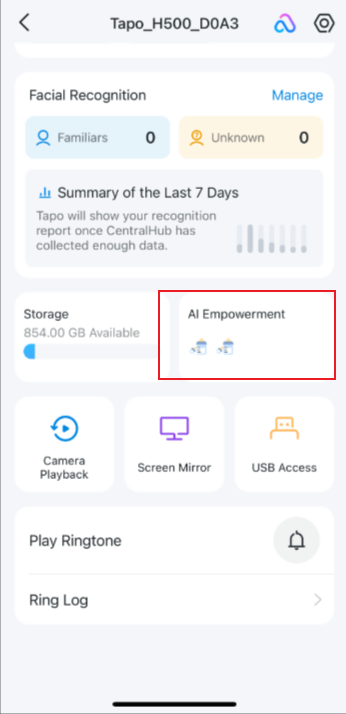
- Aceda à página de Estado do seu CentralHub e vá a AI Empowerment. Depois toque em Add Devices e selecione a sua câmara. A associação está concluída!

Q5: Como gerir e alterar as deteções reforçadas por IA?
R: Aceda à página de Estado do seu CentralHub e vá a AI Empowerment. Depois toque na sua câmara com AI Empowerment. Poderá selecionar as atividades de deteção que pretende reforçar.
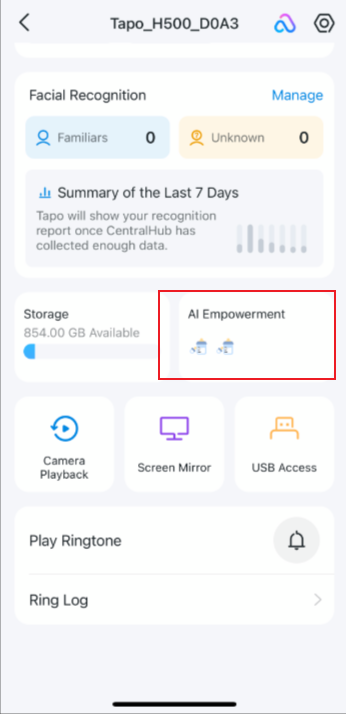


Também pode aceder a Device Settings > Detection na sua câmara e gerir as definições de deteção.


Q6: A funcionalidade AI Empowerment representa algum risco para a privacidade?
R: A Tapo dá elevada prioridade à privacidade do utilizador e à segurança dos dados. A funcionalidade AI Empowerment segue rigorosamente as políticas de privacidade aplicáveis para garantir que toda a utilização e armazenamento de dados são legais e conformes. Os utilizadores podem rever e gerir as permissões de dados a qualquer momento.
À procura de Mais
Este guia foi útil?
A sua resposta ajuda-nos a melhorar o nosso site.


TP-Link Community
Still need help? Search for answers, ask questions, and get help from TP-Link experts and other users around the world.