
Guia completo de resolução de problemas para a utilização de modems USB/dongles com dispositivos TP-Link
Introdução
Este artigo aplica-se à seguinte situação: ligou um modem USB a um router TP-Link compatível com a funcionalidade Modem/Dongle USB, mas nenhum dos seus dispositivos consegue aceder à Internet quando está ligado ao router.
Certifique-se de que o modem USB funciona corretamente quando ligado diretamente a um computador e, em seguida, consulte a Lista de Compatibilidade 3G/4G no nosso website oficial (selecione primeiro o número de modelo correto). A lista contém os modems testados, juntamente com as respetivas informações, como região/ISP. Se o seu país não constar da lista ou se a lista estiver vazia, pode consultar a opção “Other Location” apenas como referência.
Nota: Devido a atualizações de firmware ou a alterações de vários parâmetros por parte de alguns ISP 3G/4G, alguns modems 3G/4G presentes na lista "Other Location" poderão NÃO ser compatíveis com o nosso router. Por este motivo, tenha atenção ao consultar a lista “Other Location”.
Resolução de problemas
Se o modem não constar da lista de compatibilidade, não podemos garantir que seja compatível com o nosso router, pelo que recomendamos a realização de um teste no local antes da compra. No entanto, se já tiver adquirido os equipamentos, pode tentar os passos de resolução de problemas do Caso 2 ou do Caso 3, consoante os detalhes do problema. Se o problema continuar sem solução, é provável que os equipamentos não sejam compatíveis.
Além disso, também pode pesquisar na nossa Comunidade para verificar se outros clientes utilizaram o mesmo modem e se este funcionou ou não. Agradecemos também o seu feedback, uma vez que se trata de informação muito útil para outros clientes.
Interface antiga:
.jpg)
Nova interface:
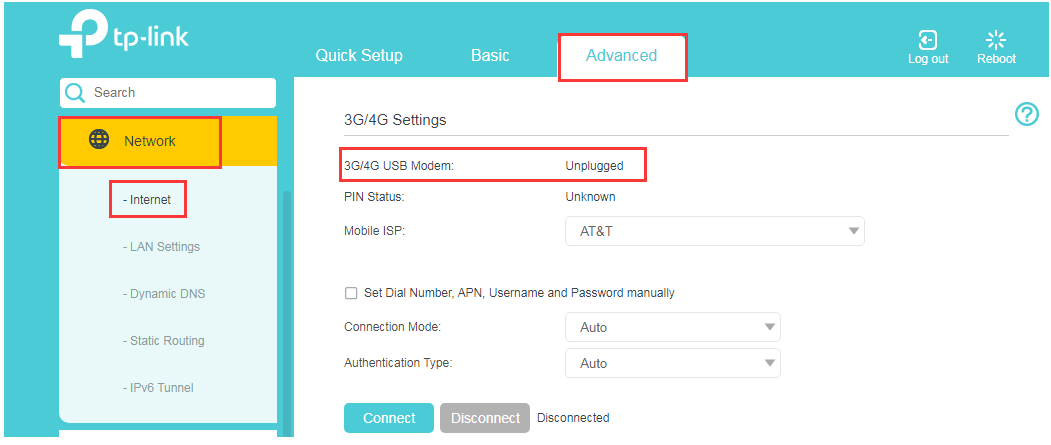
- Certifique-se de que o modem 3G/4G consegue aceder à Internet quando ligado diretamente ao computador ou portátil.
Certifique-se de que o modem 3G/4G funciona com um cartão SIM e fornece corretamente acesso à Internet.
- Desligue e volte a ligar o modem ao router.
É necessário excluir um possível problema de deteção de hardware. Por isso, desligue o modem 3G/4G e volte a ligá-lo para verificar novamente.
- Reponha o router TP-Link.
Consulte as instruções abaixo para REPOR o router TP-Link para as definições de fábrica e tente novamente identificar o modem.
Como repor as definições de fábrica do router TP-Link
- Atualizar o firmware
Por favor, clique aqui para transferir o firmware mais recente e, em seguida, atualize o firmware do seu router.
- Experimente outro modem 3G/4G.
Se possível, efetue um teste comparativo e verifique se outro modem 3G/4G é identificado pelo router TP-Link. Este é um passo importante para determinar se o problema está relacionado com compatibilidade ou com a porta USB do router TP-Link.
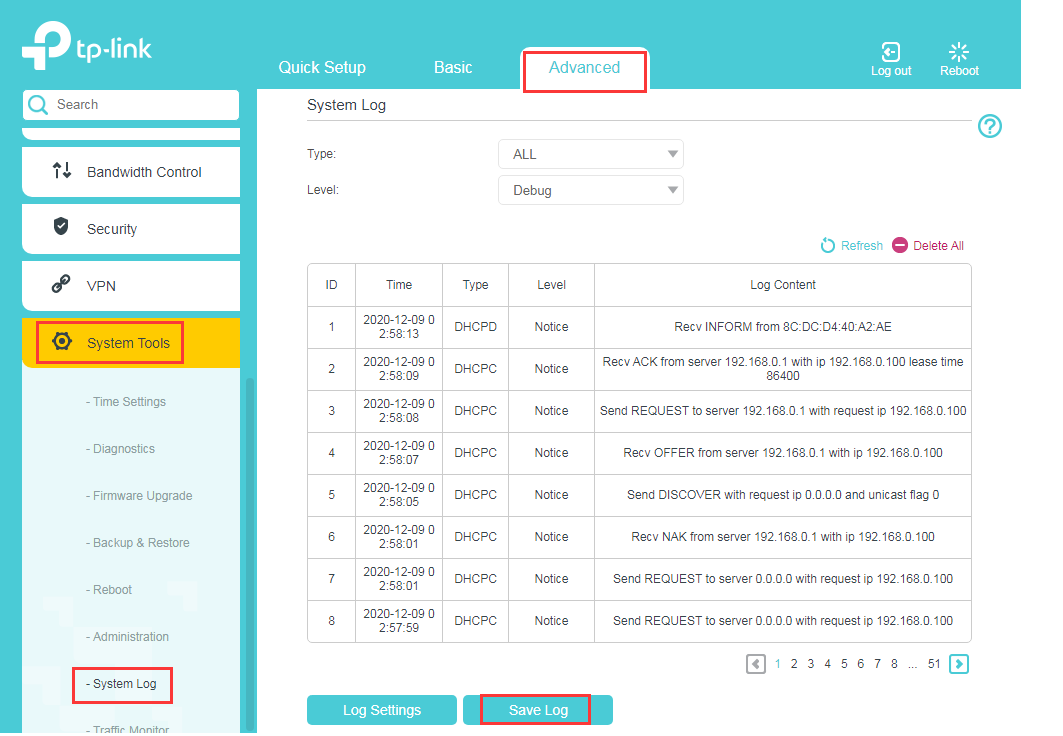
Se o modem constar da lista de compatibilidade, mas continuar a não ser identificado pelo router 3G/4G após realizar todos os passos de resolução de problemas, ligue o modem ao router, reinicie o router e aguarde cerca de 5 a 10 minutos. Em seguida, aceda a (Advanced)>>System Tools>> System Log para guardar o registo do router e envie-o, juntamente com outras informações relevantes, como o modelo do modem 3G/4G, o seu país e o ISP, para o suporte TP-Link.
Interface antiga:
.jpg)
Nova interface:
Neste momento, sabemos que o modem USB é identificado corretamente pelo router 3G, conforme apresentado na imagem seguinte. Neste exemplo, utilizamos o Huawei EC169.
Interface antiga:
.jpg)
Nova interface:
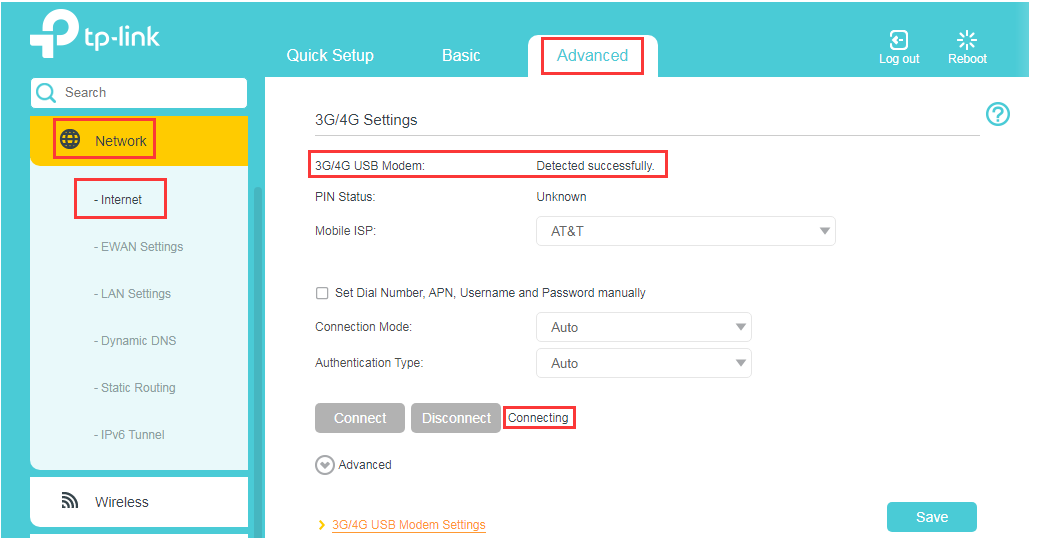
Se não conseguir aceder à Internet através do router 3G/4G, o problema poderá estar relacionado com uma das seguintes situações.
Se tiver a certeza de que o modem 3G/4G funciona corretamente quando ligado diretamente ao PC/portátil, pode ignorar os passos (1) a (3). Estes três passos destinam-se apenas a confirmar e analisar a causa do problema.
(1) Sem cartão SIM ou cartão SIM incorreto
É necessário utilizar um cartão SIM adequado e um modem 3G/4G compatível. Certifique-se também de que o cartão SIM está corretamente instalado no modem 3G.
(2) Verificação do PIN
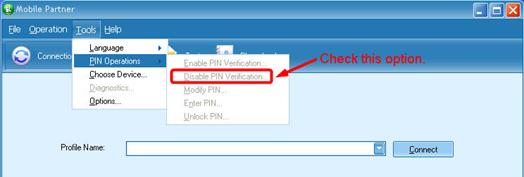
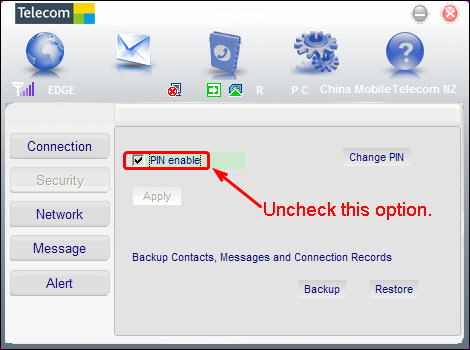
Alguns cartões SIM requerem, por predefinição, a validação do código PIN. Se for esse o caso, ligue o modem 3G diretamente ao PC e desative esta função no utilitário fornecido com o modem 3G/4G. Apresentamos abaixo dois modelos como exemplo.
(3) Intensidade do sinal
Se o sinal 3G/4G for fraco ou instável na sua localização, este problema poderá ocorrer. Por isso, recomendamos que compare o desempenho noutra localização.
(4) Parâmetros incorretos
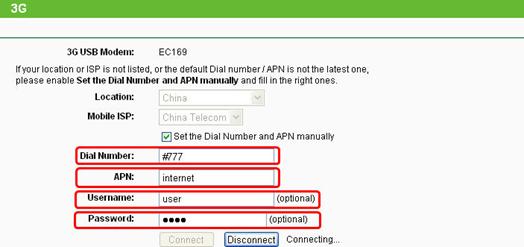
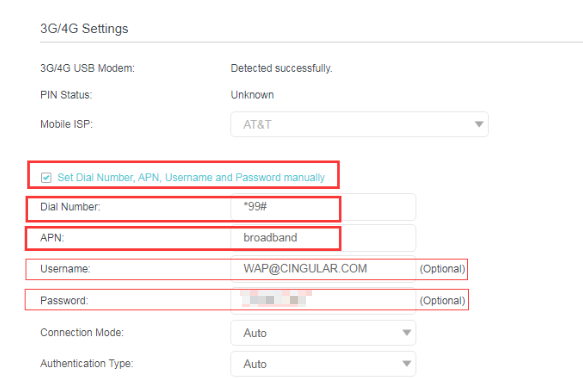
Quando tentamos estabelecer ligação a uma rede 3G, são necessários alguns parâmetros, tais como número de marcação, APN, nome de utilizador e palavra-passe. É muito importante dispor das informações corretas. Se visualizar as palavras assinaladas a vermelho na página System Tools-> System Log, significa que deve contactar o seu fornecedor de serviços de Internet (ISP), responsável pelo serviço 3G/4G, para confirmar os parâmetros indicados acima.

Depois de obter as informações corretas junto do seu ISP, introduza-as na página “Network>> 3G ou Advanced>>Network>>Internet”, conforme apresentado na imagem seguinte.
Interface antiga (Network>> 3G):
Nova interface (Advanced>>Network>>Internet):
(5) Problema com o servidor DNS.
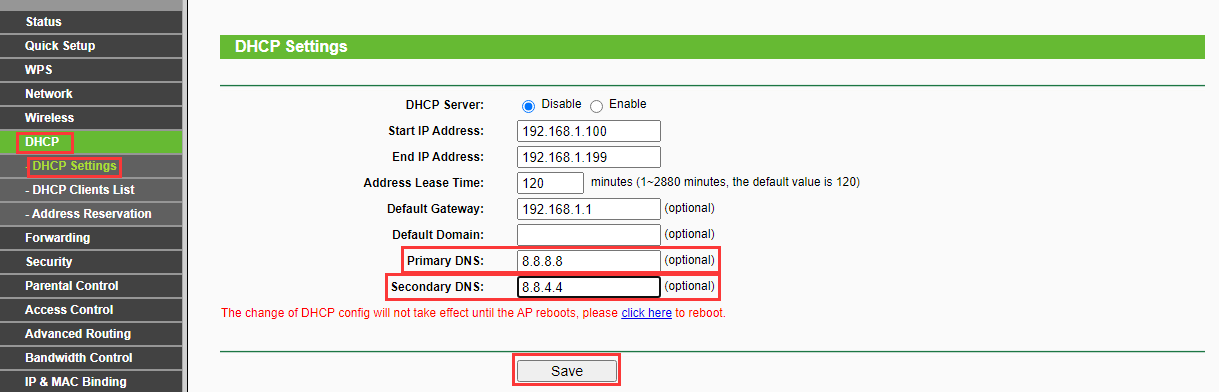
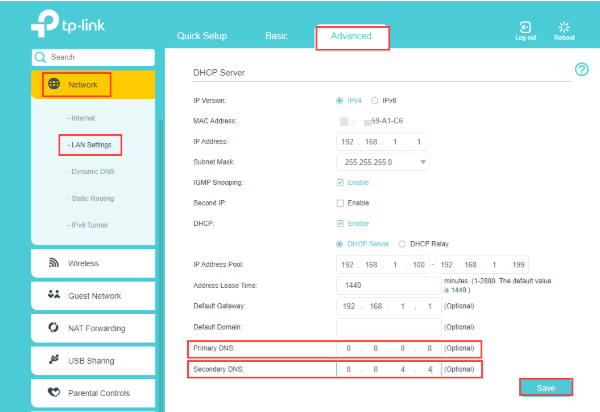
Se o endereço IP apresentado na secção Status>>3G (ou Advanced>>Status>>Internet) não for 0.0.0.0, também pode tentar alterar o servidor DNS para os servidores DNS da Google 8.8.8.8 e 8.8.4.4 e, em seguida, reiniciar o router TP-Link para verificar se o problema fica resolvido.
Interface antiga:
Nova interface:

Se o modem constar da lista de compatibilidade, mas continuar a ter este problema depois de seguir os procedimentos de resolução de problemas indicados acima, guarde o registo do sistema e contacte o suporte TP-Link.
À procura de Mais
Este guia foi útil?
A sua resposta ajuda-nos a melhorar o nosso site.


TP-Link Community
Still need help? Search for answers, ask questions, and get help from TP-Link experts and other users around the world.