
Como configurar a Tomada Inteligente Tapo
Introdução
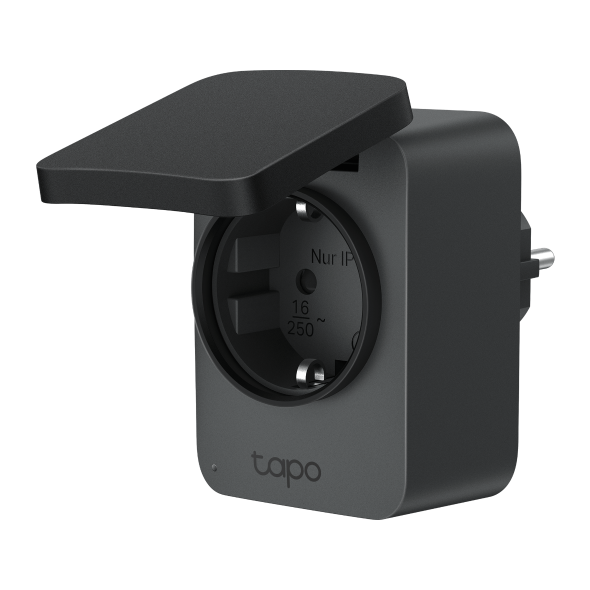
A tomada inteligente Tapo é um dispositivo compacto para o lar que transforma uma tomada elétrica convencional numa tomada controlável, personalizável e multifuncional, permitindo-lhe controlar facilmente as suas luzes e equipamentos domésticos através da app Tapo, onde quer que esteja. Siga os passos abaixo para configurar a sua tomada inteligente Tapo utilizando a app Tapo.
Requisitos
- Aceda à Google Play ou à Apple App Store, ou digitalize o código QR abaixo para transferir a app Tapo.

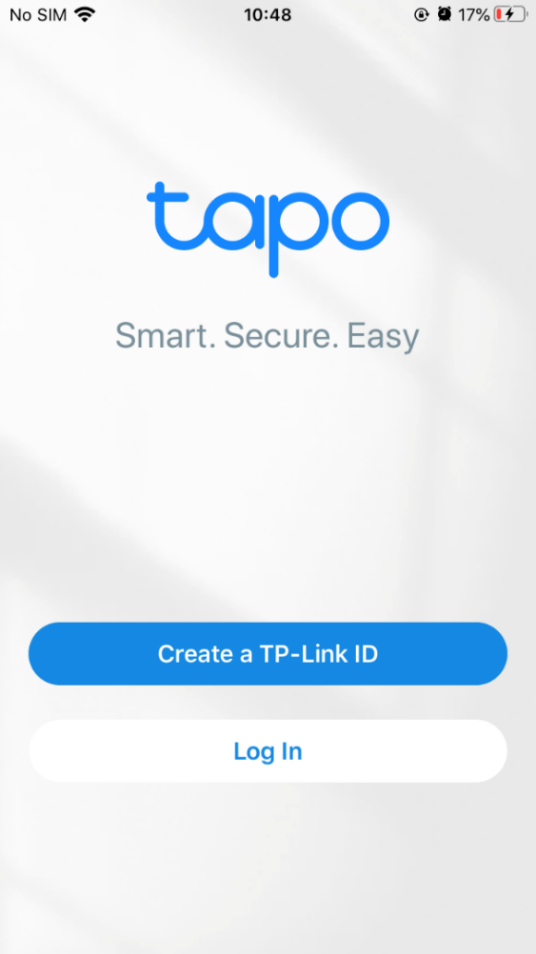
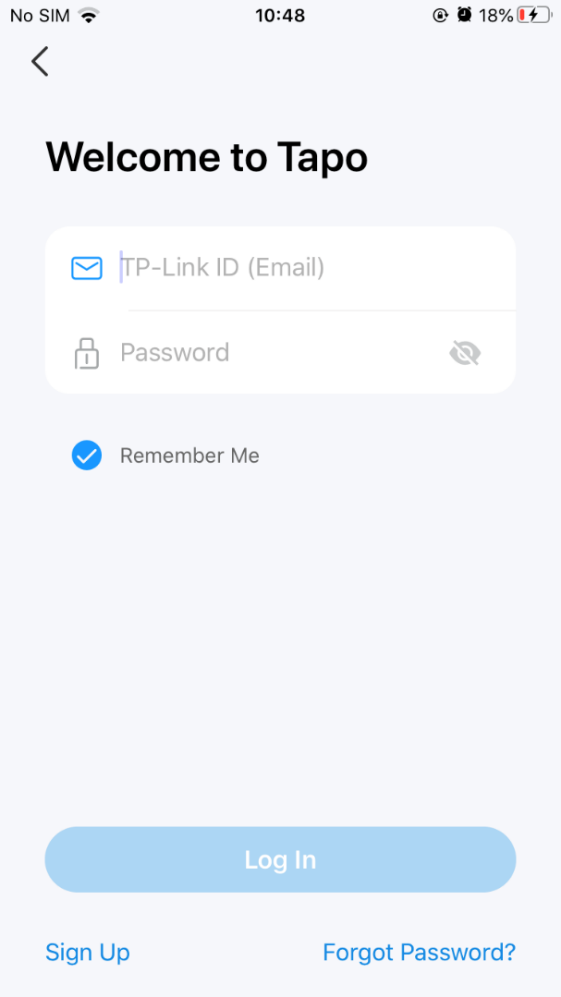
- Abra a app e utilize o seu ID TP-Link para iniciar sessão. Caso não tenha um ID TP-Link, toque em Create a TP-Link ID para criar um, e a app irá guiá-lo nos restantes passos.
Configuração
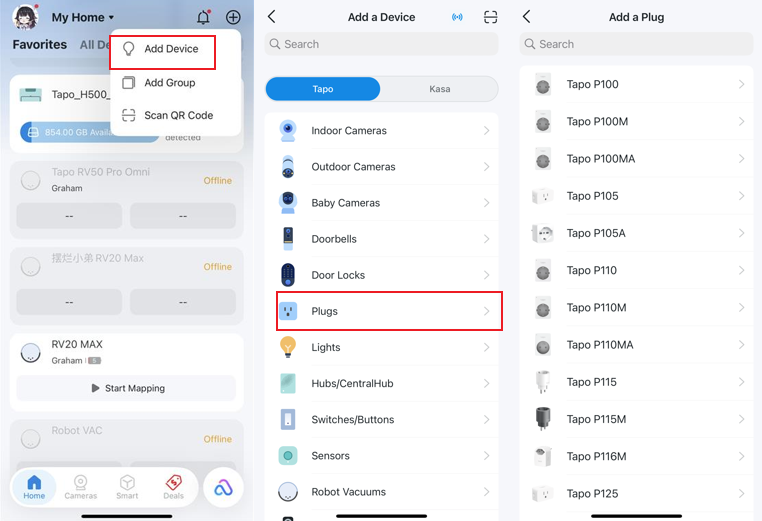
Passo 1. Toque no botão + na app Tapo e selecione Plugs na marca Tapo. De seguida, selecione o modelo. Neste exemplo, utilizamos a Tapo P110 (versão Wi-Fi).
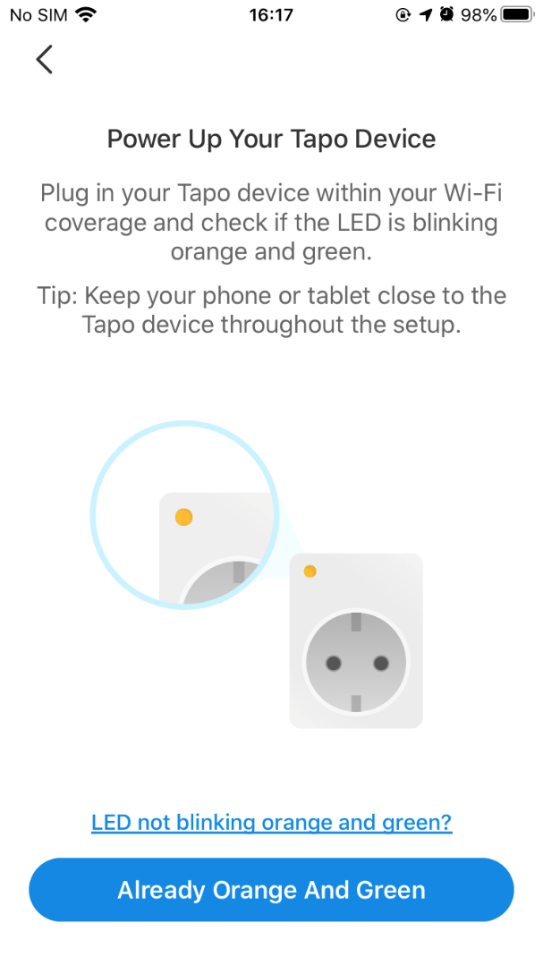
Passo 2. Ligue a sua tomada Tapo a uma tomada elétrica e aguarde até que o LED esteja a piscar a laranja e verde. Depois toque no botão “Already Orange And Green”. Mantenha o seu telemóvel ou tablet próximo da tomada Tapo durante todo o processo de configuração.
Nota: Se o LED não piscar a laranja e verde, toque em “LED not blinking orange and green?” para obter ajuda ou reinicie a tomada conforme o guia do utilizador na app Tapo.
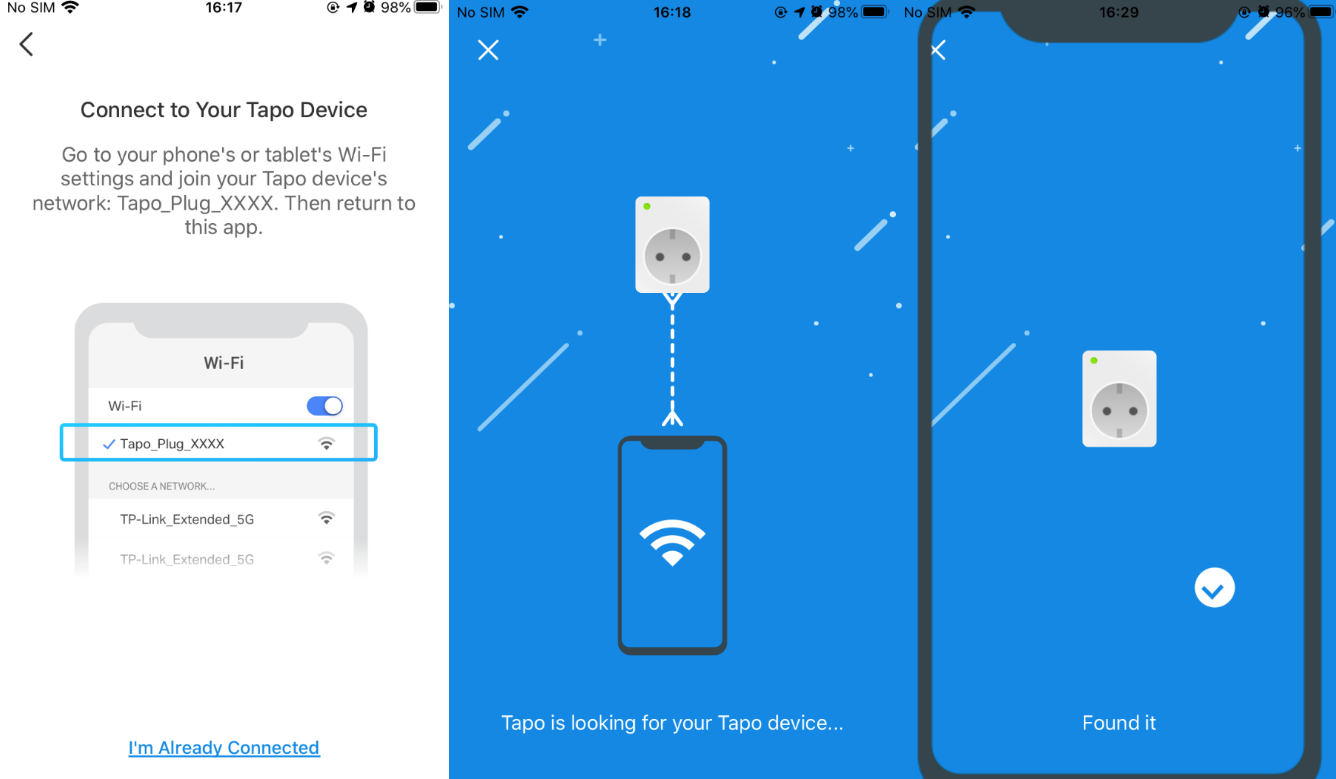
Passo 3. Ligue-se ao Wi-Fi da sua tomada. O Tapo irá procurar o seu dispositivo.
Nota: Verifique se a sua tomada Tapo emite um sinal Wi-Fi por defeito (ex.: Tapo_Plug_XXXX). Caso não encontre o Wi-Fi por defeito, o seu dispositivo poderá estar a utilizar Bluetooth para a configuração. Nesse caso, configure a tomada via Bluetooth.
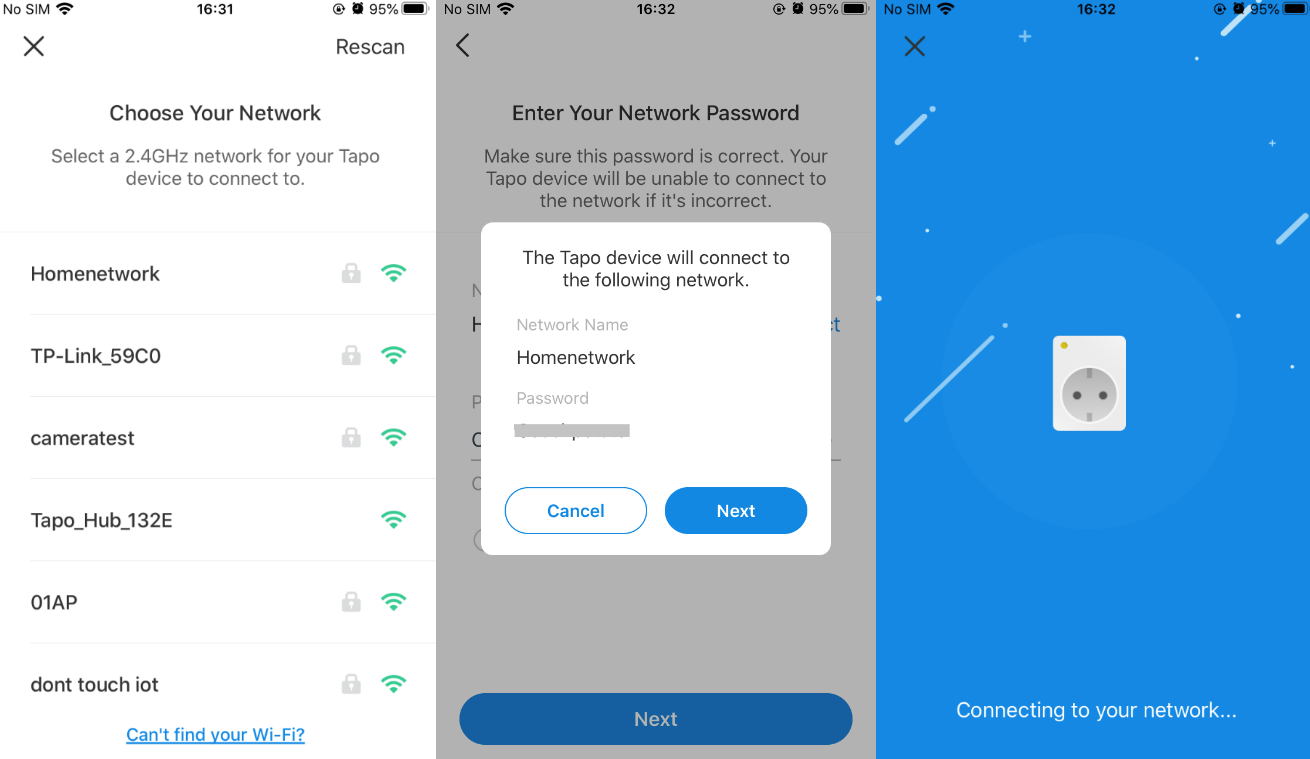
Passo 4. Escolha a sua rede e introduza a palavra-passe. Depois toque em “Next” para adicionar a tomada Tapo à sua rede doméstica.
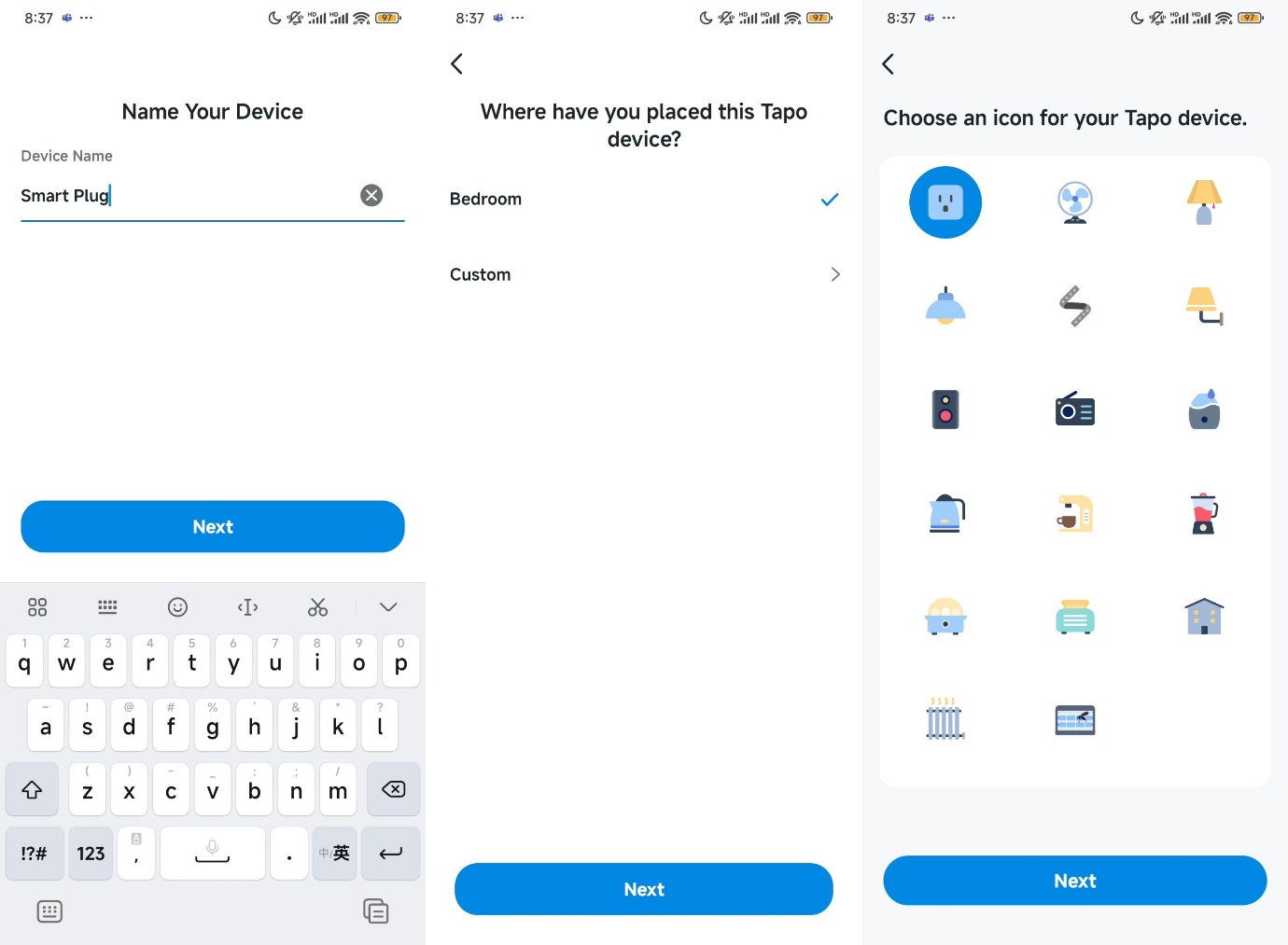
Passo 5. Dê um nome à sua tomada Tapo, defina a localização e personalize o ícone para facilitar a identificação.
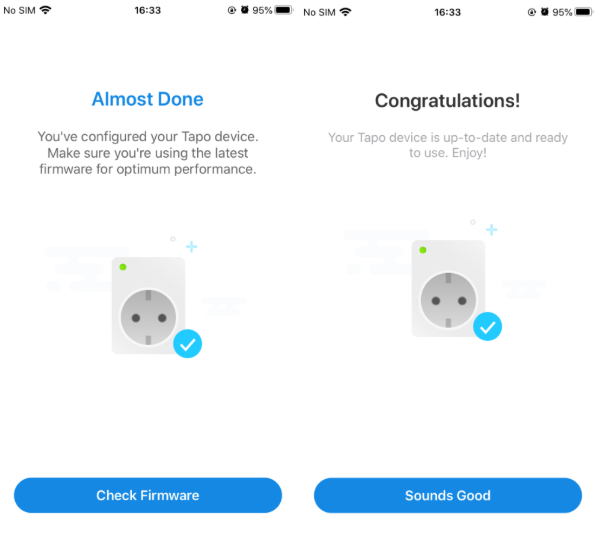
Passo 6. Após a configuração, pode verificar se existe firmware mais recente para garantir o melhor desempenho.
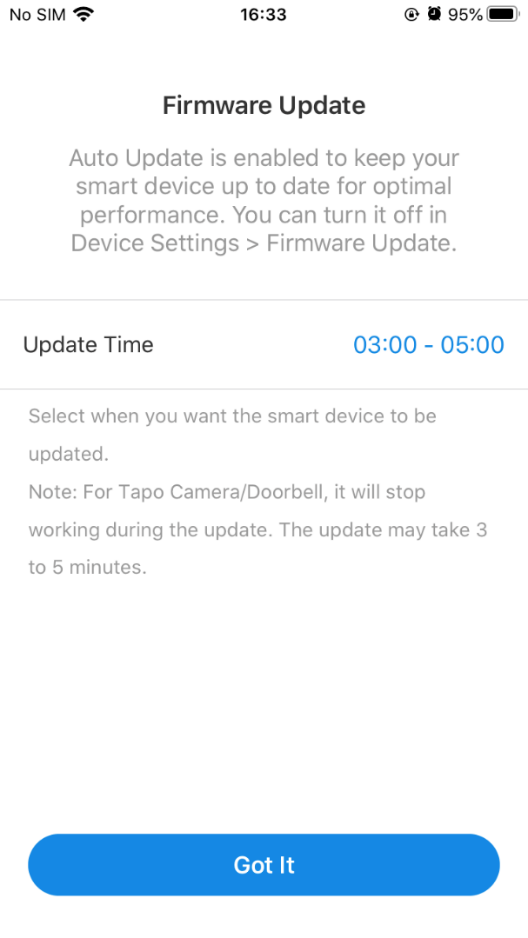
Passo 7. Defina o horário de atualização automática para ativar as atualizações automáticas de firmware.
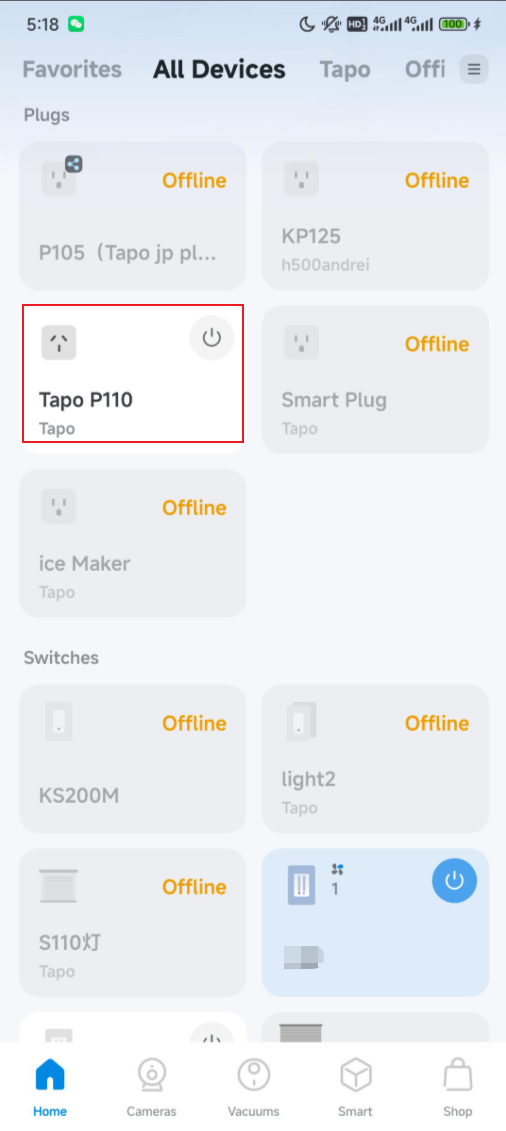
Passo 8. Concluído! Agora pode gerir a sua tomada Tapo a qualquer momento e em qualquer lugar através da app.
```
À procura de Mais
Este guia foi útil?
A sua resposta ajuda-nos a melhorar o nosso site.



TP-Link Community
Still need help? Search for answers, ask questions, and get help from TP-Link experts and other users around the world.