
Catálogo
TL-WR841N 14.2 Guia do Produto e de Instalação
Sobre Este Guia
Este guia complementa o Guia de Instalação Rápida. O Guia de Instalação Rápida indica-lhe como configurar rapidamente a ligação à internet, enquanto este guia apresenta o aspeto, os LEDs, os botões e as portas do seu router, e fornece métodos para ligar o hardware e estabelecer ligação à internet em diferentes modos.
Tenha em atenção que as imagens e as descrições de percurso apresentadas neste guia podem ser diferentes do seu produto real e da versão de firmware.
Convenções
Neste guia são utilizadas as seguintes convenções:
|
Convenção |
Descrição |
|---|---|
|
Sublinhado |
As palavras ou frases sublinhadas são hiperligações. Pode clicar para ser redirecionado para um site ou para uma secção específica. |
|
Negrito |
Os conteúdos a realçar e os textos da página web aparecem a negrito, incluindo os menus, itens, botões e afins. |
|
> |
A estrutura de menus que indica o percurso para carregar a página correspondente. Por exemplo, Settings > System Tools > Firmware Upgrade significa que a página Firmware Upgrade se encontra no menu System Tools, localizado no separador Settings. |
|
Nota: |
Ignorar este tipo de nota pode resultar numa avaria ou em danos no dispositivo. |
|
Dica: |
Indica informações importantes que o ajudam a tirar o máximo partido do seu dispositivo. |
Mais Informações
O software, a app de gestão e o utilitário mais recentes podem ser encontrados em Download Center em https://www.tp-link.com/support/download.
O Guia de Instalação Rápida pode ser encontrado onde encontrou este guia ou dentro da embalagem.
As especificações podem ser encontradas na página do produto em https://www.tp-link.com.
A Comunidade TP-Link está disponível para discutir os nossos produtos e partilhar conhecimento em https://community.tp-link.com.
As informações de contacto do nosso Suporte Técnico podem ser encontradas na página Contact Technical Support em https://www.tp-link.com/support.
Conheça o Seu Router
Este capítulo apresenta as funcionalidades do router e o seu aspeto.
Contém as seguintes secções:
- Visão Geral do Produto
- Aspeto
1. Visão Geral do Produto
O router TP-Link foi concebido para satisfazer plenamente as necessidades de redes de pequenos escritórios/escritórios domésticos (SOHO) e de utilizadores que exigem um desempenho de rede superior. As antenas potentes garantem um sinal Wi-Fi contínuo para todos os seus dispositivos, ao mesmo tempo que reforçam uma cobertura alargada em toda a sua casa, e as portas Ethernet incorporadas fornecem uma ligação de alta velocidade aos seus dispositivos com fios.
Além disso, é simples e conveniente configurar e utilizar o router TP-Link graças à sua interface web intuitiva e à potente app Tether.
2. Aspeto
Painel Frontal
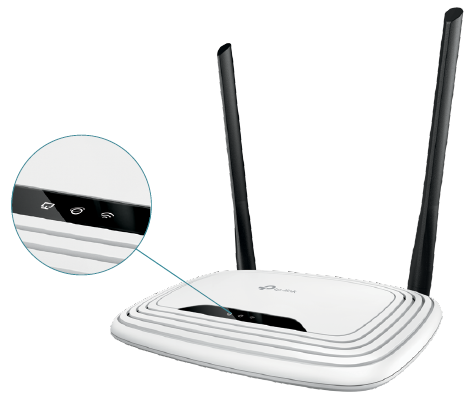
Explicação dos LEDs
Pode verificar o estado de funcionamento do router consultando a tabela de Explicação dos LEDs.
|
Nome |
Estado |
Indicação |
|
(Internet) |
Laranja Aceso |
A porta WAN está ligada, mas a internet não está disponível no Modo Router. |
|
Laranja Intermitente |
A porta WAN não está ligada no Modo Router. |
|
|
Verde Aceso |
Modo Router/WISP: A internet está disponível. |
|
|
Verde Intermitente |
O sistema está a iniciar ou o firmware está a ser atualizado*. * Para evitar danos no dispositivo, não desligue nem retire a alimentação do router durante a atualização. |
|
|
(LAN) |
Verde Aceso |
Pelo menos uma porta LAN está ligada. |
|
(Wi-Fi) |
Verde Aceso |
A função sem fios está ativada. |
|
Verde Intermitente |
A ligação WPS está em curso. Este processo pode demorar até 2 minutos. |


Painel Traseiro
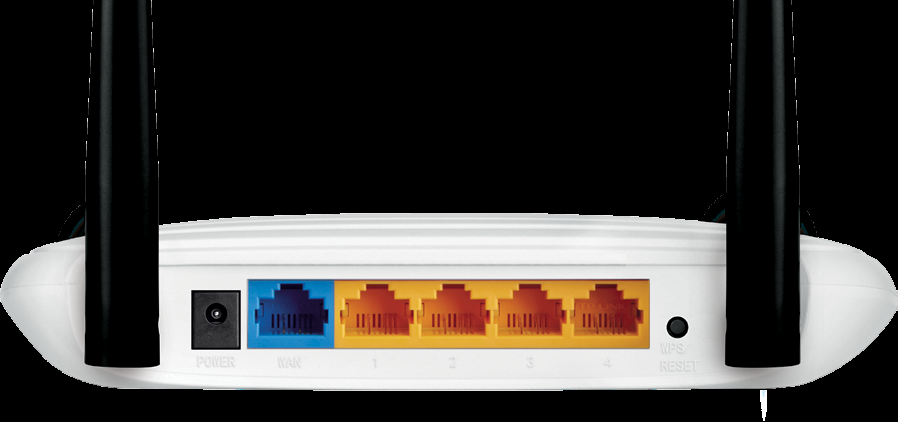
Descrição dos Botões e Portas
|
Botão e Porta |
Descrição |
|
Porta de Alimentação |
Para ligar o router a uma tomada elétrica através do transformador fornecido. |
|
Porta WAN |
Para ligar a um modem DSL/Cabo, ou a uma porta Ethernet. |
|
Portas Ethernet (1/2/3/4) |
Para ligar os seus PCs ou outros dispositivos de rede com fios ao router. |
|
Botão WPS/RESET |
Para ativar a função WPS, prima este botão durante 1 segundo. Se tiver um dispositivo compatível com WPS, pode premir este botão para estabelecer rapidamente a ligação entre o router e o dispositivo cliente, e configurar automaticamente a segurança sem fios da sua rede. Prima e mantenha premido este botão durante mais de 5 segundos, até todos os LEDs se apagarem, para repor o router nas suas definições de fábrica. |
|
Antenas |
Utilizadas para a operação sem fios e transmissão de dados. Coloque-as na vertical para obter o melhor desempenho de Wi-Fi. |
Ligar o Hardware
Este capítulo contém as seguintes secções:
• Posicionar o Seu Router
• Ligar o Seu Router
Posicionar o Seu Router
Com o router, pode aceder à sua rede a partir de qualquer local dentro da área de cobertura da rede sem fios. No entanto, a intensidade e a cobertura do sinal sem fios variam consoante o ambiente real onde o router se encontra. Muitos obstáculos podem limitar o alcance do sinal sem fios, como, por exemplo, estruturas de betão ou paredes espessas.
Para sua segurança e para obter o melhor desempenho de Wi-Fi, por favor:
• O produto não deve ser colocado num local onde fique exposto à humidade ou a calor excessivo.
• Coloque o router num local onde possa ser ligado a vários dispositivos, bem como a uma fonte de alimentação.
• Certifique-se de que os cabos e o cabo de alimentação estão devidamente arrumados, de forma a não constituírem risco de queda.
• O router pode ser colocado numa prateleira ou numa secretária.
• Mantenha o router afastado de dispositivos com forte interferência eletromagnética, como dispositivos Bluetooth, telefones sem fios e micro-ondas.
Ligar o Seu Router
O Router disponibiliza quatro modos de funcionamento: Wireless Router, WISP, Range Extender e Access Point. Pode escolher o modo que melhor se adequa às necessidades da sua rede e seguir o guia para concluir a configuração.
Modo Wireless Router
1. Siga os passos abaixo para ligar o seu router.
Se a sua ligação à internet for feita através de um cabo Ethernet proveniente da parede, em vez de através de um modem DSL/Cabo/Satélite, ligue o cabo Ethernet diretamente à porta WAN do router e siga depois os Passos 4 e 5 para concluir a ligação do hardware.
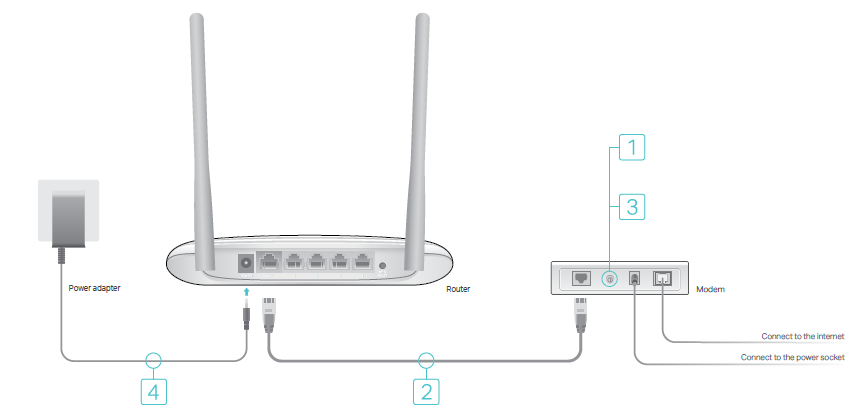
1 ) Desligue o modem e remova a bateria de reserva, caso este tenha uma.
2 ) Ligue o modem à porta WAN do router com um cabo Ethernet.
3 ) Ligue o modem e aguarde cerca de 2 minutos para que este reinicie.
4 ) Ligue o transformador ao router.
2. Ligue o seu computador ou dispositivos sem fios ao router.
• Método 1: Com fios
Desative o Wi-Fi no seu computador e ligue os dispositivos à porta LAN do seu router.
• Método 2: Sem fios
1 ) Localize os SSIDs (Nomes de Rede) e a Palavra-passe Sem Fios impressos na etiqueta na parte inferior do router.
2 ) Clique no ícone de rede do seu computador ou aceda às Definições de Wi-Fi do seu dispositivo inteligente e, em seguida, selecione o SSID para aderir à rede.
• Método 3: Utilizar o botão WPS
Os dispositivos sem fios compatíveis com WPS, incluindo telemóveis Android, tablets e a maioria das placas de rede USB, podem ser ligados ao seu router através deste método.
Nota:
• O WPS não é suportado por dispositivos iOS.
• A função WPS não pode ser configurada se a função sem fios do router estiver desativada. Além disso, a função WPS será desativada se a encriptação sem fios for WEP. Certifique-se de que a função sem fios está ativada e configurada com a encriptação adequada antes de configurar o WPS.
1 ) Toque no ícone WPS no ecrã do dispositivo. Utilizamos aqui um telemóvel Android como exemplo.
2 ) Prima imediatamente o botão WPS no seu router.
3. Introduza http://tplinkwifi.net na barra de endereços de um navegador web e inicie sessão.
4. Percorra o processo de configuração rápida e selecione Wireless Router.
5. Aproveite! No caso dos dispositivos sem fios, poderá ter de voltar a ligar-se à rede sem fios se tiver personalizado o SSID (nome da rede sem fios) e a palavra-passe durante a configuração.
Modo WISP
Este modo estabelece ligação à rede do ISP sem fios, em áreas sem serviço com fios.
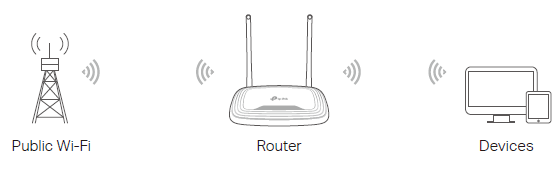
1. Ligue o transformador ao router e ligue o router.
2. Ligue um computador ao router através de um cabo Ethernet ou sem fios, utilizando o SSID (nome da rede sem fios) e a palavra-passe impressos na etiqueta da parte inferior do router.
3. Introduza http://tplinkwifi.net na barra de endereços de um navegador web e inicie sessão.
4. Percorra o processo de configuração rápida e selecione WISP Mode.
5. Aproveite! Ligue os seus dispositivos à rede sem fios e desfrute da internet.
Modo Range Extender
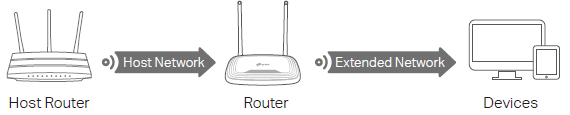
Este modo reforça a cobertura sem fios da sua casa.
1. Ligue o transformador ao router.
2. Ligue um computador ao router através de um cabo Ethernet ou sem fios, utilizando o SSID (nome da rede sem fios) e a palavra-passe impressos na etiqueta da parte inferior do router.
3. Introduza http://tplinkwifi.net na barra de endereços de um navegador web e inicie sessão.
4. Percorra o processo de configuração rápida e selecione Range Extender Mode.
5. Reposicionar: Coloque o router entre o seu router anfitrião e a zona sem cobertura de Wi-Fi. O local escolhido deve situar-se dentro do alcance da sua rede anfitriã existente.
6. Aproveite! A rede alargada partilha o mesmo SSID (nome da rede) e a mesma palavra-passe da sua rede anfitriã.
Modo Access Point
Este modo transforma a sua rede com fios existente numa rede sem fios.
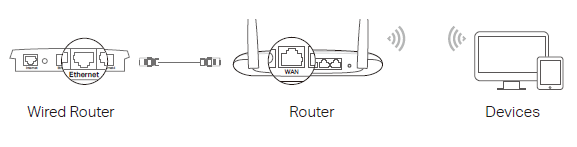
1. Ligue o transformador ao router.
2. Ligue o router à porta Ethernet do seu router anfitrião com fios, através de um cabo Ethernet, conforme ilustrado acima.
3. Ligue um computador ao router através de um cabo Ethernet ou sem fios, utilizando o SSID (nome da rede) e a palavra-passe impressos na etiqueta da parte inferior do router.
4. Introduza http://tplinkwifi.net na barra de endereços de um navegador web e inicie sessão.
5. Percorra o processo de configuração rápida e selecione Access Point Mode.
6. Ligue-se à rede sem fios utilizando o SSID (nome da rede) e a palavra-passe do router, e aproveite!
Perguntas Frequentes (FAQ)
P1. O que devo fazer se me esquecer da minha palavra-passe sem fios?
A palavra-passe sem fios predefinida está impressa na etiqueta do router. Se a palavra-passe tiver sido alterada:
- Ligue o seu computador ao router utilizando um cabo Ethernet.
- Aceda a http://tplinkwifi.net, e inicie sessão com o seu TP-Link ID ou com a palavra-passe que definiu para o router.
- Aceda a Wireless para consultar ou repor a sua palavra-passe sem fios.
P2. O que devo fazer se me esquecer da minha palavra-passe de gestão web?
• Se estiver a utilizar um TP-Link ID para iniciar sessão, ou se tiver ativado a funcionalidade Password Recovery do router, clique em Forgot password na página de início de sessão e siga depois as instruções para a repor.
• Em alternativa, prima e mantenha premido o botão Reset do router até todos os LEDs se apagarem, para repor as definições de fábrica, e aceda depois a http://tplinkwifi.net para criar uma nova palavra-passe de início de sessão.
Nota: Terá de reconfigurar o router para navegar na internet assim que este for reposto, pelo que deve anotar a sua nova palavra-passe para utilização futura.
P3. O que devo fazer se não conseguir iniciar sessão na página de gestão web do router?
Isto pode acontecer por vários motivos. Experimente os métodos abaixo para voltar a iniciar sessão.
• Certifique-se de que o seu computador está corretamente ligado ao router e de que o(s) indicador(es) LED correspondente(s) está(ão) aceso(s).
• Certifique-se de que o endereço IP do seu computador está configurado como Obter um endereço IP automaticamente e Obter o endereço do servidor DNS automaticamente.
• Certifique-se de que introduziu corretamente http://tplinkwifi.net ou http://192.168.0.1.
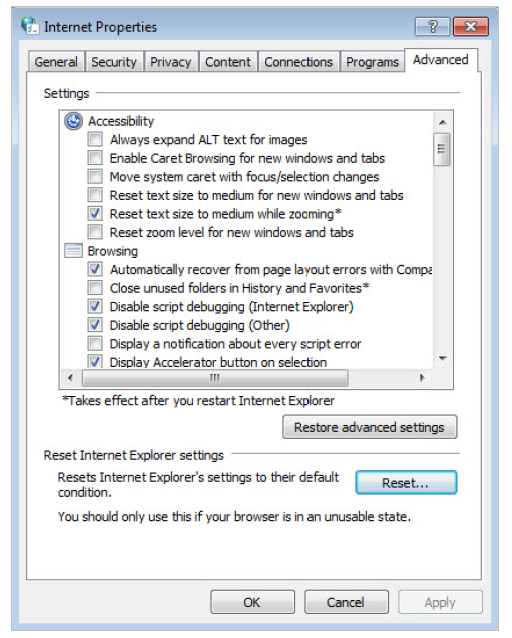
• Verifique as definições do seu computador:
1) Aceda a Start > Control Panel > Network and Internet, e clique em View network status and tasks.
2) Clique em Internet Options no canto inferior esquerdo.
3) Clique em Connections e selecione Never dial a connection.
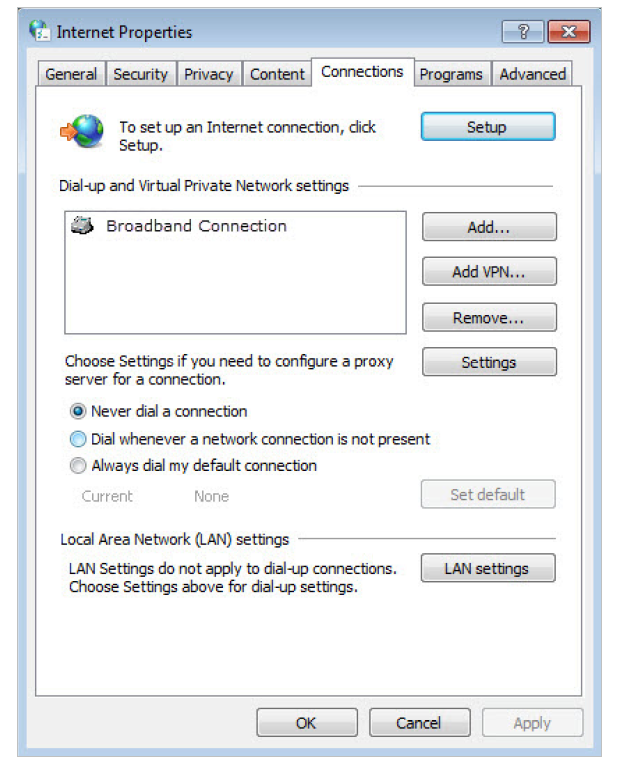
4) Clique em LAN settings e desmarque as três opções seguintes, clicando depois em OK.
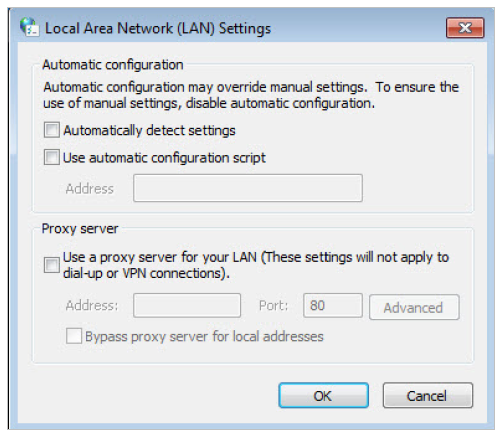
5) Aceda a Advanced > Restore advanced settings, e clique em OK para guardar as definições.
• Utilize outro navegador web ou computador para voltar a iniciar sessão.
• Reponha o router nas definições de fábrica e tente novamente. Se o início de sessão continuar a falhar, contacte o suporte técnico.
Nota: Terá de reconfigurar o router para navegar na internet assim que este for reposto.
P4. O que devo fazer se não conseguir aceder à internet mesmo depois de concluir a configuração?
1. Aceda a http://tplinkwifi.net, e inicie sessão com o seu TP-Link ID ou com a palavra-passe que definiu para o router.
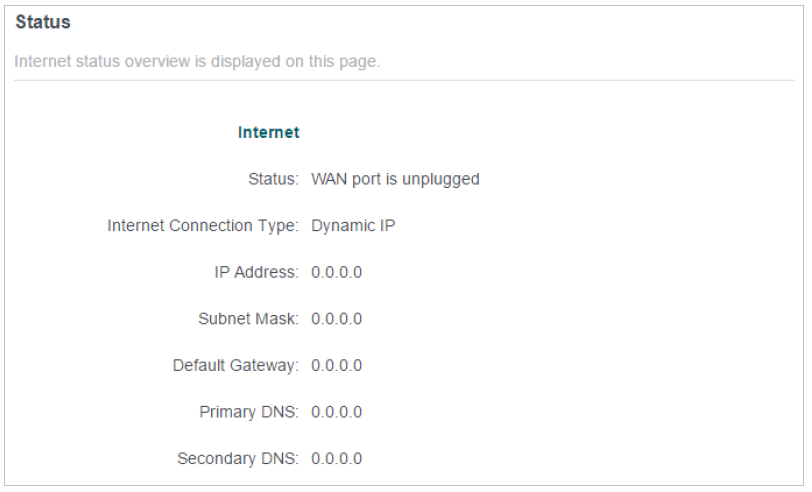
2. Aceda a Advanced> Network > Status para verificar o estado da internet:
Se o Endereço IP for válido, experimente os métodos abaixo e tente novamente:
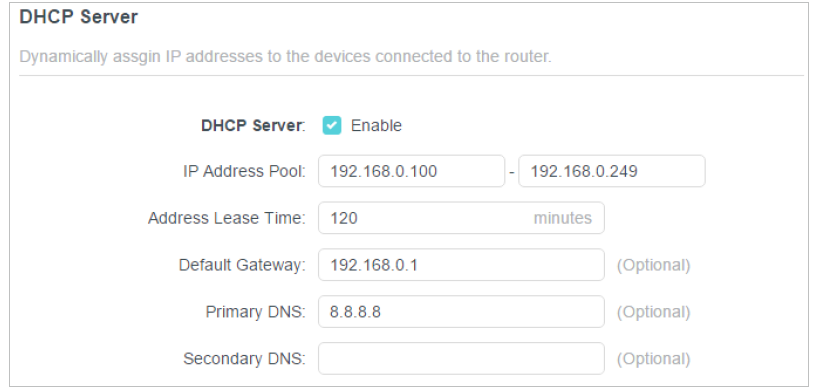
• O seu computador pode não reconhecer nenhum endereço de servidor DNS. Configure manualmente o servidor DNS.
1) Aceda a Advanced > Network > DHCP Server.
2) Introduza 8.8.8.8 como DNS Primário e clique em SAVE.
Dica: 8.8.8.8 é um servidor DNS público e seguro, operado pela Google.
• Reinicie o modem e o router.
1) Desligue o modem e o router da corrente e deixe-os desligados durante 1 minuto.
2) Ligue primeiro o modem e aguarde cerca de 2 minutos até que a luz de cabo ou de internet fique fixa.
3) Ligue o router.
4) Aguarde mais 1 a 2 minutos e verifique o acesso à internet.
• Reponha o router nas definições de fábrica e reconfigure-o.
• Atualize o firmware do router.
• Verifique as definições TCP/IP no dispositivo em questão, caso todos os outros dispositivos consigam obter internet através do router.
Como mostra a imagem abaixo, se o Endereço IP for 0.0.0.0, experimente os métodos abaixo e tente novamente:
• Certifique-se de que a ligação física entre o router e o modem está correta.
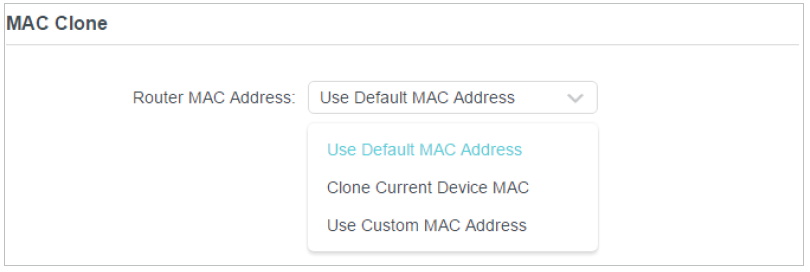
• Clone o endereço MAC do seu computador.
1) Aceda a http://tplinkwifi.net, e inicie sessão com o seu TP-Link ID ou com a palavra-passe que definiu para o router.
2) Aceda a Internet ou Advanced > Network > Internet e localize a secção MAC Clone .
3) Escolha a opção pretendida (introduza o endereço MAC caso selecione Use Custom MAC Address ) e clique em SAVE.
Dicas:
Alguns ISPs registam o endereço MAC do seu computador quando este acede à internet pela primeira vez através do respetivo modem por cabo. Se adicionar um router à sua rede para partilhar a ligação à internet, o ISP não a irá reconhecer, uma vez que o endereço MAC foi alterado, pelo que é necessário clonar o endereço MAC do seu computador para o router.
Os endereços MAC de um computador em ligação com fios e em ligação sem fios são diferentes.
• Altere o endereço IP LAN do router.
Nota:
A maioria dos routers TP-Link utiliza 192.168.0.1/192.168.1.1 como endereço IP LAN predefinido, o que pode entrar em conflito com o intervalo de IP do seu modem/router ADSL existente. Nesse caso, o router não conseguirá comunicar com o seu modem e não conseguirá aceder à internet. Para resolver este problema, é necessário alterar o endereço IP LAN do router de forma a evitar esse conflito, por exemplo, para 192.168.2.1.
1) Aceda a http://tplinkwifi.net, e inicie sessão com o seu TP-Link ID ou com a palavra-passe que definiu para o router.
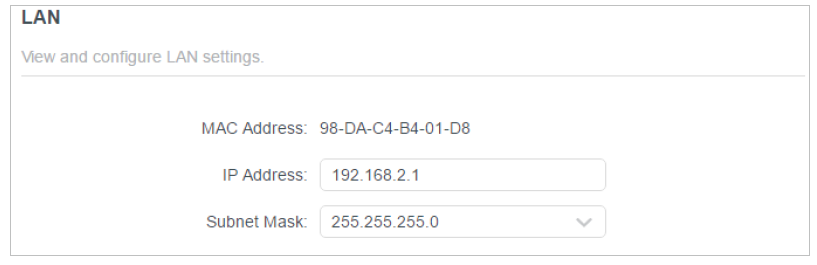
2) Aceda a Advanced > Network > LAN.
3) Altere o endereço IP LAN conforme mostrado na imagem seguinte. Utilizamos aqui 192.168.2.1 como exemplo.
4) Clique em SAVE.
• Reinicie o modem e o router.
1) Desligue o modem e o router da corrente e deixe-os desligados durante 1 minuto.
2) Ligue primeiro o modem e aguarde cerca de 2 minutos até que a luz de cabo ou de internet fique fixa.
3) Ligue o router.
4) Aguarde mais 1 a 2 minutos e verifique o acesso à internet.
• Confirme novamente o tipo de ligação à internet.
1) Confirme o tipo de ligação à internet, informação que pode obter junto do seu ISP.
2) Aceda a http://tplinkwifi.net, e inicie sessão com o seu TP-Link ID ou com a palavra-passe que definiu para o router.
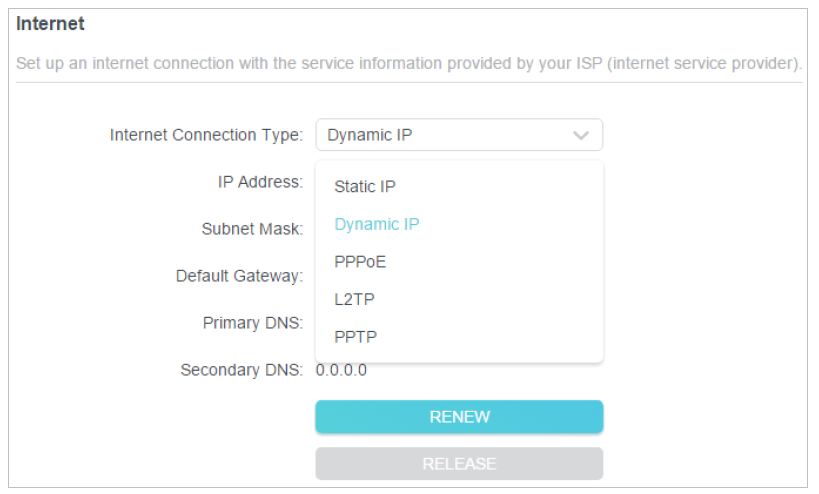
3) Aceda a Advanced > Network > Internet.
4) Selecione o seu Internet Connection Type e preencha os restantes parâmetros.
5) Clique em SAVE.
6) Reinicie novamente o modem e o router.
• Atualize o firmware do router.
Se já experimentou todos os métodos acima indicados e continua sem conseguir aceder à internet, contacte o suporte técnico.
P5. O que devo fazer se não conseguir encontrar a minha rede sem fios ou não conseguir ligar-me a ela?
Se não conseguir encontrar nenhuma rede sem fios, siga os passos abaixo:
• Certifique-se de que a função sem fios do seu dispositivo está ativada, caso esteja a utilizar um portátil com adaptador sem fios integrado. Pode consultar a documentação relevante ou contactar o fabricante do portátil.
• Certifique-se de que o controlador do adaptador sem fios foi instalado com sucesso e de que o adaptador sem fios está ativado.
- No Windows 7
- Se visualizar a mensagem No connections are available, isso deve-se geralmente ao facto de a função sem fios estar desativada ou bloqueada de alguma forma.
- Clique em Troubleshoot e o Windows poderá conseguir resolver o problema automaticamente.
- No Windows XP
- Se visualizar a mensagem Windows cannot configure this wireless connection, isso deve-se geralmente ao facto de o utilitário de configuração do Windows estar desativado, ou de estar a utilizar outra ferramenta de configuração sem fios para efetuar a ligação.
- Saia da ferramenta de configuração sem fios (por exemplo, o TP-Link Utility).
- Selecione e clique com o botão direito em My Computer no ambiente de trabalho, e selecione Manage para abrir a janela de Gestão do Computador.
- Expanda Services and Applications > Services, e localize Wireless Zero Configuration na lista de serviços do lado direito.
- Clique com o botão direito em Wireless Zero Configuration, e selecione depois Properties.
- Altere Startup type para Automatic, clique no botão Start e certifique-se de que o Service status é Started. Clique depois em OK.
Se conseguir encontrar outras redes sem fios, mas não a sua, siga os passos abaixo:
• Verifique o indicador LED WLAN do seu router/modem sem fios.
• Certifique-se de que o seu computador/dispositivo ainda se encontra dentro do alcance do seu router/modem. Aproxime-o caso esteja demasiado longe.
• Aceda a Wireless ou Advanced > Wireless > Wireless Settings, e verifique as definições sem fios. Confirme que o Nome da Rede/SSID sem fios não está oculto.
Se conseguir encontrar a sua rede sem fios mas não conseguir ligar-se, siga os passos abaixo:
• Problema de autenticação/incompatibilidade de palavra-passe:
1) Por vezes, é-lhe pedido que introduza um número PIN ao ligar-se à rede sem fios pela primeira vez. Este número PIN é diferente da Palavra-passe Sem Fios/Chave de Segurança de Rede, e normalmente só o pode encontrar na etiqueta do seu router.
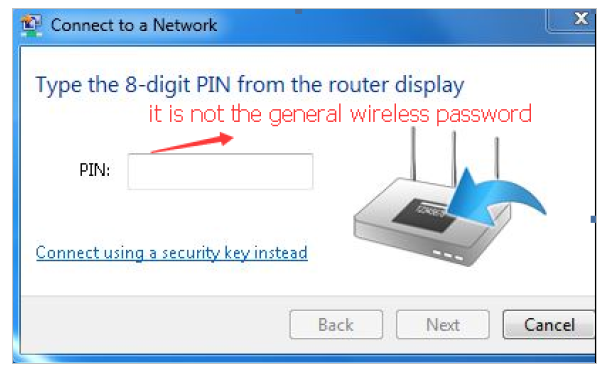
2) Se não conseguir encontrar o PIN ou este falhar, pode escolher Connecting using a security key instead, e introduzir depois a Palavra-passe Sem Fios/Chave de Segurança de Rede.
3) Se continuar a aparecer a mensagem Network Security Key Mismatch, recomenda-se que confirme a palavra-passe sem fios do seu router sem fios.
Nota: A Palavra-passe Sem Fios/Chave de Segurança de Rede é sensível a maiúsculas e minúsculas.
• Windows unable to connect to XXXX / Não é possível associar a esta rede / A demorar mais do que o habitual para se ligar a esta rede:
- Verifique a intensidade do sinal sem fios da sua rede. Se for fraca (1 a 3 barras), aproxime o router e tente novamente.
- Altere o Canal sem fios do router para 1, 6 ou 11, de forma a reduzir a interferência de outras redes.
- Reinstale ou atualize o controlador do adaptador sem fios do seu computador.
Authentication
Autenticação
FCC compliance information statement

Declaração de conformidade FCC (informação)
Product Name: 300Mbps Wireless N Router
Model Number: TL-WR841N
Nome do Produto: Router Wireless N 300 Mbps
Número de Modelo: TL-WR841N
| Component Name | Model |
| I.T.E. Power Supply | T090060-2B1 |
| Nome do Componente | Modelo |
| Transformador I.T.E. | T090060-2B1 |
Responsible party:
TP-Link Systems Inc.
Address: 10 Mauchly, Irvine, CA 92618
Website: http://www.tp-link.com/us/
Tel: +1 626 333 0234
Fax: +1 909 527 6804
E-mail: sales.usa@tp-link.com
This equipment has been tested and found to comply with the limits for a Class B digital device, pursuant to part 15 of the FCC Rules. These limits are designed to provide reasonable protection against harmful interference in a residential installation. This equipment generates, uses and can radiate radio frequency energy and, if not installed and used in accordance with the instructions, may cause harmful interference to radio communications. However, there is no guarantee that interference will not occur in a particular installation. If this equipment does cause harmful interference to radio or television reception, which can be determined by turning the equipment off and on, the user is encouraged to try to correct the interference by one or more of the following measures:
• Reorient or relocate the receiving antenna.
• Increase the separation between the equipment and receiver.
• Connect the equipment into an outlet on a circuit different from that to which the receiver is connected.
• Consult the dealer or an experienced radio/ TV technician for help.
This device complies with part 15 of the FCC Rules. Operation is subject to the following two conditions:
1. This device may not cause harmful interference.
2. This device must accept any interference received, including interference that may cause undesired operation.
Any changes or modifications not expressly approved by the party responsible for compliance could void the user’s authority to operate the equipment.
Note: The manufacturer is not responsible for any radio or TV interference caused by unauthorized modifications to this equipment. Such modifications could void the user’s authority to operate the equipment.
FCC RF Radiation Exposure Statement
This equipment complies with FCC RF radiation exposure limits set forth for an uncontrolled environment. This device and its antenna must not be co-located or operating in conjunction with any other antenna or transmitter.
To comply with FCC RF exposure compliance requirements, this grant is applicable to only Mobile Configurations. The antennas used for this transmitter must be installed to provide a separation distance of at least 20 cm from all persons and must not be co-located or operating in conjunction with any other antenna or transmitter.
Entidade responsável:
TP-Link Systems Inc.
Endereço: 10 Mauchly, Irvine, CA 92618
Website: http://www.tp-link.com/us/
Tel: +1 626 333 0234
Fax: +1 909 527 6804
E-mail: sales.usa@tp-link.com
Este equipamento foi testado e considerado conforme com os limites estabelecidos para um dispositivo digital de Classe B, nos termos da parte 15 das Normas da FCC. Estes limites destinam-se a proporcionar uma protecção razoável contra interferências prejudiciais numa instalação residencial. Este equipamento gera, utiliza e pode irradiar energia de radiofrequência e, se não for instalado e utilizado de acordo com as instruções, pode causar interferências prejudiciais às comunicações rádio. No entanto, não há garantia de que não ocorram interferências numa instalação específica. Se este equipamento causar interferências prejudiciais à recepção de rádio ou televisão, o que pode ser determinado desligando e voltando a ligar o equipamento, recomenda-se ao utilizador que tente corrigir a interferência através de uma ou mais das seguintes medidas:
• Reoriente ou reposicione a antena recetora.
• Aumente a distância entre o equipamento e o receptor.
• Ligue o equipamento a uma tomada num circuito diferente daquele ao qual o receptor está ligado.
• Consulte o revendedor ou um técnico de rádio/TV experiente para obter ajuda.
Este dispositivo está em conformidade com a parte 15 das Normas da FCC. O funcionamento está sujeito às duas condições seguintes:
1. Este dispositivo não pode causar interferências prejudiciais.
2. Este dispositivo deve aceitar qualquer interferência recebida, incluindo interferências que possam causar um funcionamento indesejado.
Quaisquer alterações ou modificações não expressamente aprovadas pela entidade responsável pela conformidade podem invalidar a autorização do utilizador para operar o equipamento.
Nota: O fabricante não é responsável por qualquer interferência de rádio ou TV causada por modificações não autorizadas a este equipamento. Tais modificações podem invalidar a autorização do utilizador para operar o equipamento.
Declaração de Exposição a Radiação RF da FCC
Este equipamento cumpre os limites de exposição a radiação RF estabelecidos pela FCC para um ambiente não controlado. Este dispositivo e a respetiva antena não devem ser colocados no mesmo local, nem operar em conjunto, com qualquer outra antena ou transmissor.
Para cumprir os requisitos de conformidade de exposição a RF da FCC, esta autorização aplica-se apenas a Configurações Móveis. As antenas utilizadas por este transmissor devem ser instaladas de forma a garantir uma distância de separação de, pelo menos, 20 cm relativamente a todas as pessoas, e não devem ser colocadas no mesmo local, nem operar em conjunto, com qualquer outra antena ou transmissor.
FCC compliance information statement
Declaração de conformidade FCC (informação)
Product Name: I.T.E. Power Supply
Nome do Produto: Transformador I.T.E.
Model Number: T090060-2B1
Número de Modelo: T090060-2B1
Responsible party:
Entidade responsável:
TP-Link Systems Inc.
Address: 10 Mauchly, Irvine, CA 92618
Endereço: 10 Mauchly, Irvine, CA 92618
Website: http://www.tp-link.com/us/
Tel: +1 626 333 0234
Fax: +1 909 527 6804
E-mail: sales.usa@tp-link.com
This equipment has been tested and found to comply with the limits for a Class B digital device, pursuant to part 15 of the FCC Rules. These limits are designed to provide reasonable protection against harmful interference in a residential installation. This equipment generates, uses and can radiate radio frequency energy and, if not installed and used in accordance with the instructions, may cause harmful interference to radio communications. However, there is no guarantee that interference will not occur in a particular installation. If this equipment does cause harmful interference to radio or television reception, which can be determined by turning the equipment off and on, the user is encouraged to try to correct the interference by one or more of the following measures:
• Reorient or relocate the receiving antenna.
• Increase the separation between the equipment and receiver.
• Connect the equipment into an outlet on a circuit different from that to which the receiver is connected.
• Consult the dealer or an experienced radio/ TV technician for help.
This device complies with part 15 of the FCC Rules. Operation is subject to the following two conditions:
1.This device may not cause harmful interference.
2.This device must accept any interference received, including interference that may cause undesired operation.
Any changes or modifications not expressly approved by the party responsible for compliance could void the user’s authority to operate the equipment.
We, TP-Link Systems Inc., has determined that the equipment shown as above has been shown to comply with the applicable technical standards, FCC part 15. There is no unauthorized change is made in the equipment and the equipment is properly maintained and operated.
Este equipamento foi testado e considerado conforme com os limites estabelecidos para um dispositivo digital de Classe B, nos termos da parte 15 das Normas da FCC. Estes limites destinam-se a proporcionar uma protecção razoável contra interferências prejudiciais numa instalação residencial. Este equipamento gera, utiliza e pode irradiar energia de radiofrequência e, se não for instalado e utilizado de acordo com as instruções, pode causar interferências prejudiciais às comunicações rádio. No entanto, não há garantia de que não ocorram interferências numa instalação específica. Se este equipamento causar interferências prejudiciais à recepção de rádio ou televisão, o que pode ser determinado desligando e voltando a ligar o equipamento, recomenda-se ao utilizador que tente corrigir a interferência através de uma ou mais das seguintes medidas:
• Reoriente ou reposicione a antena recetora.
• Aumente a distância entre o equipamento e o receptor.
• Ligue o equipamento a uma tomada num circuito diferente daquele ao qual o receptor está ligado.
• Consulte o revendedor ou um técnico de rádio/TV experiente para obter ajuda.
Este dispositivo está em conformidade com a parte 15 das Normas da FCC. O funcionamento está sujeito às duas condições seguintes:
1. Este dispositivo não pode causar interferências prejudiciais.
2. Este dispositivo deve aceitar qualquer interferência recebida, incluindo interferências que possam causar um funcionamento indesejado.
Quaisquer alterações ou modificações não expressamente aprovadas pela entidade responsável pela conformidade podem invalidar a autorização do utilizador para operar o equipamento.
A TP-Link Systems Inc. declara que o equipamento acima indicado demonstrou estar em conformidade com as normas técnicas aplicáveis, FCC parte 15. Não foi efetuada qualquer alteração não autorizada no equipamento, sendo este devidamente mantido e utilizado.
Issue Date: 2025-09-29
Data de Emissão: 2025-09-29
CE Mark Warning
Aviso de Marcação CE

OPERATING FREQUENCY(the maximum transmitted power)
2400 MHz -2483.5 MHz (20dBm)
EU Declaration of Conformity
TP-Link hereby declares that the device is in compliance with the essential requirements and other relevant provisions of directives 2014/53/EU, 2009/125/EC, 2011/65/EU and (EU)2015/863.
The original EU Declaration of Conformity may be found at https://www.tp-link.com/en/support/ce/
FREQUÊNCIA DE FUNCIONAMENTO (potência máxima transmitida)
2400 MHz -2483,5 MHz (20dBm)
Declaração de Conformidade UE
A TP-Link declara, pelo presente documento, que o dispositivo está em conformidade com os requisitos essenciais e outras disposições relevantes das diretivas 2014/53/UE, 2009/125/CE, 2011/65/UE e (UE) 2015/863.
A Declaração de Conformidade UE original pode ser consultada em https://www.tp-link.com/en/support/ce/
RF Exposure Information
This device meets the EU requirements (2014/53/EU Article 3.1a) on the limitation of exposure of the general public to electromagnetic fields by way of health protection.
The device complies with RF specifications when the device used at 20 cm from your body.
Informação sobre Exposição a RF
Este dispositivo cumpre os requisitos da UE (Diretiva 2014/53/UE, Artigo 3.1a) relativos à limitação da exposição do público em geral a campos eletromagnéticos, para efeitos de protecção da saúde.
O dispositivo cumpre as especificações de RF quando utilizado a uma distância de 20 cm do corpo.
UKCA Mark
Marcação UKCA

UK Declaration of Conformity
TP-Link hereby declares that the device is in compliance with the essential requirements and other relevant provisions of the Radio Equipment Regulations 2017.
The original UK Declaration of Conformity may be found at https://www.tp-link.com/support/ukca
Declaração de Conformidade do Reino Unido
A TP-Link declara, pelo presente documento, que o dispositivo está em conformidade com os requisitos essenciais e outras disposições relevantes do Radio Equipment Regulations 2017.
A Declaração de Conformidade do Reino Unido original pode ser consultada em https://www.tp-link.com/support/ukca
Canadian Compliance Statement
This device contains licence-exempt transmitter(s)/receiver(s) that comply with Innovation, Science and Economic Development Canada’s licence-exempt RSS(s).
Declaração de Conformidade Canadiana
Este dispositivo contém transmissor(es)/receptor(es) isentos de licença que cumprem as normas RSS isentas de licença da Innovation, Science and Economic Development Canada.
Operation is subject to the following two conditions:
1. This device may not cause interference.
2. This device must accept any interference, including interference that may cause undesired operation of the device.
O funcionamento está sujeito às duas condições seguintes:
1. Este dispositivo não pode causar interferências.
2. Este dispositivo deve aceitar qualquer interferência, incluindo interferências que possam causar um funcionamento indesejado do dispositivo.
L’émetteur/récepteur exempt de licence contenu dans le présent appareil est conforme aux CNR d’Innovation, Sciences et Développement économique Canada applicables aux appareils radio exempts de licence. L’exploitation est autorisée aux deux conditions suivantes :
1) L’appareil ne doit pas produire de brouillage;
2) L’appareil doit accepter tout brouillage radioélectrique subi, même si le brouillage est susceptible d’en compromettre le fonctionnement.
O transmissor/receptor isento de licença contido neste dispositivo está em conformidade com as normas CNR da Innovation, Sciences et Développement économique Canada, aplicáveis a aparelhos de rádio isentos de licença. O funcionamento está sujeito às duas condições seguintes:
1) O aparelho não deve produzir interferências;
2) O aparelho deve aceitar qualquer interferência radioelétrica recebida, mesmo que essa interferência seja susceptível de comprometer o seu funcionamento.
Radiation Exposure Statement:
This equipment complies with IC radiation exposure limits set forth for an uncontrolled environment. This equipment should be installed and operated with minimum distance 20cm between the radiator & your body.
Declaração de Exposição a Radiação:
Este equipamento cumpre os limites de exposição a radiação IC estabelecidos para um ambiente não controlado. Este equipamento deve ser instalado e utilizado com uma distância mínima de 20 cm entre o elemento radiante e o corpo.
Déclaration d’exposition aux radiations:
Cet équipement est conforme aux limites d’exposition aux rayonnements IC établies pour un environnement non contrôlé. Cet équipement doit être installé et utilisé avec un minimum de 20 cm de distance entre la source de rayonnement et votre corps.
Industry Canada Statement
Declaração da Industry Canada
CAN ICES-003 (B) / NMB-003 (B)
Korea Warning Statements
Declarações de Aviso da Coreia
당해 무선설비는 운용중 전파혼신 가능성이 있음.
Este equipamento sem fios pode causar interferência de rádio durante o seu funcionamento.
NCC Notice & BSMI Notice
Aviso NCC e Aviso BSMI
注意!
取得審驗證明之低功率射頻器材,非經核准,公司、商號或使用者均不得擅自變更頻率、加大功率或變更原設計之特性及功能。
低功率射頻器材之使用不得影響飛航安全及干擾合法通信;經發現有干擾現象時,應立即停用,並改善至無干擾時方得繼續使用。
前述合法通信,指依電信管理法規定作業之無線電通信。
低功率射頻器材須忍受合法通信或工業、科學及醫療用電波輻射性電機設備之干擾。
安全諮詢及注意事項
• 請使用原裝電源供應器或只能按照本產品注明的電源類型使用本產品。
• 清潔本產品之前請先拔掉電源線。請勿使用液體、噴霧清潔劑或濕布進行清潔。
• 注意防潮,請勿將水或其他液體潑灑到本產品上。
• 插槽與開口供通風使用,以確保本產品的操作可靠並防止過熱,請勿堵塞或覆蓋開口。
• 請勿將本產品置放於靠近熱源的地方。除非有正常的通風,否則不可放在密閉位置中。
• 不要私自拆開機殼或自行維修,如產品有故障請與原廠或代理商聯繫。
Atenção!
Os equipamentos de radiofrequência de baixa potência que tenham obtido certificado de aprovação não podem, sem autorização, ter a sua frequência alterada, a potência aumentada, ou as características e funções do design original modificadas, por parte da empresa, estabelecimento ou utilizador.
A utilização de equipamentos de radiofrequência de baixa potência não pode afetar a segurança da aviação nem interferir com comunicações legais; caso se verifique interferência, o equipamento deve ser imediatamente desligado, só podendo voltar a ser utilizado depois de corrigido de forma a deixar de causar interferência.
As comunicações legais acima referidas dizem respeito a comunicações rádio operadas em conformidade com a legislação de gestão de telecomunicações.
Os equipamentos de radiofrequência de baixa potência devem suportar interferências provenientes de comunicações legais ou de equipamentos elétricos que emitam radiação eletromagnética para fins industriais, científicos e médicos.
Recomendações de segurança e precauções
• Utilize apenas o transformador original ou utilize este produto exclusivamente com o tipo de alimentação nele indicado.
• Desligue o cabo de alimentação antes de limpar este produto. Não utilize líquidos, produtos de limpeza em spray ou panos húmidos para o limpar.
• Tenha atenção à humidade; não derrame água ou outros líquidos sobre este produto.
• As ranhuras e aberturas destinam-se à ventilação, para garantir um funcionamento fiável deste produto e evitar o sobreaquecimento; não bloqueie nem cubra essas aberturas.
• Não coloque este produto próximo de fontes de calor. Não o coloque num local fechado, a não ser que exista ventilação adequada.
• Não desmonte a caixa nem tente reparar o produto por sua conta; em caso de avaria, contacte o fabricante original ou o revendedor.
限用物質含有情況標示聲明書
Declaração de Marcação da Presença de Substâncias Restritas
| 設備名稱:300Mbps Wireless N Router 型號(型式):TL-WR841N Equipment name Type designation (Type) Nome do equipamento: Router Wireless N 300 Mbps Designação do tipo (Tipo): TL-WR841N |
||||||
|---|---|---|---|---|---|---|
| 單元 Unit Unidade |
限用物質及其化學符號 Restricted substances and its chemical symbols Substâncias restritas e respetivos símbolos químicos |
|||||
| 鉛 Lead (Pb) Chumbo (Pb) |
汞 Mercury (Hg) Mercúrio (Hg) |
鎘 Cadmium (Cd) Cádmio (Cd) |
六價鉻 Hexavalent chromium (Cr+6) Crómio hexavalente (Cr+6) |
多溴聯苯 Polybrominated biphenyls (PBB) Bifenilos polibromados (PBB) |
多溴二苯醚 Polybrominated diphenyl ethers (PBDE) Éteres difenílicos polibromados (PBDE) |
|
| PCB | ○ | ○ | ○ | ○ | ○ | ○ |
| 外殼 Estrutura/Invólucro |
○ | ○ | ○ | ○ | ○ | ○ |
| 電源供應器 Fonte de alimentação |
− | ○ | ○ | ○ | ○ | ○ |
| 其他及其配件 Outros e respetivos acessórios |
○ | ○ | ○ | ○ | ○ | ○ |
| 備考1.〝超出0.1 wt %〞及〝超出0.01 wt %〞係指限用物質之百分比含量超出百分比含量基準值 Note 1:“Exceeding 0.1 wt %” and “exceeding 0.01 wt %” indicate that the percentage content of the restricted substance exceeds the reference percentage value of presence condition. Nota 1: "Superior a 0,1% em peso" e "superior a 0,01% em peso" indicam que a percentagem da substância restrita excede o valor de referência de presença. 備考2.〝○〞係指該項限用物質之百分比含量未超出百分比含量基準值。 Note 2:“○” indicates that the percentage content of the restricted substance does not exceed the percentage of reference value of presence. Nota 2: "○" indica que a percentagem da substância restrita não excede o valor de referência de presença. 備考3.〝-〞係指該項限用物質為排除項目。 Note 3:The “−” indicates that the restricted substance corresponds to the exemption. Nota 3: "−" indica que a substância restrita corresponde a uma isenção. |
||||||
運作溫度: 0°C~40°C (32°F~104°F)
Temperatura de funcionamento: 0°C~40°C (32°F~104°F)

Продукт сертифицировано згідно с правилами системи УкрСЕПРО на відповідність вимогам нормативних>Продукт сертифіковано згідно с правилами системи УкрСЕПРО на відповідність вимогам нормативних документів та вимогам, що передбачені чинними законодавчими актами України.
O produto está certificado de acordo com as regras do sistema UkrSEPRO, em conformidade com os requisitos dos documentos normativos e com as exigências previstas na legislação em vigor da Ucrânia.

Safety Information
Informação de Segurança
Keep the device away from water, fire, humidity or hot environments.
Do not attempt to disassemble, repair, or modify the device. If you need service, please contact us.
Do not use damaged charger or USB cable to charge the device.
Do not use any other chargers than those recommended.
Do not use the device where wireless devices are not allowed.
Adapter shall be installed near the equipment and shall be easily accessible.
Use only power supplies which are provided by manufacturer and in the original packing of this product. If you have any questions, please don’t hesitate to contact us.
Operating Temperature: 0℃ ~ 40℃ (32℉ ~ 104℉)
This product uses radios and other components that emit electromagnetic fields. Electromagnetic fields and magnets may interfere with pacemakers and other implanted medical devices. Always keep the product and its power adapter more than 15 cm (6 inches) away from any pacemakers or other implanted medical devices. If you suspect your product is interfering with your pacemaker or any other implanted medical device, turn off your product and consult your physician for information specific to your medical device.
Mantenha o dispositivo afastado de água, fogo, humidade ou ambientes com calor excessivo.
Não tente desmontar, reparar ou modificar o dispositivo. Se necessitar de assistência, contacte-nos.
Não utilize um carregador ou cabo USB danificado para carregar o dispositivo.
Não utilize outros carregadores além dos recomendados.
Não utilize o dispositivo em locais onde não sejam permitidos dispositivos sem fios.
O transformador deve ser instalado próximo do equipamento e deve ser facilmente acessível.
Utilize apenas transformadores fornecidos pelo fabricante e incluídos na embalagem original deste produto. Se tiver alguma dúvida, não hesite em contactar-nos.
Temperatura de Funcionamento: 0℃ ~ 40℃ (32℉ ~ 104℉)
Este produto utiliza rádios e outros componentes que emitem campos eletromagnéticos. Os campos eletromagnéticos e os íman podem interferir com pacemakers e outros dispositivos médicos implantados. Mantenha sempre o produto e o respetivo transformador a mais de 15 cm (6 polegadas) de distância de quaisquer pacemakers ou outros dispositivos médicos implantados. Se suspeitar que o seu produto está a interferir com o seu pacemaker ou com qualquer outro dispositivo médico implantado, desligue o produto e consulte o seu médico para obter informações específicas sobre o seu dispositivo médico.
Please read and follow the above safety information when operating the device. We cannot guarantee that no accidents or damage will occur due to improper use of the device. Please use this product with care and operate at your own risk.
Leia e siga as informações de segurança acima indicadas ao utilizar o dispositivo. Não podemos garantir que não ocorram acidentes ou danos resultantes de uma utilização incorreta do dispositivo. Utilize este produto com cuidado e opere-o por sua conta e risco.
Explanation of the symbols on the product label
Explicação dos símbolos na etiqueta do produto
Note: The product label is on the bottom of the product and its power supply. Symbols may vary from products.
Nota: A etiqueta do produto encontra-se na parte inferior do produto e do respetivo transformador. Os símbolos podem variar entre produtos.
注意:產品標籤可以在產品底部和其I.T.E.電源供應器上找到。符號可能因產品而異。
Atenção: A etiqueta do produto pode ser encontrada na parte inferior do produto e do respetivo transformador I.T.E. Os símbolos podem variar de produto para produto.
| Symbol 符號解釋 |
Explanation 解釋 Explicação |
|---|---|
 |
Class II equipment Class II 設備 Equipamento de Classe II |
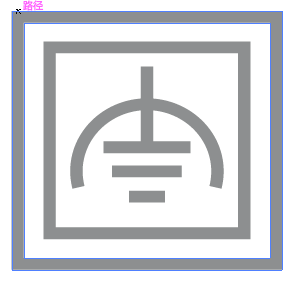 |
Class II equipment with functional earthing 具有功能接地的Class II 設備 Equipamento de Classe II com ligação à terra funcional |
 |
Alternating current 交流電 Corrente alternada |
 |
DC voltage 直流電壓 Tensão CC |
 |
Polarity of output terminals 輸出端子極性 Polaridade dos terminais de saída |
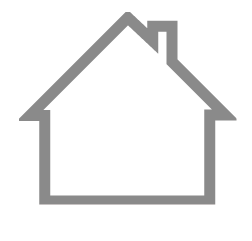 |
Indoor use only 僅限室內使用 Apenas para utilização em interiores |
 |
Dangerous voltage 危險電壓 Tensão perigosa |
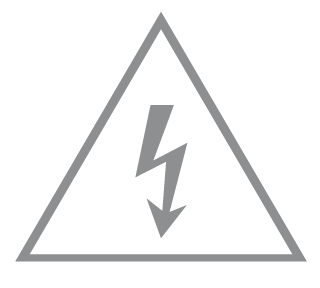 |
Caution, risk of electric shock 注意,有觸電危險 Atenção, risco de choque elétrico |
 |
Energy efficiency Marking 能源效率標示 Marcação de eficiência energética |
 |
Protective earth 保護接地 Ligação à terra de protecção |
 |
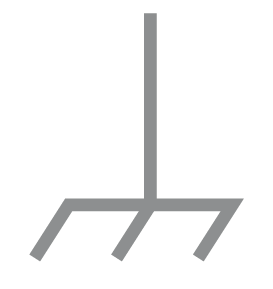
Earth 接地 Terra |
 |
Frame or chassis 機架接地 Estrutura ou chassis |
 |
Functional earthing 功能接地 Ligação à terra funcional |
 |
Caution, hot surface 警告,表面高溫 Atenção, superfície quente |
 |
Caution 警告 Atenção |
 |
Operator’s manual 操作手冊 Manual do operador |
 |
Stand-by 待機 Em espera (Stand-by) |
 |
“ON”/”OFF” (push-push) 「開」/「關」 ( 按壓式) "ON"/"OFF" (por pressão) |
 |
Fuse 保險絲 Fusível |
 |
Fuse is used in neutral N 保險絲用於中性線N Fusível utilizado no neutro N |
 |
RECYCLING This product bears the selective sorting symbol for Waste electrical and electronic equipment (WEEE). This means that this product must be handled pursuant to European directive 2012/19/EU in order to be recycled or dismantled to minimize its impact on the environment. User has the choice to give his product to a competent recycling organization or to the retailer when he buys a new electrical or electronic equipment. 回收利用 本產品標示有「廢棄電氣電子設備(WEEE)」的分類回收標誌。這表示本產品必須依據歐盟指令 2012/19/EU 進行妥善回收或拆 解,以減少對環境的影響。 使用者可選擇將本產品交給合格的回收機構,或在購買新電器或電子設備時,交回給零售商進行回收處理。 RECICLAGEM Este produto apresenta o símbolo de recolha selectiva para resíduos de equipamentos eléctricos e electrónicos (REEE). Isto significa que este produto deve ser tratado em conformidade com a diretiva europeia 2012/19/UE, de forma a ser reciclado ou desmontado, minimizando o seu impacto no ambiente. O utilizador pode optar por entregar o seu produto a uma entidade de reciclagem competente, ou ao retalhista, no momento da compra de um novo equipamento eléctrico ou electrónico. |
 |
Caution, avoid listening at high volume levels for long periods 注意,避免長時間以高音量收聽 Atenção, evite ouvir a níveis de volume elevados durante longos períodos |
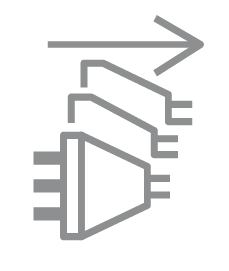 |
Disconnection, all power plugs 斷開所有電源插頭 Desligar todas as fichas de alimentação |
| m | Switch of mini-gap construction 微間隙結構的開關 Interruptor de construção de mini-intervalo |
| µ | Switch of micro-gap construction (for US version) Switch of micro-gap / micro-disconnection construction (for other versions except US) 微小間隙結構開關(適用於美國版) 微小間隙 / 微小斷開結構開關(適用於美國以外的其他版本) Interruptor de construção de micro-intervalo (para a versão dos EUA) Interruptor de construção de micro-intervalo / micro-desconexão (para outras versões, exceto EUA) |
| ε | Switch without contact gap (Semiconductor switching device) 無接點間隙開關(半導體開關裝置) Interruptor sem intervalo de contacto (dispositivo de comutação semicondutor) |