
Jak zresetować Hub Tapo?
Wprowadzenie
Przywrócenie domyślnych ustawień fabrycznych w celu przywrócenia huba do stanu początkowego to skuteczny sposób na rozwiązywanie problemów z urządzeniem, wyczyszczenie danych i poprawę wydajności.
Istnieją dwa sposoby na przywrócenie huba do domyślnych ustawień fabrycznych: przez aplikację Tapo lub za pomocą fizycznego przycisku. Po zresetowaniu huba możesz go ponownie skonfigurować w aplikacji Tapo.
Wymagania
- Hub Tapo
- Hub Tapo powinien być online w aplikacji Tapo, jeśli resetujesz go przez aplikację Tapo
Konfiguracja
Metoda 1: Przez aplikację Tapo
Opcja 1:
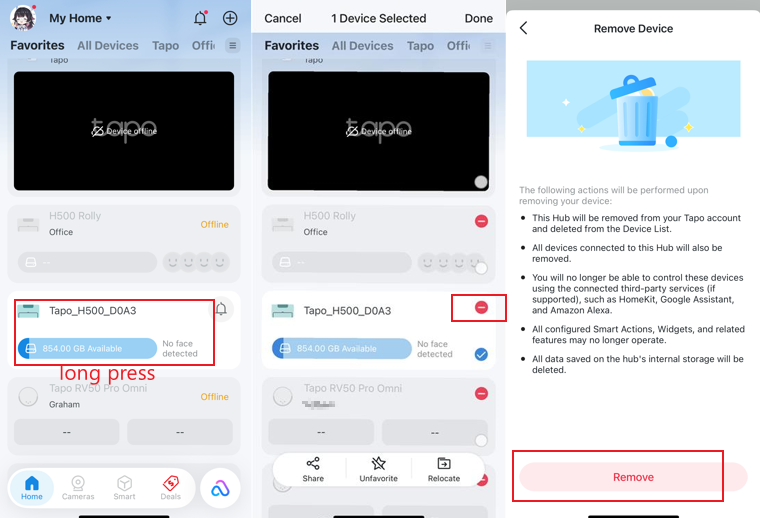
Otwórz aplikację Tapo i przytrzymaj kartę swojego huba. Kliknij ikonę usuwania w prawym górnym rogu karty huba, a następnie dotknij Usuń na dole, aby usunąć huba. Hub zostanie usunięty z Twojego konta TP-Link i zresetowany do ustawień domyślnych.
Opcja 2:
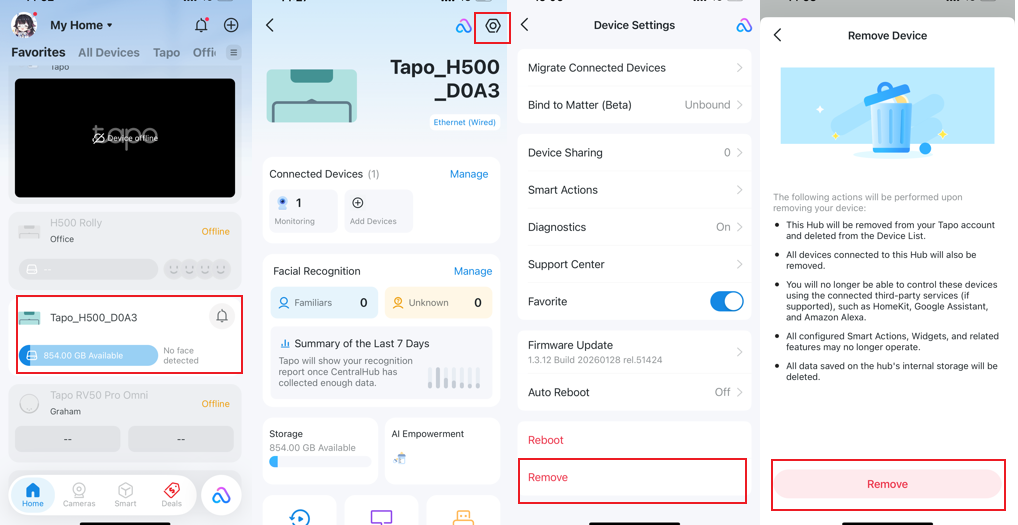
Otwórz aplikację Tapo i dotknij karty swojego huba. Dotknij ikony koła zębatego, aby uzyskać dostęp do strony Ustawień huba, a następnie dotknij Usuń na dole, aby usunąć huba. Hub zostanie usunięty z Twojego konta TP-Link i zresetowany do ustawień domyślnych.
Metoda 2: Za pomocą fizycznego przycisku
Różne modele hubów Tapo można zresetować, używając różnych fizycznych przycisków i metod.
Dla Tapo H100
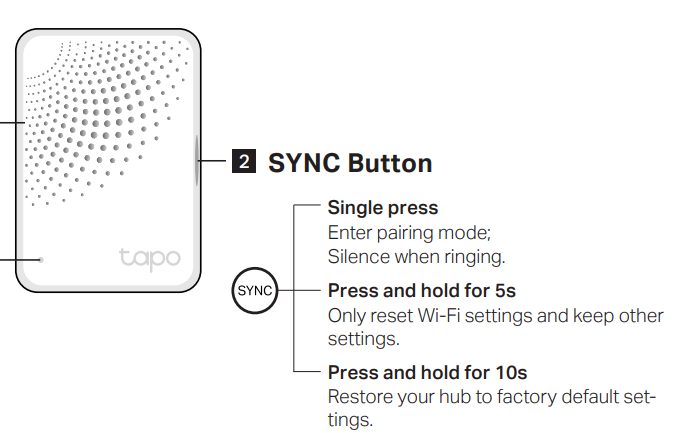
- Naciśnij i przytrzymaj przycisk SYNC przez 10 sekund: Przywraca hub Tapo H100 do domyślnych ustawień fabrycznych. Dioda LED migająca na pomarańczowo oznacza udane przywrócenie ustawień fabrycznych.
- Naciśnij i przytrzymaj przycisk SYNC przez 5 sekund: Resetuje tylko ustawienia Wi-Fi i zachowuje pozostałe ustawienia. Dioda LED migająca na pomarańczowo i niebiesko oznacza sukces.
Dla Tapo H200
Użyj szpilki, aby nacisnąć i przytrzymać przycisk Reset przez co najmniej 5 sekund, aż dioda LED huba zacznie szybko migać na czerwono, co oznacza, że hub został zresetowany.
Po udanym resecie dioda LED miga na czerwono i zielono.
Dla Tapo H500
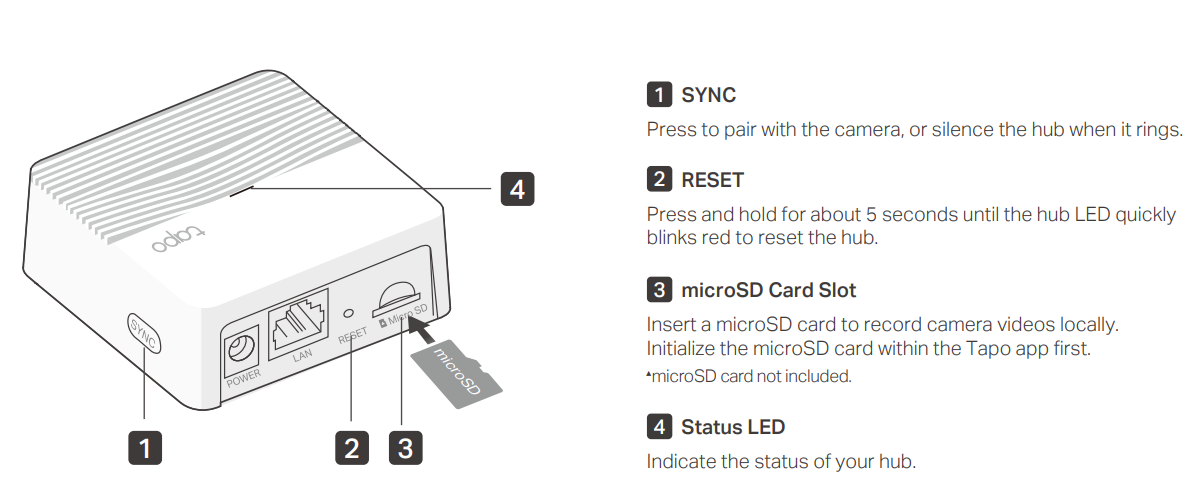
Użyj szpilki, aby nacisnąć i przytrzymać przycisk Reset z tyłu Tapo H500 przez co najmniej 10 sekund, aż dioda LED stanu zacznie szybko migać na czerwono.
Po udanym resecie, wszystkie diody LED świecą na zielono w sposób ciągły przez około 3 sekundy. Następnie dioda LED stanu zaczyna świecić na czerwono w sposób ciągły przez około 15 sekund, a następnie miga na czerwono.
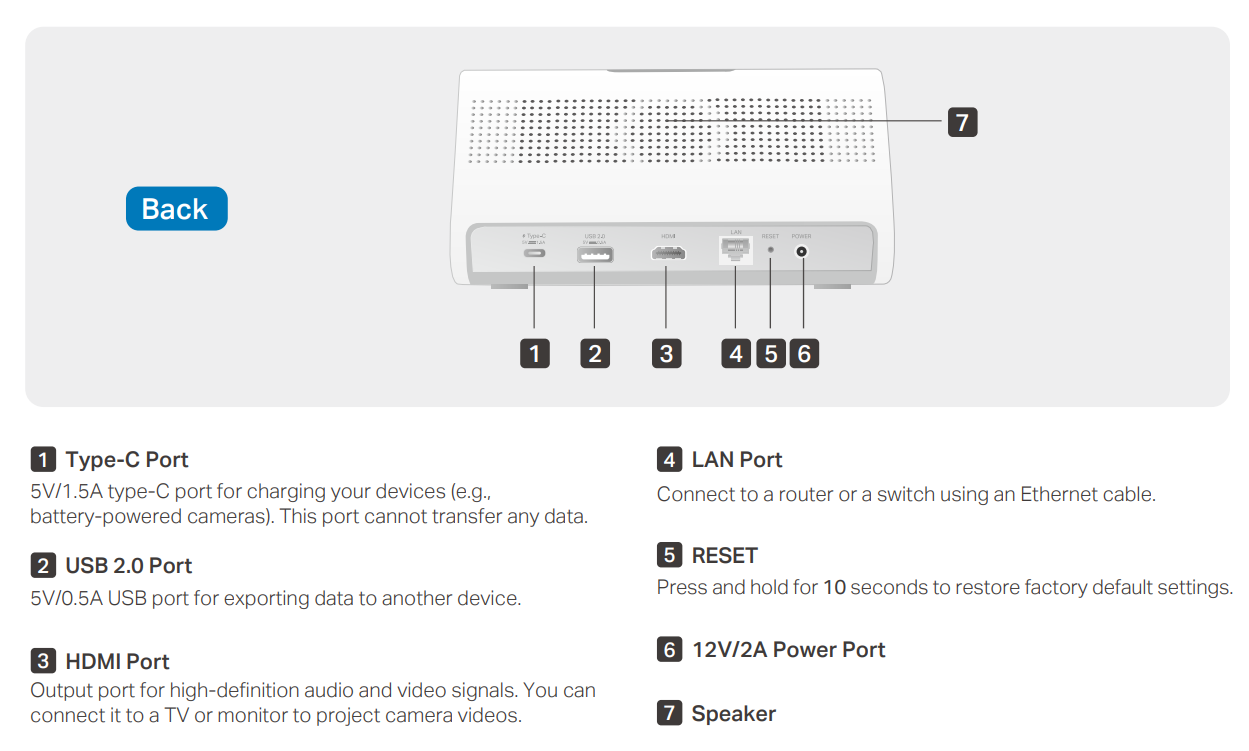
Aby poznać więcej szczegółów na temat każdej funkcji i konfiguracji, przejdź do Centrum pobierania, aby pobrać instrukcję obsługi swojego produktu.
Więcej
Czy ten poradnik FAQ był pomocny?
Twoja opinia pozwoli nam udoskonalić tę stronę.



TP-Link Community
Still need help? Search for answers, ask questions, and get help from TP-Link experts and other users around the world.
z United States?
Uzyskaj produkty, wydarzenia i usługi przeznaczone dla Twojego regionu.