Pobierz InSight PTZ5425
- Przegląd produktów
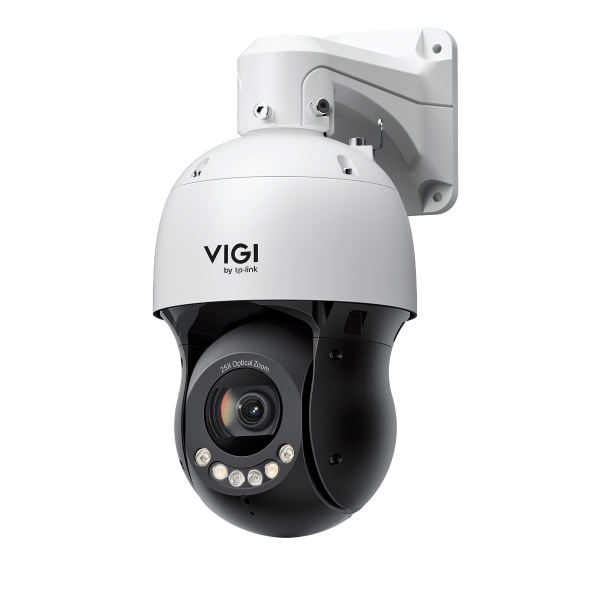 Szybkoobrotowa, w pełni kolorowa, sieciowa kamera VIGI, 5 cali, 4MP, 25X zoom
VIGI PC Client
|
VIGI PC Client_x64_2.1.37 |
Pobierz | |
|---|---|---|
| Data publikacji: 2026-07-15 | Język: Wielojęzyczne | Rozmiar pliku: 148.90 MB |
System operacyjny: Windows 10/11 |
||
|
New Features and Enhancements: |
||
Konfiguracja
-
How to Set Up InSight Pan & Tilt Cameras via VIGI App
This video shows how to set up InSight PTZ cameras, covering both hardware installation and app configuration. For app configuration, you will see three methods: Method 1: Scan/Add Device Method 2: Auto Discover Method 3: Manually Add
Rozwiń więcej Zwiń -
How to Set Smart Detection on Speed Dome PTZ
The VIGI InSight PTZ5425 is a 4MP 25× Optical Zoom Full-Color Network Speed Dome camera with 3D Detection Regions, ensuring detection areas remain aligned with actual targets during PTZ movement. This video shows how to set smart detection on your speed dome PTZ camera.
Rozwiń więcej Zwiń
FAQ
- Which Ports Does VIGI VMS Local Use
- How to Add VIGI Devices to VIGI Local VMS
- How to Use ANR on Omada Fusion Pro to Back up Recordings from a Camera SD Card
- How to Find the IP Address of My VIGI Device
- What Should I Do if There Is Audio Noise or Feedback on My VIGI Camera
- How to Waterproof VIGI Outdoor Security Cameras
- How to Fix Green or Pixelated Images on VIGI Cameras via the VIGI App
- How to Fix a Flickering Issue on Live View of the VIGI Camera
- How to Connect VIGI Cameras to Third-Party NVRs, NAS Devices, and Software Using ONVIF or RTSP Software Using ONVIF or RTSP
- How to Use DORI Standards to Evaluate VIGI Camera Viewing Capabilities
- How to Use Power Up Action Function
- What Is VIGI? A Complete Introduction to the VIGI Security System
- What Should I Do if My VIGI Camera Detects Rain, Snow, Insects, or Other Unwanted Motion
- How to Discover and Manage Devices Using VIGI Config Tool
- Getting Started with the VIGI App
- How to Download Videos from Omada Guard on an Omada Fusion Pro Gateway
- How to Configure VIGI Cameras and NVRs for Sentinel ARC Integration
- VIGI Series Camera Installation Guide
- How to Use Preset, Patrol, and Pattern Scan
- How to Configure Smart Detection on Speed Dome PTZ
- How to Use Home Position Function
- Why Does the HTTPS Web Interface of VIGI IPC and NVR Show a “Not Secure” Warning in Some Browsers
- How to Use Smart Tracking
- How to Configure PTZ Limit on VIGI Cameras Using the Web UI
- How Do I Log In to the Web Management Page of VIGI IPC and NVR
- How to Set Privacy Mask on Speed Dome PTZ
- How to Use Manual Tracking
- How to Use Park Function
- How to Use RS-485 Controller for PTZ Control
- How to Configure PTZ Scheduled Task
- How to Configure Alarm Server on VIGI Camera
- How to Configure TP-Link DDNS on VIGI Cameras
- How to Use VIGI Pan/Tilt/Zoom Function
Aktualizacja oprogramowania pozwala na rozwiązanie problemów ze starszą wersją oprogramowania oraz może dodać nowe funkcje routera i zwiększyć jego wydajność.
Aktualizacja
WAŻNE: Aby zapobiec problemom podczas aktualizacji, zapoznaj się z poniższymi punktami:
- Użyj pliku Firmware dostępnego na lokalnej stronie TP-Link, z regionu w którym zakupiłeś/aś swoje urządzenie TP-Link. W przeciwnym razie naruszy to warunki gwarancji. Kliknij tutaj, aby zmienić stronę jeśli będzie to konieczne.
- Sprawdź wersję sprzętową i oprogramowania Twojego urządzenia. Aktualizacja z użyciem nieodpowiedniego pliku Firmware może uszkodzić Twoje urządzenie i naruszyć warunki gwarancji.
(Zazwyczaj wersja V1.x=V1.0, V2.x=V2.0 itd, lub Vx.x6/Vx.x8=Vx.x0, np V1.26/V1.28=V1.20)
Jak sprawdzić wersję sprzętową urządzenia TP-Link? - NIE odłączaj urządzenia od prądu podczas trwania aktualizacji. Może to spowodować trwałe uszkodzenia.
- Aby zapobiec nieoczekiwanemu rozłączeniu, NIE przeprowadzaj aktualizacji pliku ISP za pomocą połączenia bezprzewodowego jeżeli nie jest to konieczne (na przykład gdy urządzenie TP-Link nie ma portu LAN/Ethernet).
- Zalecamy wyłączyć wszystkie aplikacje korzystające z internetu lub rozłączyć połączenie z Internetem na urządzeniu przed przeprowadzeniem aktualizacji.
- Przed rozpoczęciem aktualizacji rozpakuj pobrany plik za pomocą programu do dekompresji, takiego jak np. 7Zip lub WinRAR.
- W przypadku kamer VIGI, konieczna może być etapowa aktualizacja oprogramowania z zachowaniem kolejności jego poszczególnych wersji wydania. W razie problemów prosimy o kontakt z naszą infolinią.
|
InSight PTZ5425(UN)_V1_1.0.0 Build 260519 |
Pobierz | |
|---|---|---|
| Data publikacji: 2026-06-09 | Język: Wielojęzyczne | Rozmiar pliku: 29.31 MB |
|
First firmware released. |
||
Korzystanie z firmware'u innej firmy
W przypadku niektórych modeli produktów TP-LINK istnieje możliwość zastąpienia firmware'u udostępnionego przez TP-LINK firmwarem oferowanym przez inną firmę. Jednakże, firma TP-LINK nie jest zobowiązana do wykonywania żadnych prac konserwacyjnych i nie oferuje wsparcia technicznego dla takich produktów. Nie gwarantuje także stabilności oraz poprawności działania firmware'u innej firmy. Uszkodzenie produktu, spowodowane korzystaniem z firmware'u innej firmy, powoduje utratę jego gwarancji.
Centrum GPL
Produkty TP-LINK korzystają częściowo z oprogramowania stworzonego przez strony trzecie, w tym z kodu źródłowego oprogramowania zgodnego z licencją GNU General Public Licence (“GPL“), w wersji 1/wersji 2/wersji 3 lub licencji GNU Lesser General Public License ("LGPL"). Aby korzystać z oprogramowania, musisz się zgodzić się na warunki użytkowania produktów na licencji GPL.
Aby spełnić warunki licencji GPL, firma TP-LINK, jeżeli to konieczne, wysyła pocztą kody źrółowe GPL dla konkretnych oprogramowań na płycie CD do odczytu elektronicznego lub drogą mailową. Więcej informacji można uzyskać dla określonych produktów lub oprogramowań. Poprzez Centrum GPL firma TP-LINK zapewnia możliwość bezpłatnego pobierania kodów źródłowych oprogramowań zgodnych z licencją GPL oraz stosowanych w produktach TP-LINK.
Warunki licencji GPL znajdziesz, wydrukujesz i pobierzesz tutaj.
Dostępne programy rozprowadzane są BEZ GWARANCJI; nie obejmuje ich także gwarancja PRZYDATNOŚCI HANDLOWEJ oraz PRZYDATNOŚCI DO OKREŚLONEGO CELU. Więcej informacji dostępnych jest na stronie GNU GPL.
Kod GPL
Emulatory
Wersja oprogramowania |
Tryb pracy |
Język |
|
|---|---|---|---|
260519(UN)_Emulator |
- |
Angielski |
Uwaga:
1. Emulator to wirtualny interfejs graficzny strony konfiguracyjnej produktu. Szczegółowe informacje o funkcjach i specyfikacji poszczególnych produktów znajdują się na stronach produktowych.
2. Upewnij się, że wersja firmware'u jest zgodna z wersją podaną w emulatorze. Każda wersja firmware'u ma własny interfejs graficzny i funkcjonalności.
3. Pamiętaj, że emulatory nie są dostępne dla wszystkich wersji firmware'u.
z United States?
Uzyskaj produkty, wydarzenia i usługi przeznaczone dla Twojego regionu.