Настройка режима «AP-клиент-маршрутизатор» на устройстве Pharos
Требования к использованию
Последнее обновление:сентября 15, 2026
Определение:В режиме AP Client Router, после подключения к беспроводной сети, предоставляемой WISP, устройство предоставляет услугу беспроводной сети для нижестоящих беспроводных клиентов. При этом устройство позволяет проводным устройствам, таким как настольный компьютер, подключаться к нему через порт LAN1 или LAN-порт PoE-адаптера. Таким образом, все члены семьи могут совместно использовать Интернет, используя одну учётную запись, полученную у WISP.
Возьмём CPE в качестве примера.
Доступ к веб-странице управления CPE
Пожалуйста, перейдите по этой ссылке для доступа к веб-интерфейсу CPE.
Примечание: CPE210 — это устройство 2.4GHz, которое может только транслировать & подключаться к беспроводным сетям 2.4GHz; CPE510 — это устройство 5GHz, которое может только транслировать & подключаться к беспроводным сетям 5GHz. Здесь мы берём CPE510 в качестве примера в этой статье.
Запуск Quick Setup
Шаг 1:
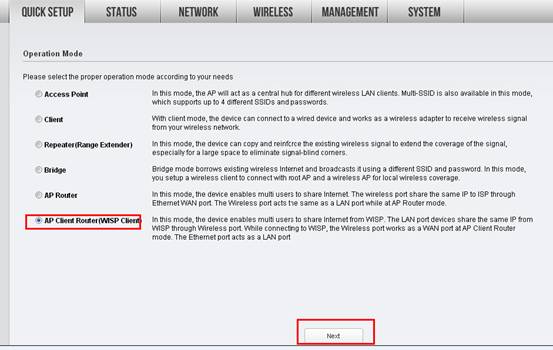
Перейдите в Quick Setup-> Выберите “AP Client Router (WISP Client)”-> Нажмите Next
Шаг 2:
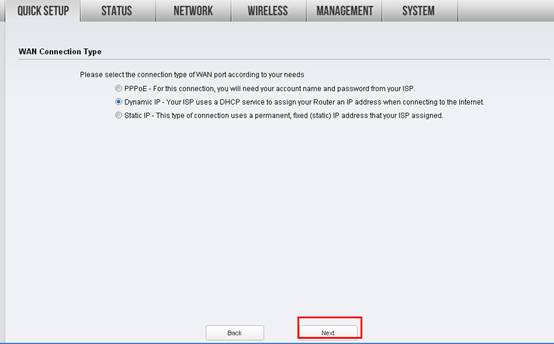
Выберите тип WAN-подключения Type , который использует ваш ISP. Если вы не уверены, пожалуйста, проконсультируйтесь со службой поддержки вашего ISP.
Процедуры различаются в зависимости от выбранного типа подключения.
1) Выберите Dynamic IP и нажмите Next;
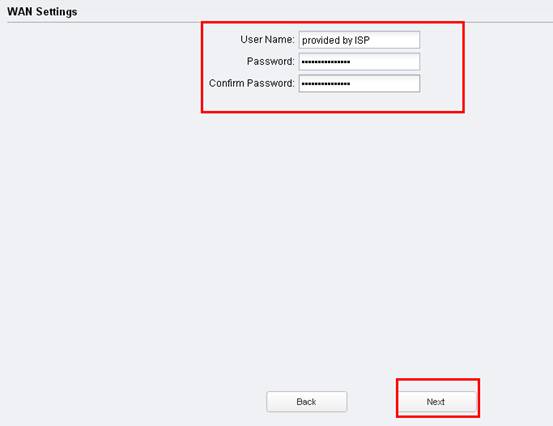
2) Выберите PPPoE, введите Username и Password, предоставленные ISP, затем нажмите Next;
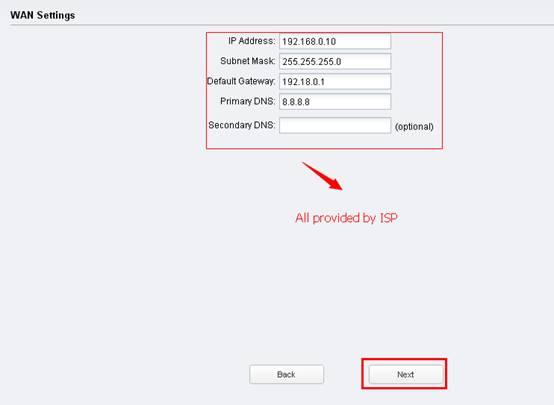
3) Выберите Static IP, введите IP parameters, предоставленные ISP, затем нажмите Next;
Шаг 3:
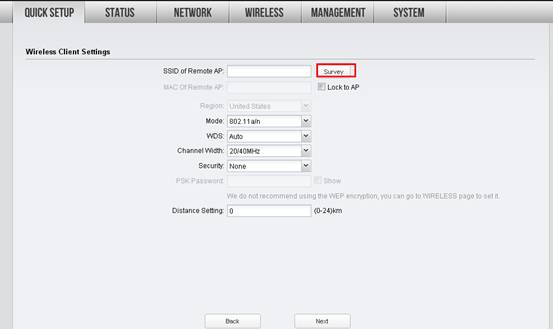
Нажмите Survey
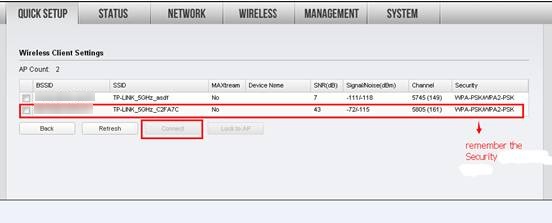
Он просканирует все доступные беспроводные сети, пожалуйста, найдите вашу существующую беспроводную интернет-сеть (обычно беспроводной спутник от ISP), проверьте тип безопасности и нажмите Connect. Здесь мы берём TP-Link_5GHz-C2FA7C в качестве примера.
Шаг 4:
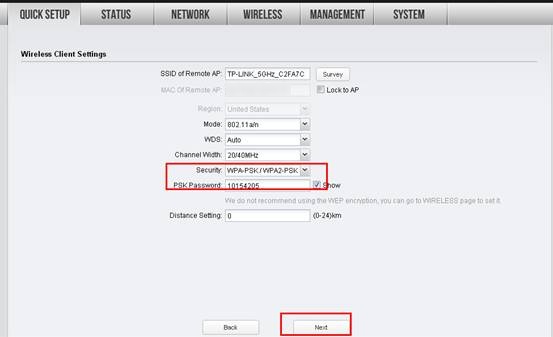
Выберите тот же тип безопасности и введите тот же беспроводной пароль/Network Security Key существующей беспроводной интернет-сети 5GHz.Пожалуйста, свяжитесь с вашим ISP, если вы уверены в беспроводном пароле/network security key ->Нажмите Next.
Шаг 5:
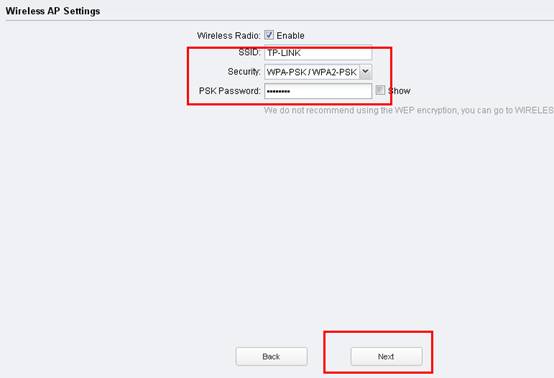
Настройте своё wireless name (SSID) и password
SSID: (Переименуйте своё беспроводное имя)
Security: (тип безопасности, который вам нужно запомнить на шаге 3)
PSK Password: (Создайте приватный пароль)
Нажмите Next
Шаг 6:
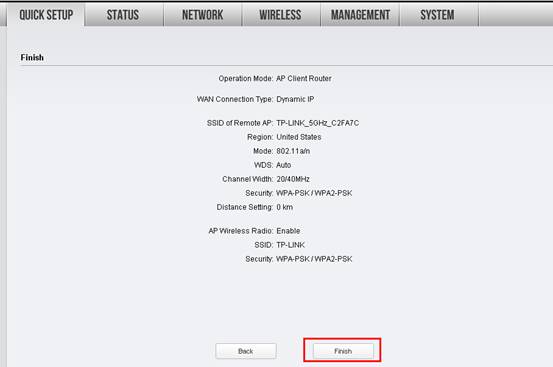
Нажмите: Finish, и подождите применения настроек, это занимает около 1 минуты.
Финальный возврат настроек компьютера (Для Windows OS)
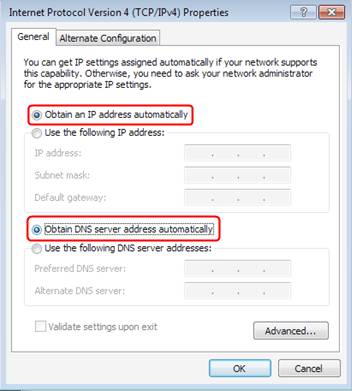
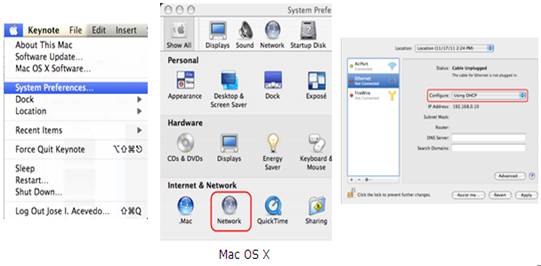
Нам нужно вернуть настройки IP обратно на компьютере после конфигурации.
Пожалуйста, найдите Local Area Connection/Ethernet на компьютере, если вы не можете вспомнить процедуру, пожалуйста, обратитесь к FAQ снова.
Недавние обновления могли расширить доступ к функциям, обсуждаемым в этом разделе часто задаваемых вопросов. Посетите страницу поддержки вашего продукта, выберите подходящую версию аппаратного обеспечения для вашего устройства и проверьте раздел «Техническое описание» или «Прошивка», чтобы узнать о последних улучшениях, добавленных в ваш продукт. Обратите внимание, что доступность продукта зависит от региона, и некоторые модели могут быть недоступны в вашем регионе.
TP-Link Community
Still need help? Search for answers, ask questions, and get help from TP-Link experts and other users around the world.
Этот веб-сайт использует файлы cookie для улучшения навигации по сайту, анализа онлайн-активности и обеспечения максимально удобного взаимодействия с пользователем. Вы можете в любое время возразить против использования файлов cookie. Более подробную информацию можно найти в нашей политике конфиденциальности . Не показывать снова
Your Privacy Choices
Этот веб-сайт использует файлы cookie для улучшения навигации по сайту, анализа онлайн-активности и обеспечения максимально удобного взаимодействия с пользователем. Вы можете в любое время возразить против использования файлов cookie. Более подробную информацию можно найти в нашей политике конфиденциальности . Не показывать снова
Basic Cookies
These cookies are necessary for the website to function and cannot be deactivated in your systems.
Analysis cookies enable us to analyze your activities on our website in order to improve and adapt the functionality of our website.
The marketing cookies can be set through our website by our advertising partners in order to create a profile of your interests and to show you relevant advertisements on other websites.


2.0-package-2000px_v2_normal_20231207094510m.png)
2.0-package-2000px_v2_normal_20231207094117b.png)

