
Как просмотреть, проверить и сохранить системный журнал маршрутизатора TP-Link
Системный журнал маршрутизатора TP-Link записывает сетевую активность, события подключений и системные ошибки — именно это пользователи ищут, когда вводят запросы о журналах маршрутизатора TP-Link или о том, как проверить журналы маршрутизатора. В этом руководстве объясняется, как получить доступ к истории журналов, просмотреть и сохранить их через веб-интерфейс управления маршрутизатором. Шаги приведены на примере Archer BE800, но применимы к большинству беспроводных маршрутизаторов TP-Link.
Основные выводы
- Системный журнал маршрутизатора TP-Link фиксирует сетевые события, активность подключений и системные ошибки. Он полезен для диагностики проблем с подключением.
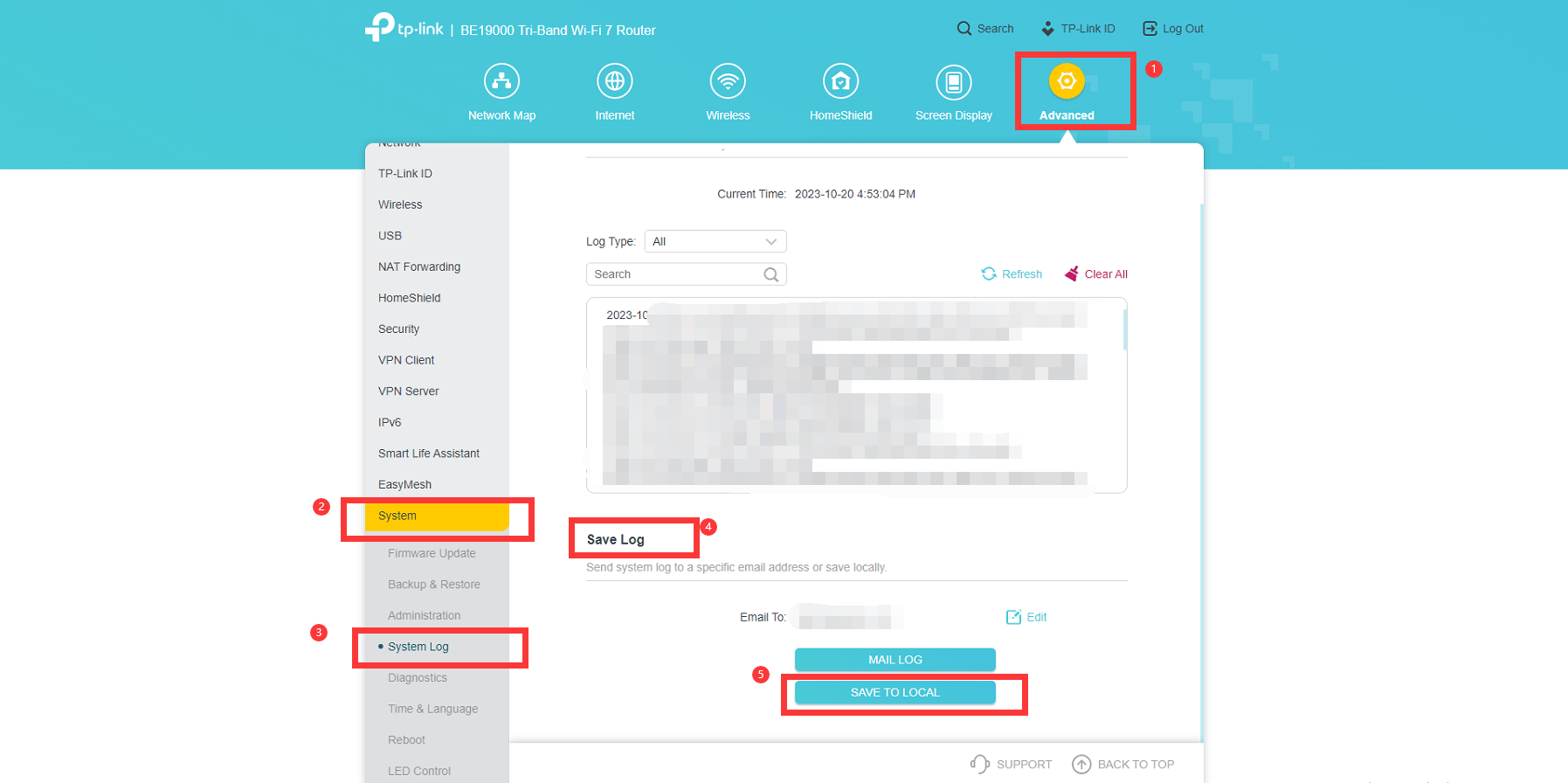
- Для доступа к системному журналу войдите в веб-интерфейс управления маршрутизатором и перейдите в раздел Дополнительно > Система > Системный журнал.
- Журналы можно фильтровать по типу для просмотра конкретных категорий активности.
- Чтобы сохранить системный журнал на компьютер, нажмите Сохранить журнал и выберите Сохранить на локальный диск.
Что отображает системный журнал маршрутизатора TP-Link?
Системный журнал записывает сетевую активность, события подключений, назначения DHCP и системные ошибки. Журналы можно фильтровать по типу для просмотра конкретных категорий активности. Эта информация полезна для диагностики проблем с подключением, выявления несанкционированных попыток доступа и устранения неполадок в сети.
Как просмотреть и сохранить журнал маршрутизатора TP-Link
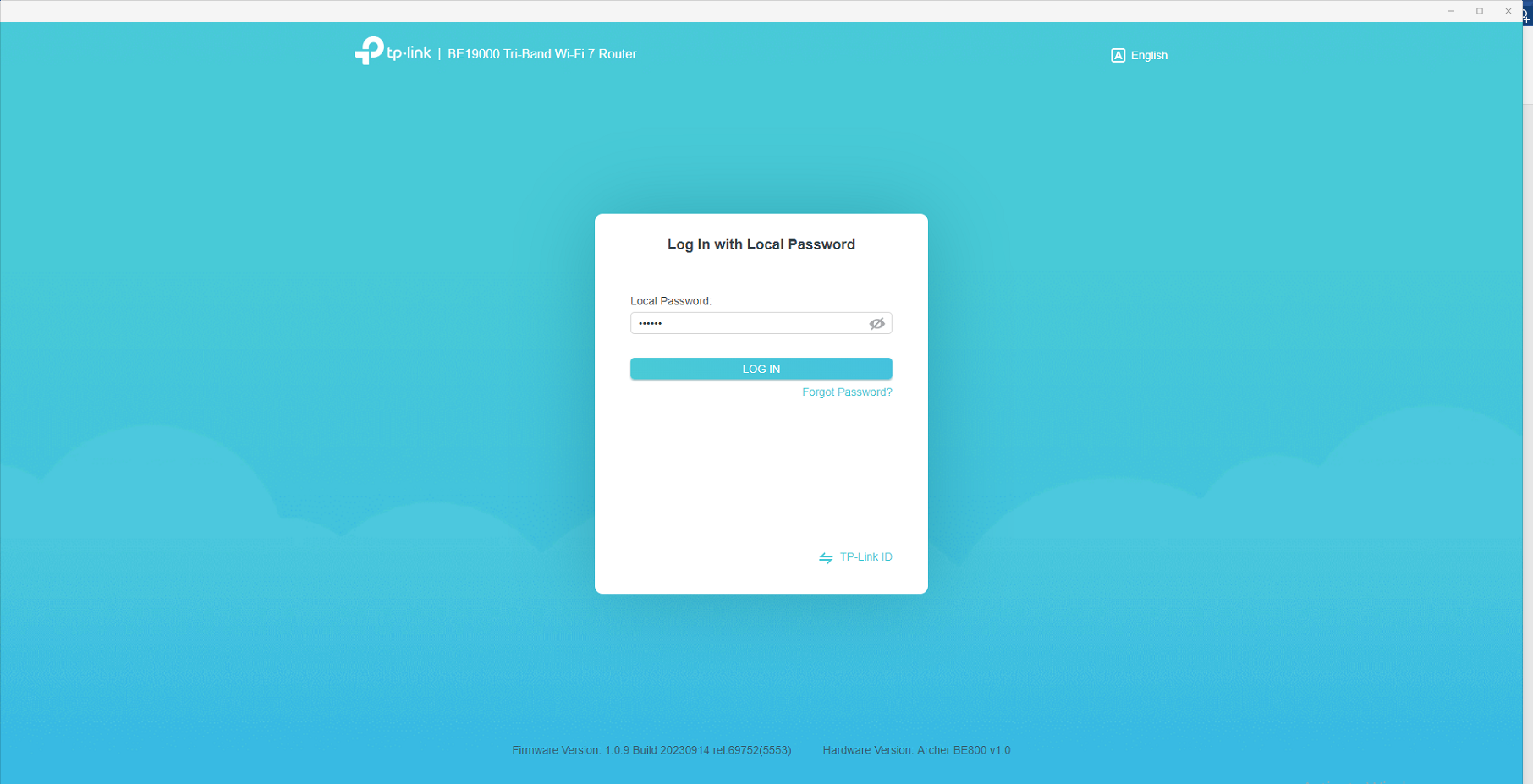
Шаг 1. Войдите в веб-интерфейс маршрутизатора. Дополнительную информацию см. в статье Как войти в маршрутизатор TP-Link.
Шаг 2. Перейдите в раздел Дополнительно > Система > Системный журнал для просмотра журналов с фильтрацией по типу. Чтобы сохранить журнал, нажмите Сохранить журнал и выберите Сохранить на локальный диск — файл будет сохранен на ваш компьютер.
Ищете больше информации?
Полезен ли этот FAQ?
Ваши отзывы помогают улучшить этот сайт.


6.0-A-2000px_normal_1577084675376l.png)

TP-Link Community
Still need help? Search for answers, ask questions, and get help from TP-Link experts and other users around the world.
From United States?
Получайте информацию о продуктах, событиях и услугах для вашего региона.