Как настроить камеры VIGI и NVR для интеграции Sentinel ARC
Содержание
Настройка сетевого подключения
Поддерживаемые модели и версии прошивки
Поддерживаемые функции и типы событий
Введение
Центр приёма сигналов тревоги (ARC) — это централизованное учреждение, где операторы принимают, проверяют и реагируют на сигналы тревоги. Sentinel — это комплексная и высоконастраиваемая платформа мониторинга сигналов тревоги, предназначенная для централизованного мониторинга сигналов тревоги и видео на удалённых объектах.
Благодаря интеграции поддерживаемых камер VIGI и NVR с Sentinel, уведомления о тревогах и снимки событий могут отправляться в Sentinel для централизованного мониторинга и обработки.
В этой статье объясняется топология интеграции, сетевые требования и настройки устройств VIGI для подключения поддерживаемых камер и NVR VIGI к Sentinel ARC.
Требования
- Разверните и настройте Sentinel ARC, Line Handler и Video Server.
- Обеспечьте доступ к настройкам Sentinel ARC и устройств VIGI.
- Обеспечьте связь между Sentinel и устройством VIGI через требуемые порты SMTP, HTTPS/OpenAPI и RTSP.
- Используйте поддерживаемые модели камер и NVR VIGI с совместимыми версиями прошивки.
- Обратитесь к разделу Поддерживаемые модели и версии прошивки.
Настройка
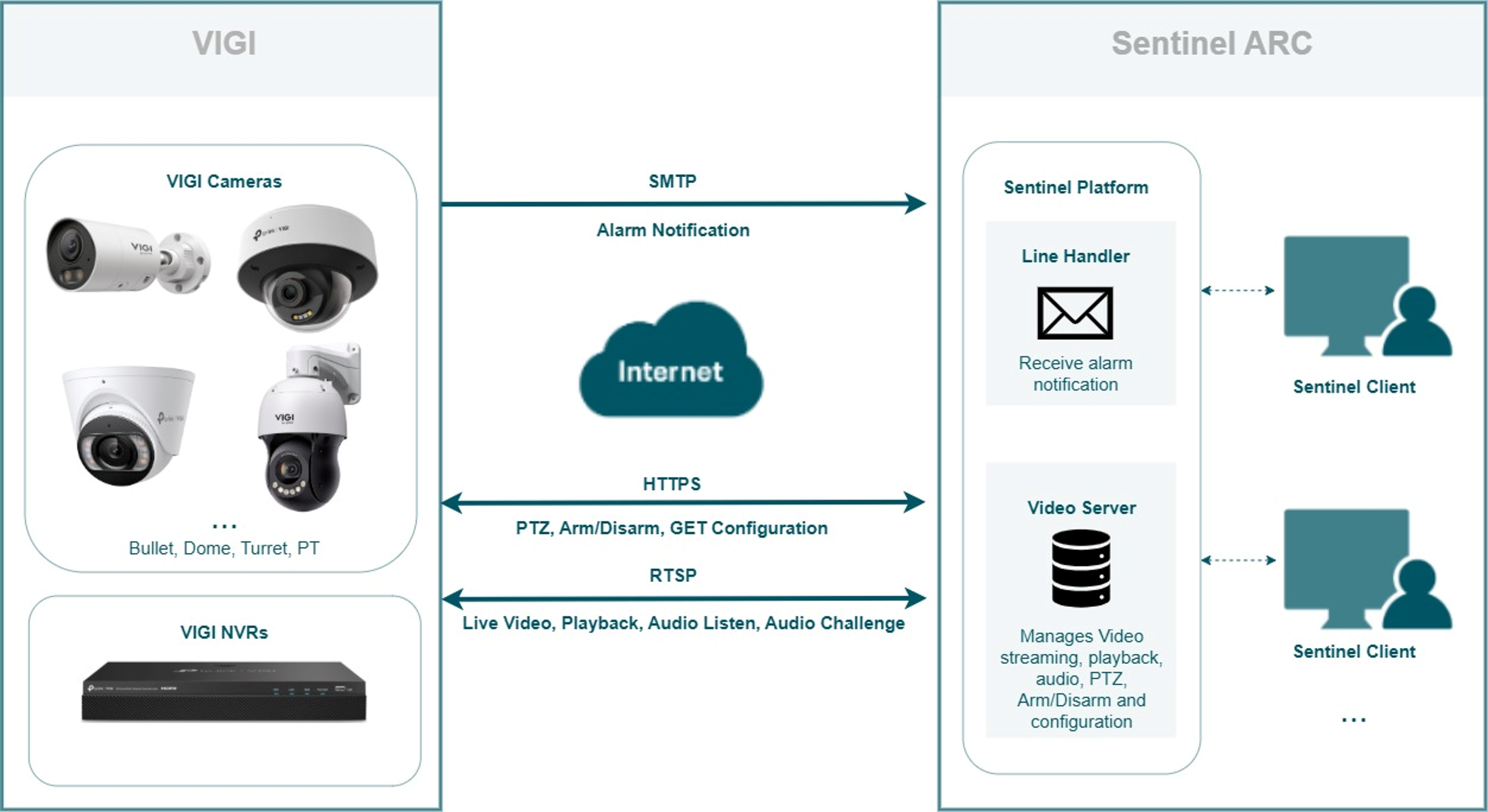
На следующей топологии показано, как камеры и NVR VIGI взаимодействуют с Sentinel ARC через Line Handler и Video Server.
Настройка сетевого подключения
Убедитесь, что Sentinel ARC и устройство VIGI могут взаимодействовать через требуемые сервисы.
- Сервер Video Server Sentinel должен иметь возможность достичь устройства VIGI через настроенные порты HTTPS/OpenAPI и RTSP.
- Устройство VIGI также должно иметь возможность достичь SMTP-сервера, используемого Sentinel Line Handler.
Перед настройкой Sentinel ARC подтвердите сервисные порты, используемые камерами и NVR VIGI:
- OpenAPI: TCP 20443 по умолчанию
- RTSP: TCP 554 по умолчанию
Используйте VPN, публичный IP-адрес или доменное имя, чтобы камеры и NVR VIGI были доступны с Video Server Sentinel.
Если камеры или NVR VIGI находятся за NAT-маршрутизатором и VPN не используется, настройте перенаправление портов для требуемых сервисов HTTPS/OpenAPI и RTSP. В Sentinel введите внешние порты, настроенные на маршрутизаторе, для соответствующих HTTPS Port и RTSP Port.
Адрес и порт SMTP-сервера предоставляются ARC и могут различаться в зависимости от развёртывания Sentinel.
Настройка Sentinel ARC
В этом разделе описаны основные элементы конфигурации Sentinel ARC, используемые для интеграции.
Шаг 1. Откройте Sentinel Operations Centre и создайте запись объекта для интеграции VIGI. Выберите TP-Link Camera или TP-Link NVR в качестве типа передатчика, назначьте доступный идентификатор сигнализации (Signalling ID) и введите объект в эксплуатацию.
Примечание: Для получения дополнительной информации о Sentinel обратитесь к странице продукта Sentinel от Monitor Computer Systems.
Шаг 2. Для каждой камеры или NVR VIGI настройте Transmitter с учётными данными для входа на устройство, достижимым IP-адресом или доменным именем и соответствующими портами HTTPS/OpenAPI и RTSP. Используйте Get Configuration для получения доступных каналов камеры и мультимедийных ресурсов.
Шаг 3. Запишите числовой Panel ID, назначенный каждому передатчику. Этот идентификатор требуется при настройке Sender Email на соответствующей камере или NVR VIGI.
Шаг 4. При необходимости добавьте дополнительные передатчики, если несколько устройств VIGI контролируются в рамках одного объекта.
Примечание: Подробные инструкции по настройке Sentinel см. в TP-Link Camera | Sentinel Administrator Guide или TP-Link NVR | Sentinel Administrator Guide
Настройка камеры VIGI
Шаг 1. Войдите в веб-интерфейс управления камерой VIGI.
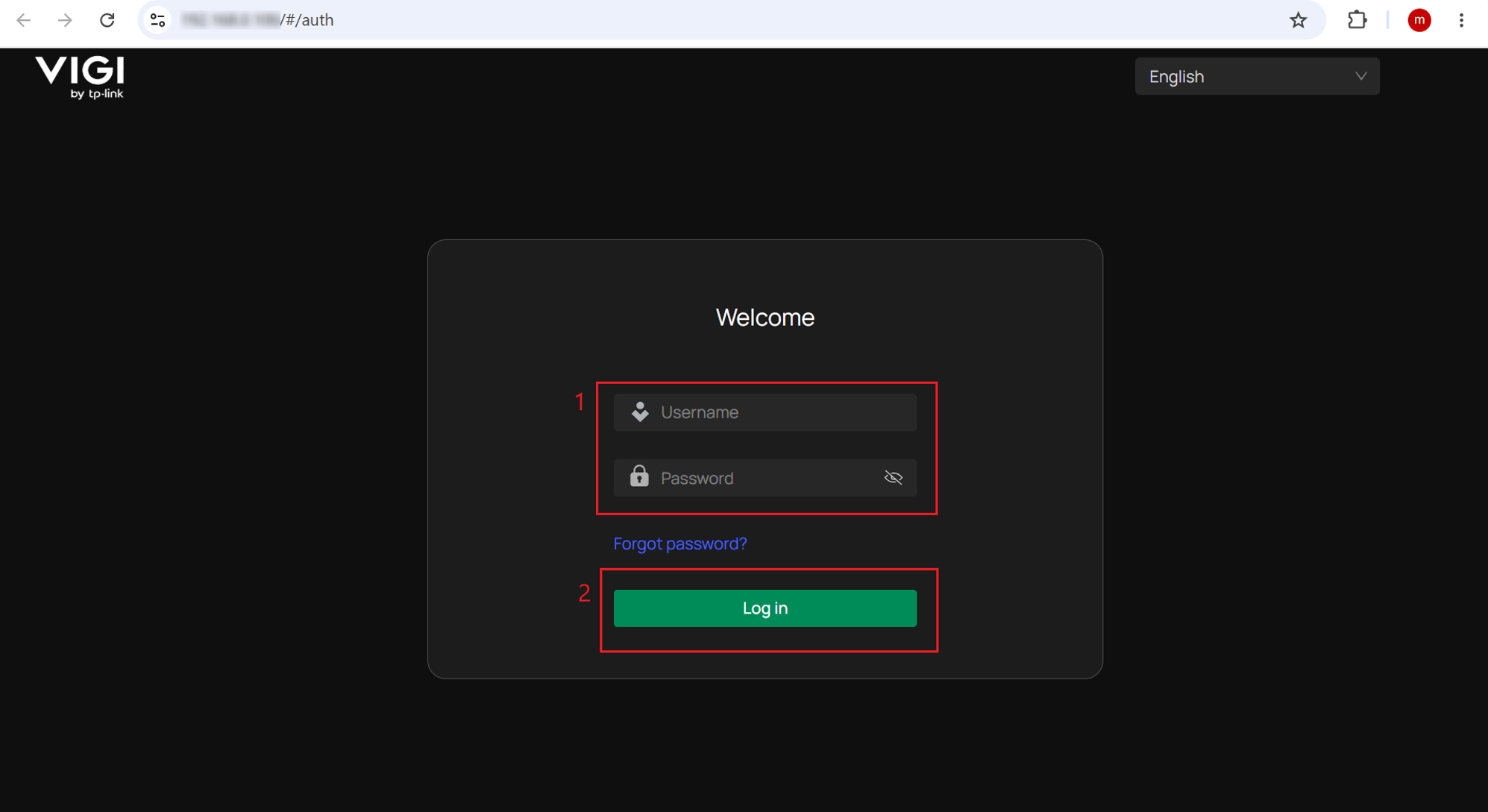
Шаг 2. Перейдите в Настройки > Сетевые настройки > OpenAPI, включите OpenAPI и нажмите Применить.
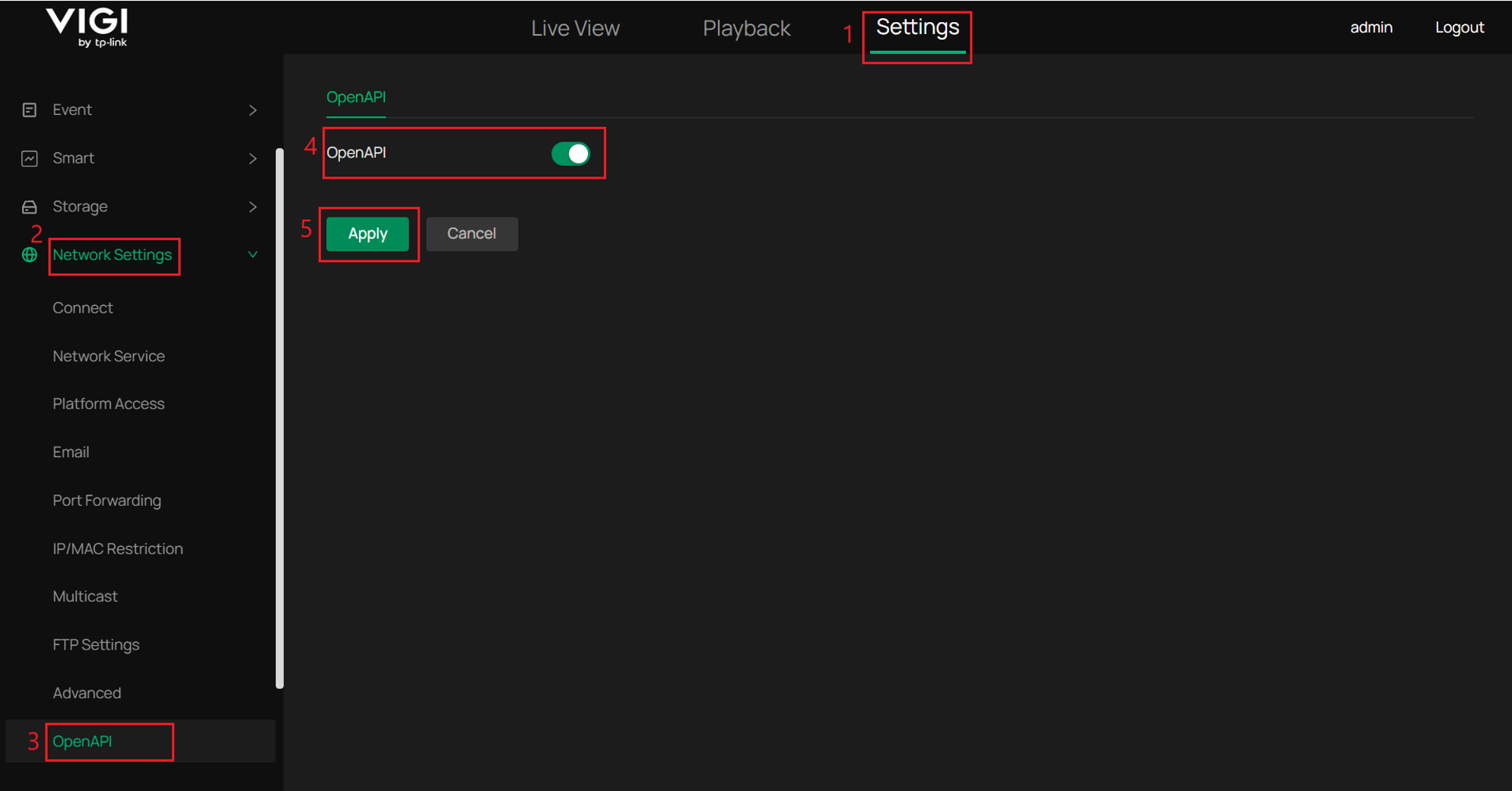
Шаг 3. Перейдите в Настройки > Сетевые настройки > Электронная почта > Email, настройте параметры электронной почты следующим образом и нажмите Применить.
- Отправитель: Введите любое описательное имя.
- Sender Email: Введите адрес электронной почты, имя пользователя которого соответствует числовому Panel ID соответствующего передатчика Sentinel. Например, если Panel ID равен 1239, используйте 1239@domain.com.
- SMTP Server: Введите адрес Sentinel Line Handler, предоставленный ARC.
- SMTP Port: Введите SMTP-порт, предоставленный ARC.
- Attached Image: Включите эту опцию, если снимки событий должны включаться в уведомление о тревоге, и установите необходимое количество изображений.
- Получатель / Recipient Email: Введите корректные значения. Эти поля не влияют на то, как Sentinel идентифицирует передатчик.
После сохранения настроек нажмите Тест для настроенного получателя, чтобы проверить, может ли камера достичь SMTP-сервера Sentinel.
Примечание: Оставьте остальные настройки по умолчанию, если не указано иное ARC.
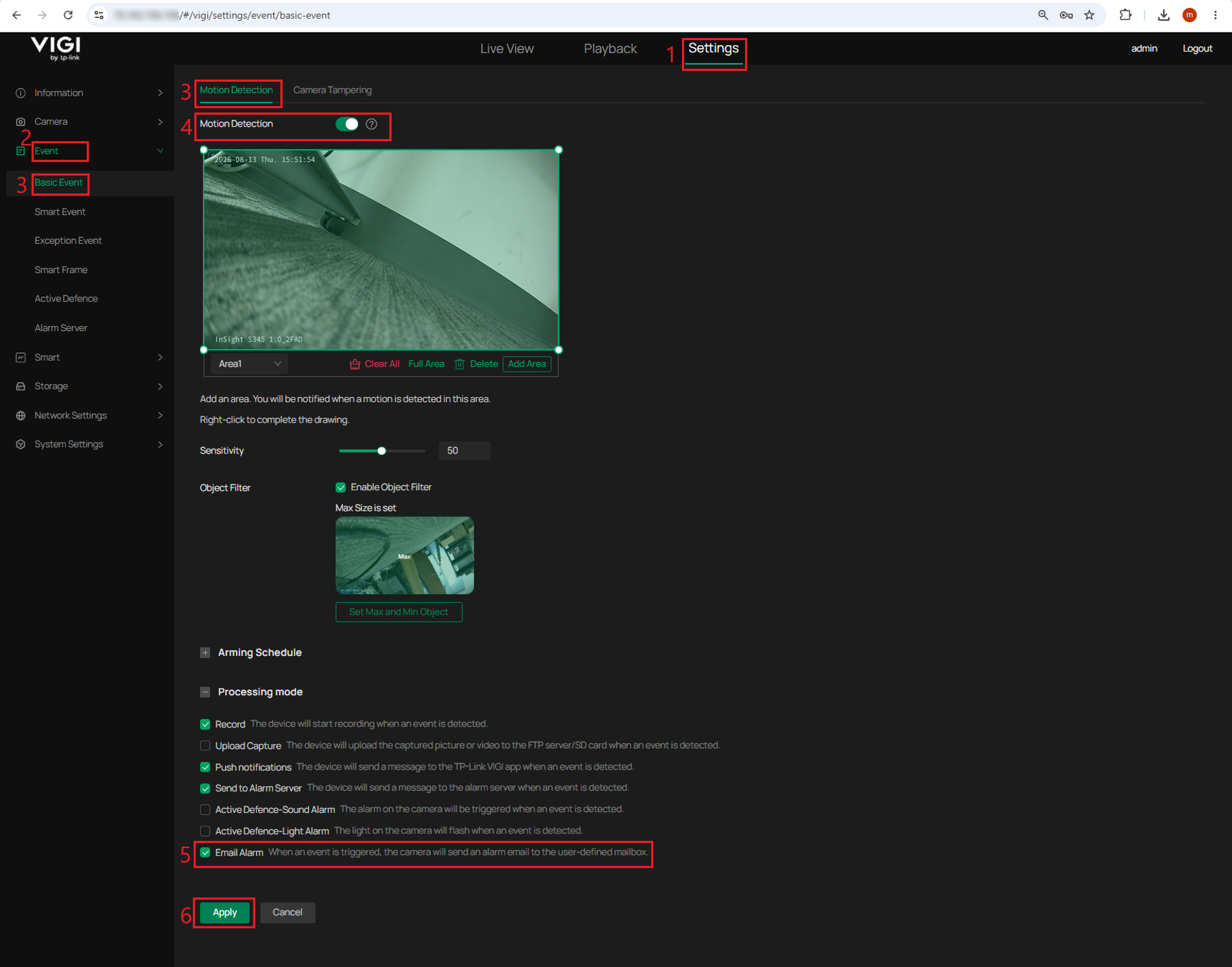
Шаг 4. Настройте событие, которое должно отправляться в Sentinel.
В качестве примера используется обнаружение движения. Перейдите в Настройки > События > Основные события > Обнаружение движения, включите Обнаружение движения, настройте область обнаружения и связанные параметры по мере необходимости, включите Email Alarm в разделе Режим обработки и нажмите Применить.
Настройка NVR VIGI
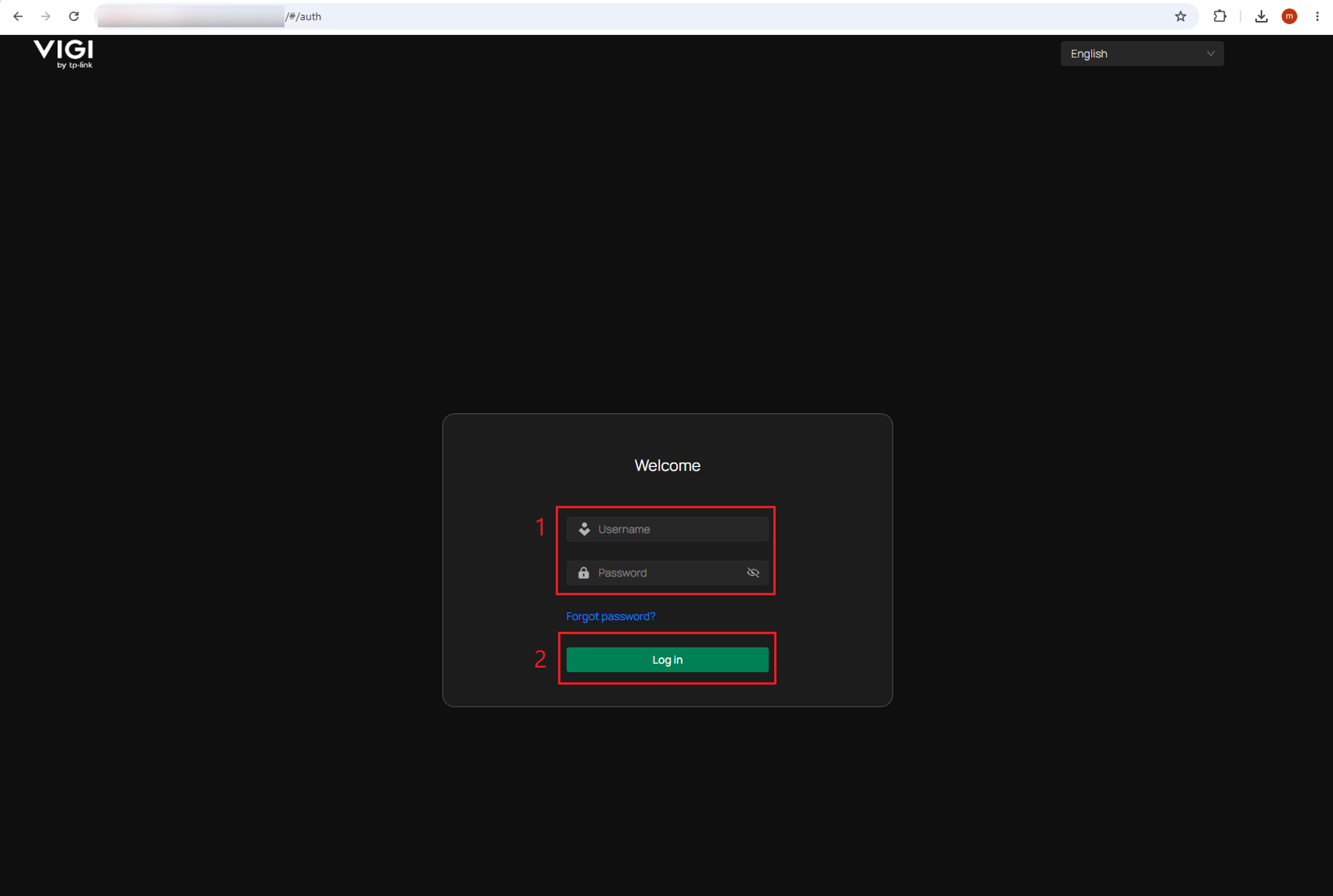
Шаг 1. Войдите в веб-интерфейс управления NVR VIGI.
Шаг 2. Перейдите в Настройки > Сеть > OpenAPI, включите OpenAPI, подтвердите или настройте OpenAPI Port и нажмите Применить.
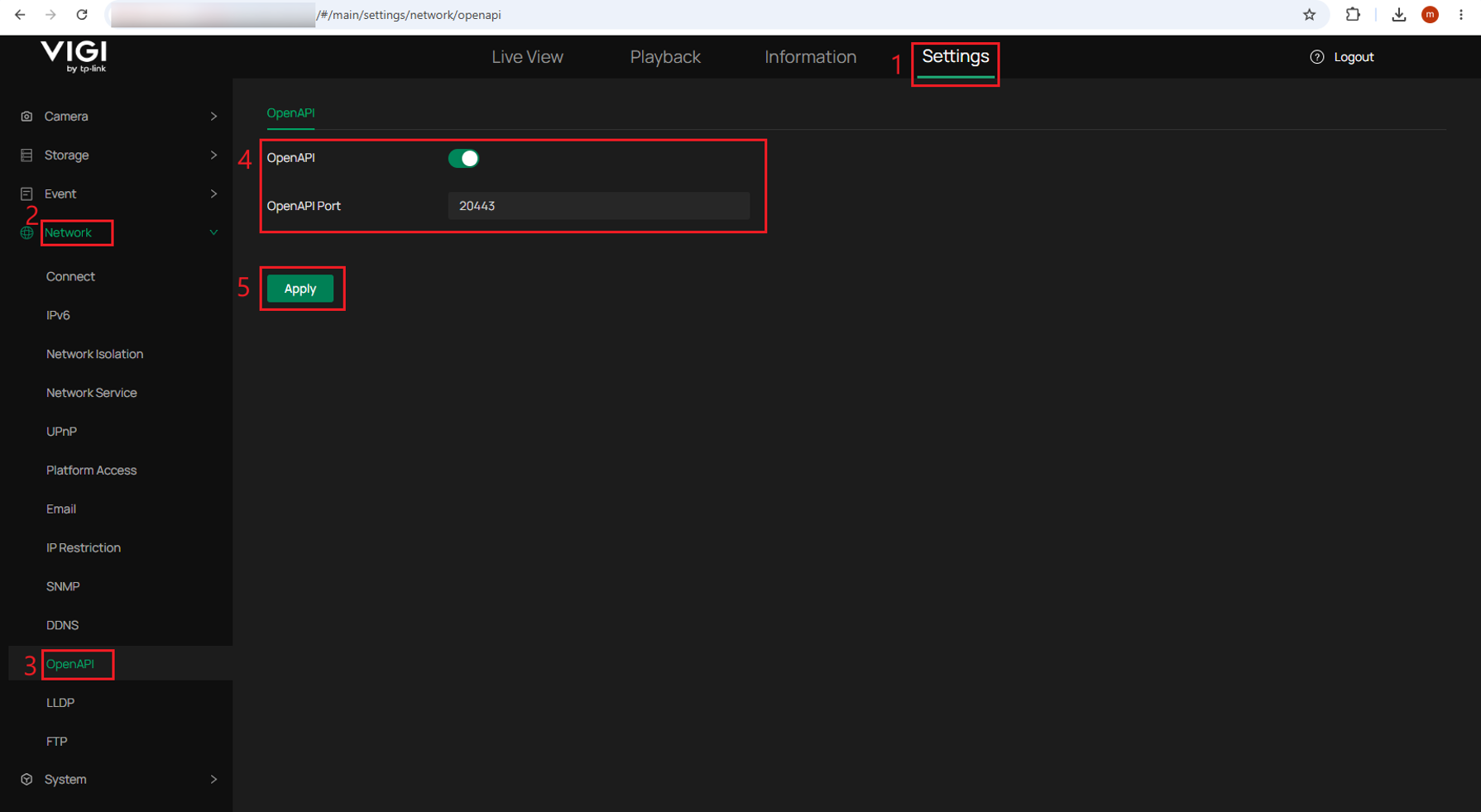
Примечание: Порт OpenAPI по умолчанию — 20443. Порт OpenAPI на NVR VIGI можно изменить.
Шаг 3. Перейдите в Настройки > Сеть > Электронная почта > Настройки email, настройте параметры электронной почты, предоставленные ARC, и нажмите Применить.
Настройте следующие поля:
- Отправитель: Введите любое описательное имя.
- Sender Email: Введите адрес электронной почты, имя пользователя которого соответствует числовому Panel ID соответствующего передатчика Sentinel. Например, если Panel ID равен 1250, используйте 1250@domain.com.
- SMTP Server: Введите адрес Sentinel Line Handler, предоставленный ARC.
- SMTP Port: Введите SMTP-порт, предоставленный ARC.
- Attached Image: Включите эту опцию, если снимки событий должны включаться в уведомление о тревоге, и установите необходимое количество изображений.
- Имя получателя / Recipient Email: Введите корректные значения. Эти поля не влияют на то, как Sentinel идентифицирует передатчик.
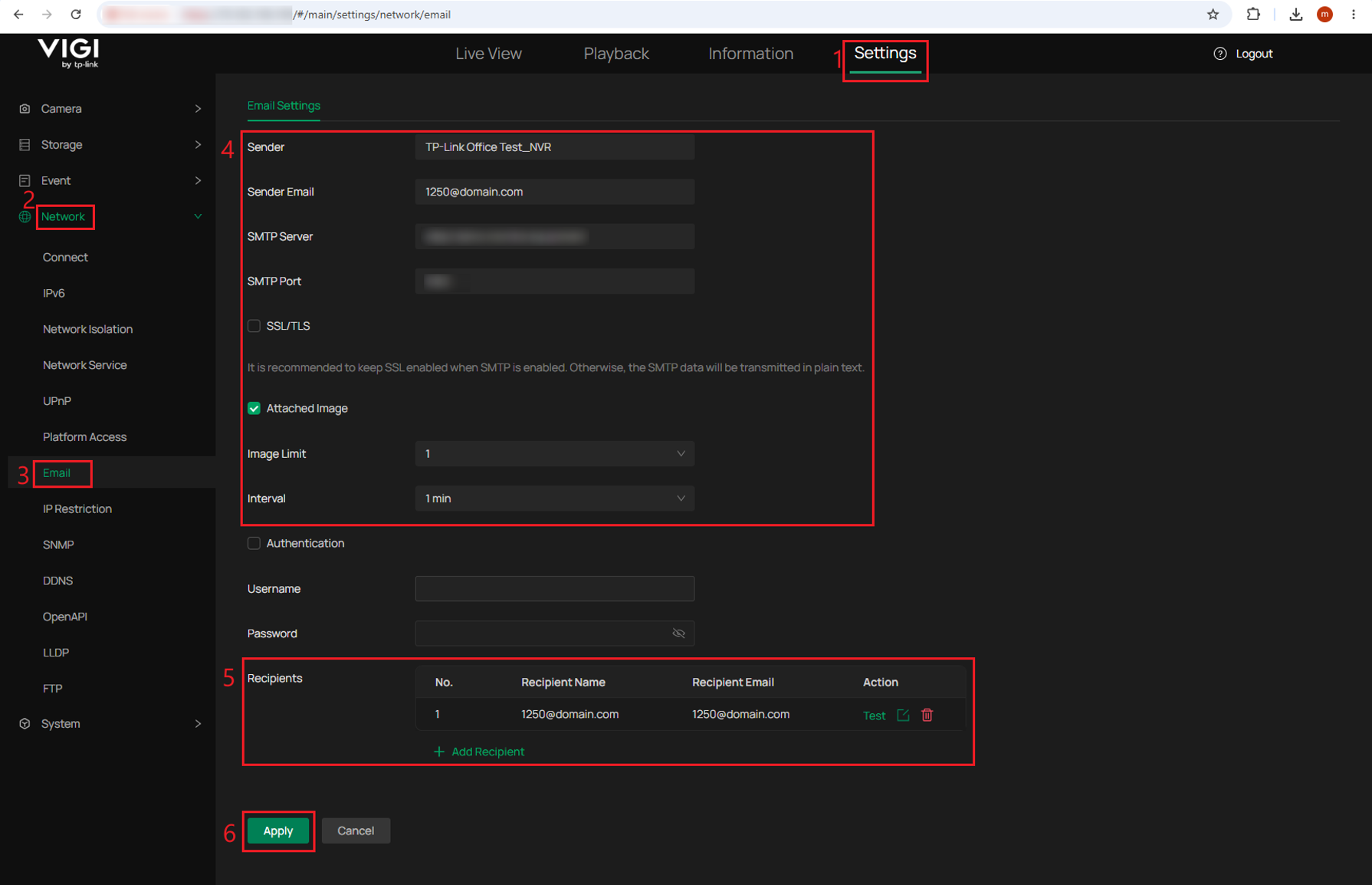
После сохранения настроек нажмите Тест для настроенного получателя, чтобы проверить, может ли NVR достичь SMTP-сервера Sentinel.
Примечание: Оставьте остальные настройки по умолчанию, если не указано иное ARC.
Шаг 4. Настройте событие для каждого канала NVR, который должен отправлять сигналы тревоги в Sentinel. В качестве примера используется Обнаружение человека. Перейдите в Настройки > События > Умные события > Обнаружение человека, выберите требуемый канал, настройте параметры обнаружения по мере необходимости, включите Отправить email в разделе Режим обработки и нажмите Применить.
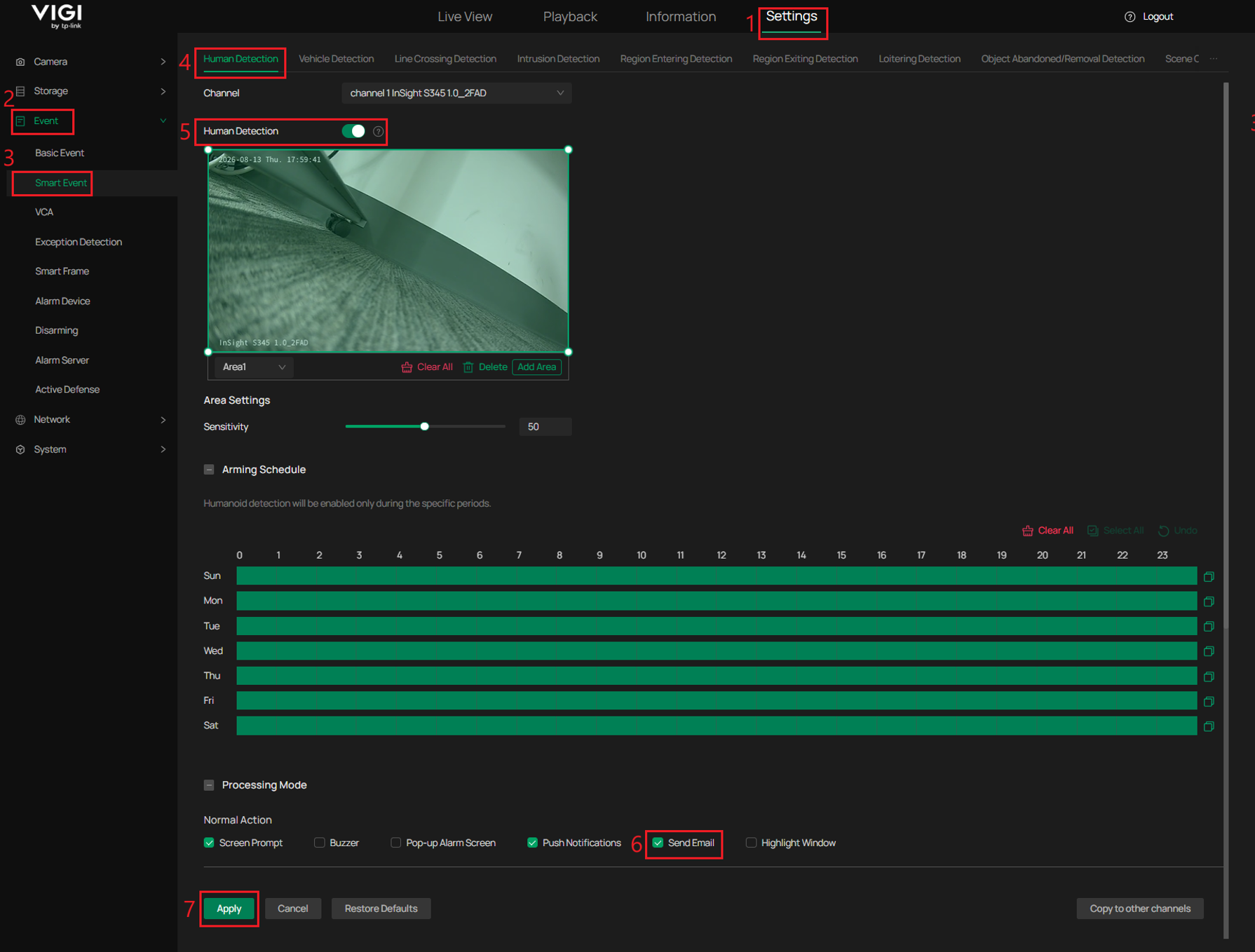
Примечание: Повторите эту настройку для каждого канала и типа события, которые должны отправлять сигналы тревоги в Sentinel.
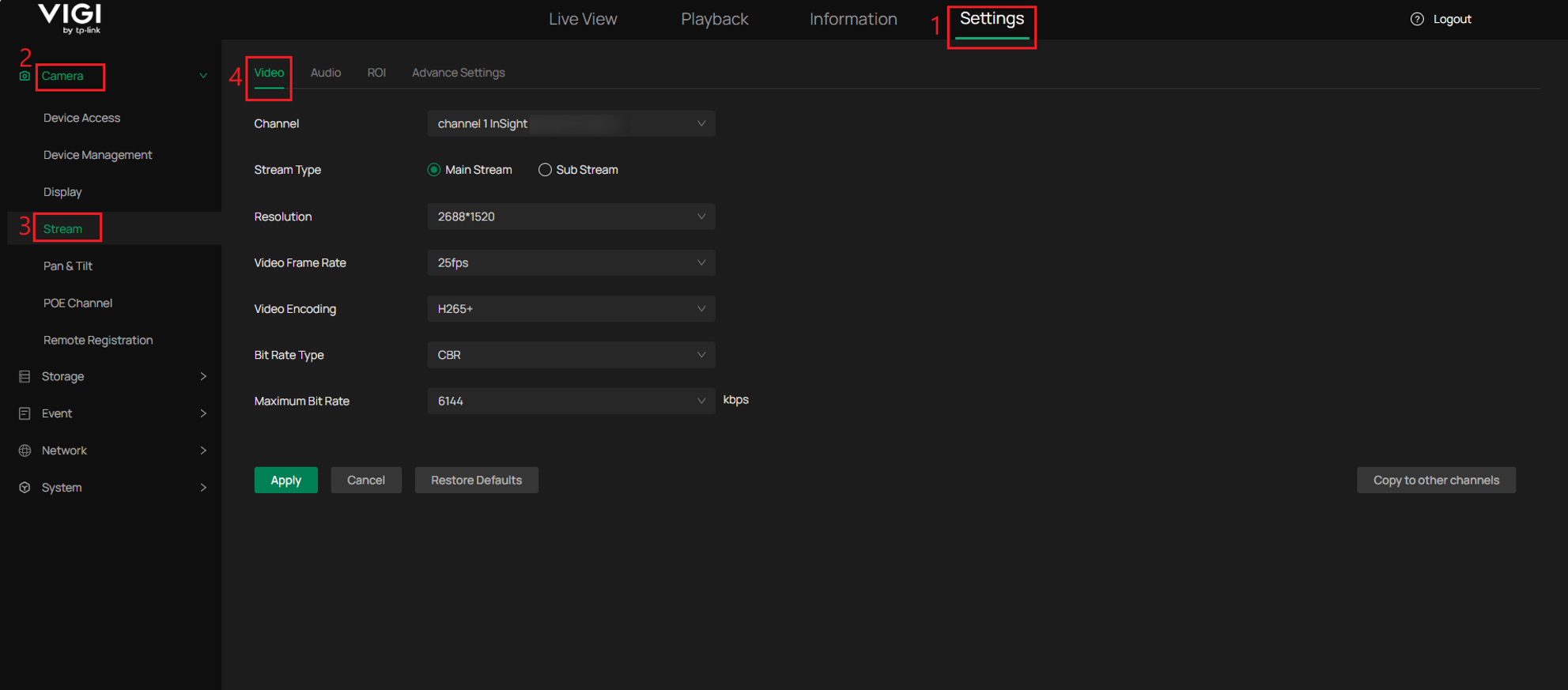
Шаг 5. Настройте видеопотоки, используемые для просмотра и воспроизведения.
Перейдите в Настройки > Камера > Поток. Настройте Основной поток с более высоким качеством, чем Дополнительный поток.
Для воспроизведения через Sentinel перейдите в Настройки > Хранилище > Управление записью и убедитесь, что для требуемых камер настроена запись Основного потока или Обоих, поскольку Sentinel использует основной поток для воспроизведения архивов по умолчанию.
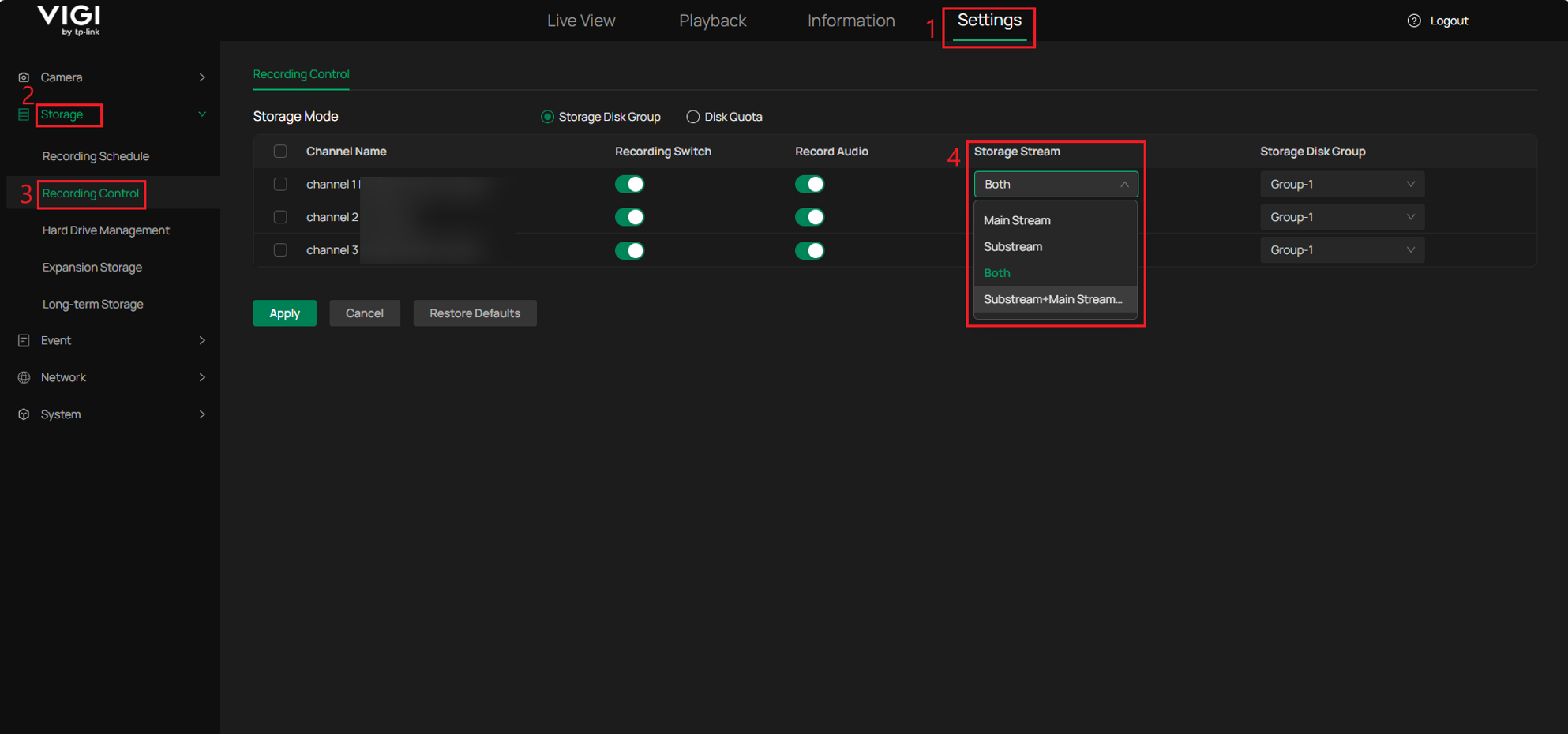
Примечание: По умолчанию Sentinel использует основной поток для высококачественного просмотра и дополнительный поток для просмотра со средним или низким качеством. Для воспроизведения архивов рекомендуется запись основного потока. NVR VIGI поддерживает запись основного потока, дополнительного потока или обоих. Если записывается только дополнительный поток, например, из-за ограничений хранилища, Sentinel можно настроить на использование дополнительного потока для воспроизведения архивов, но для этого требуется дополнительная настройка на стороне Sentinel.
Поддерживаемые модели и версии прошивки
В следующих таблицах перечислены поддерживаемые NVR и камеры VIGI, а также версии аппаратного обеспечения и требуемые версии прошивки для интеграции с Sentinel ARC.
Убедитесь, что устройство работает на поддерживаемой версии прошивки, перед настройкой интеграции.
Поддерживаемые модели NVR VIGI:
|
Модель |
Версия аппаратного обеспечения |
Требуемая версия прошивки |
|
VIGI NVR2016H-16MP (UN) |
2.0 |
1.7.1 Build 260717 |
|
VIGI NVR2008H-8MP (UN) |
2.0 |
1.7.1 Build 260717 |
|
VIGI NVR2016H-16P (UN) |
2.0 |
1.8.0 Build 260717 |
|
VIGI NVR2016H (UN) |
2.0 |
1.8.0 Build 260717 |
|
VIGI NVR1008H-8MP (UN) |
1.20 |
1.6.0 Build 260730 |
|
VIGI NVR1008H-8P (UN) |
1.20 |
1.6.0 Build 260730 |
|
VIGI NVR1008H (UN) |
2.30 |
1.6.0 Build 260730 |
|
VIGI NVR1016H (UN) |
1.20 |
1.6.0 Build 260730 |
Поддерживаемые модели камер VIGI:
|
Модель |
Версия аппаратного обеспечения |
Требуемая версия прошивки |
|
VIGI C345 |
1.0/1.6 |
3.3.2 Build 260708 |
|
VIGI C445 |
1.0/1.6 |
3.3.2 Build 260708 |
|
InSight S245 |
1.0/1.6 |
3.3.2 Build 260708 |
|
InSight S345 |
1.0/1.6 |
3.3.2 Build 260708 |
|
InSight S445 |
1.6 |
3.3.2 Build 260708 |
|
VIGI C385 |
1.0 |
3.3.2 Build 260713 |
|
VIGI C485 |
1.0 |
3.3.2 Build 260713 |
|
InSight S285 |
1.0/1.6 |
3.3.2 Build 260713 |
|
InSight S385 |
1.0/1.6 |
3.3.2 Build 260713 |
|
InSight S485 |
1.0/1.6 |
3.3.2 Build 260713 |
|
InSight S245ZI |
1.0/1.6 |
1.5.1 Build 260708 |
|
InSight S345ZI |
1.0/1.6/1.8 |
1.5.1 Build 260708 |
|
InSight S445ZI |
1.0/1.6/1.8 |
1.5.1 Build 260708 |
|
InSight S245ZI |
1.20/1.26 |
1.5.1 Build 260708 |
|
InSight S345ZI |
1.20/1.26 |
1.5.1 Build 260708 |
|
InSight S445ZI |
1.20/1.26 |
1.5.1 Build 260708 |
|
InSight S655I |
1.0/1.6/1.20/1.26 |
1.3.1 Build 260708 |
|
VIGI C355 |
1.0 |
3.3.1 Build 260708 |
|
VIGI C455 |
1.0 |
3.3.1 Build 260708 |
|
InSight S355 |
1.0/1.6 |
3.3.1 Build 260708 |
|
InSight S455 |
1.0/1.6 |
3.3.1 Build 260708 |
|
InSight S385PI |
1.0/1.6 |
Будет выпущено |
|
InSight S485PI |
1.0/1.6 |
Будет выпущено |
|
InSight S345-4G |
1.0 |
Будет выпущено |
|
InSight S245 |
1.20/1.26 |
Будет выпущено |
|
InSight S345 |
1.20/1.26 |
Будет выпущено |
|
InSight S445 |
1.20/1.26 |
Будет выпущено |
|
InSight S355 |
1.20/1.26 |
Будет выпущено |
|
InSight S455 |
1.20/1.26 |
Будет выпущено |
|
InSight S345S |
1.0/1.6 |
Будет выпущено |
|
InSight S445S |
1.0 |
Будет выпущено |
|
InSight PTZ5425 |
1.0/1.6 |
Будет выпущено |
Примечание: Модели с пометкой «Будет выпущено» будут поддерживаться после официального выпуска соответствующей прошивки.
Поддерживаемые функции и типы событий
Sentinel поддерживает следующие функции и типы событий при интеграции с поддерживаемыми камерами и NVR VIGI. Доступные функции могут различаться в зависимости от возможностей устройства и версии Sentinel.
Поддерживаемые функции
Камеры VIGI:
|
Функция |
Версия Sentinel |
Метод/Комментарии |
|
Уведомление о тревоге |
3.162 |
Через интерфейс Generic Line как email (SMTP) |
|
Видео/Изображение при тревоге |
3.162 |
Снимки, вложенные в email |
|
Прямой просмотр |
3.162 |
Поддерживается через протокол MULTITRANS |
|
История видео/Воспроизведение |
3.162 |
Поддерживается через протокол MULTITRANS |
|
Аудиопрослушивание |
3.162 |
Поддерживается через протокол MULTITRANS |
|
Аудиовызов |
3.162 |
Поддерживается через протокол MULTITRANS |
|
PTZ |
3.162 |
Поддерживается через HTTPS |
|
Включение/Отключение (Arm/Disarm) |
3.162 |
Поддерживается через HTTPS |
|
Получение конфигурации |
3.162 |
Поддерживается через HTTPS |
NVR VIGI
|
Функция |
Версия Sentinel |
Метод/Комментарии |
|
Уведомление о тревоге |
3.162 |
Через интерфейс Generic Line как email (SMTP) |
|
Видео/Изображение при тревоге |
3.162 |
Снимки, вложенные в email |
|
Прямой просмотр |
3.162 |
Поддерживается через RTSP |
|
История видео/Воспроизведение |
3.162 |
Поддерживается через RTSP |
|
Аудиопрослушивание |
3.162 |
Поддерживается через RTSP |
|
Аудиовызов |
3.163 |
Поддерживается через протокол MULTITRANS |
|
PTZ |
3.162 |
Поддерживается через HTTPS |
|
Включение/Отключение (Arm/Disarm) |
3.162 |
Поддерживается через HTTPS |
|
Получение конфигурации |
3.162 |
Поддерживается через HTTPS |
Поддерживаемые события камер и NVR
|
Событие VIGI |
Производное событие Sentinel |
|
Обнаружение входа в зону |
Вход в геозону |
|
Обнаружение выхода из зоны |
Выход за геозону |
|
Обнаружение аномалий аудио |
Потеря аудио |
|
Обнаружение пересечения линии |
Пересечение линии |
|
Обнаружение оставленного/забранного предмета |
Оставленный объект |
|
Обнаружение вторжения |
Перенаселение |
|
Обнаружение бродяжничества |
Бродяжничество |
|
Обнаружение движения |
Тревога движения видео |
|
Обнаружение человека |
Человек обнаружен |
|
Обнаружение изменения сцены |
Сцена изменена |
|
Обнаружение вандализма |
Вандализм CCTV |
|
Обнаружение транспортного средства |
Транспортное средство обнаружено |
Дополнительные события камер
|
Событие VIGI |
Производное событие Sentinel |
|
Обнаружение движения (человек) |
Тревога движения видео |
Дополнительные события NVR
|
Событие VIGI |
Производное событие Sentinel |
|
Ненормальная работа вентилятора |
Отказ вентилятора |
|
Исключение жёсткого диска |
Ошибка диска DVR |
|
Ошибка счётчика перераспределения жёсткого диска |
Ошибка диска DVR |
|
Конфликт IP-адресов IPC |
Конфликт IP |
|
Исключение входа |
Ошибка входа |
|
Отсутствует диск |
Ошибка диска DVR |
|
Недостаточно места на жёстком диске |
Превышение лимита хранилища DVR |
|
Потеря видеосигнала |
Тревога потери видео |
Примечание: Поддерживаемые типы событий могут различаться в зависимости от модели устройства VIGI, версии прошивки и доступных функций обнаружения.
Проверка
Следующая проверка выполняется на примере интеграции камеры VIGI для подтверждения доступа к прямому просмотру, включения/отключения и приёма сигналов тревоги в Sentinel. Те же шаги проверки можно выполнить для NVR VIGI.
Шаг 1. В Sentinel Operations Centre нажмите Open CCTV, затем выберите камеру в окне CCTV и убедитесь, что видео в реальном времени отображается.
Используйте управление щитом для переключения между Arm и Disarm и подтвердите, что статус изменяется соответствующим образом. После проверки переключите камеру обратно в Arm перед тестированием приёма сигналов тревоги.
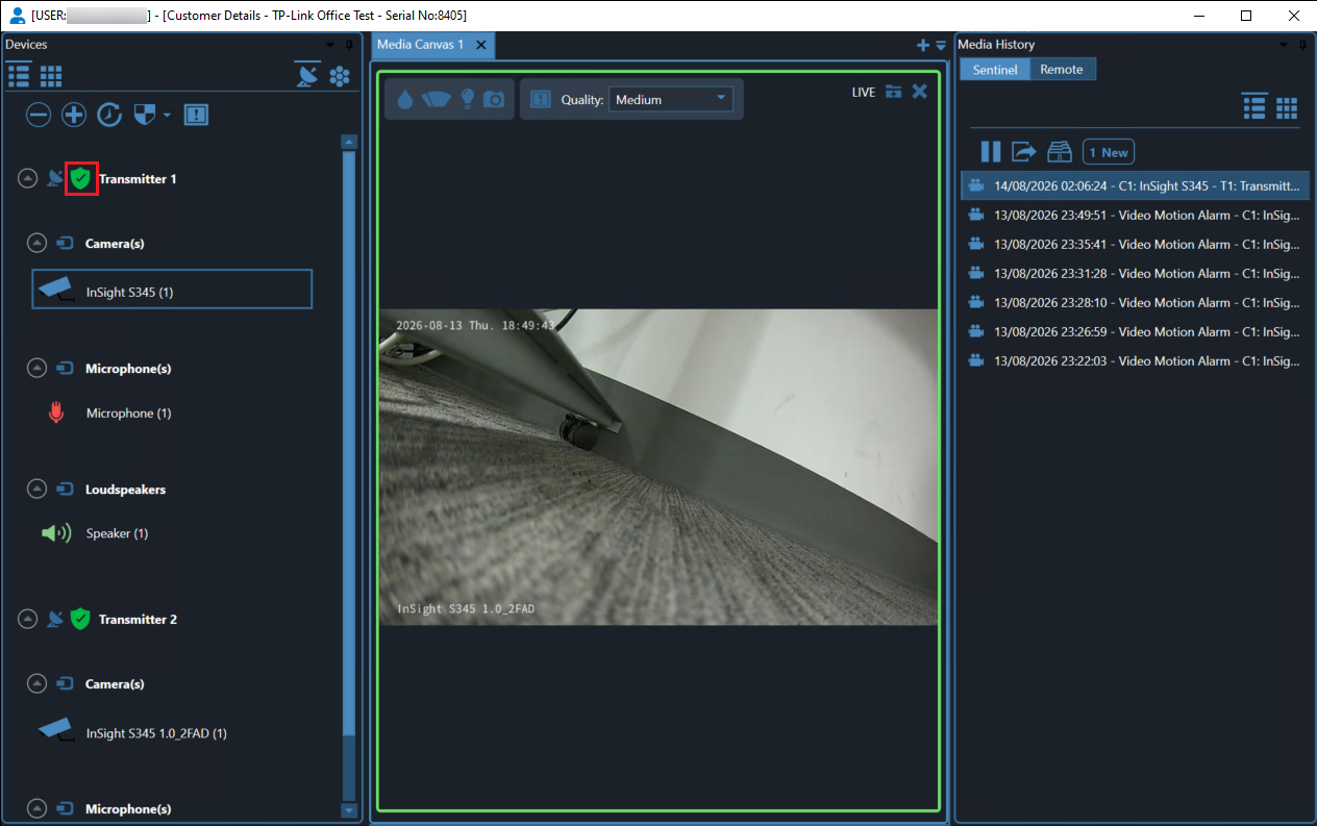
Шаг 2. Инициируйте настроенное событие на камере VIGI. В Sentinel Alarm Handling убедитесь, что инициированная тревога появляется в Alarm Queue для правильного объекта и камеры.
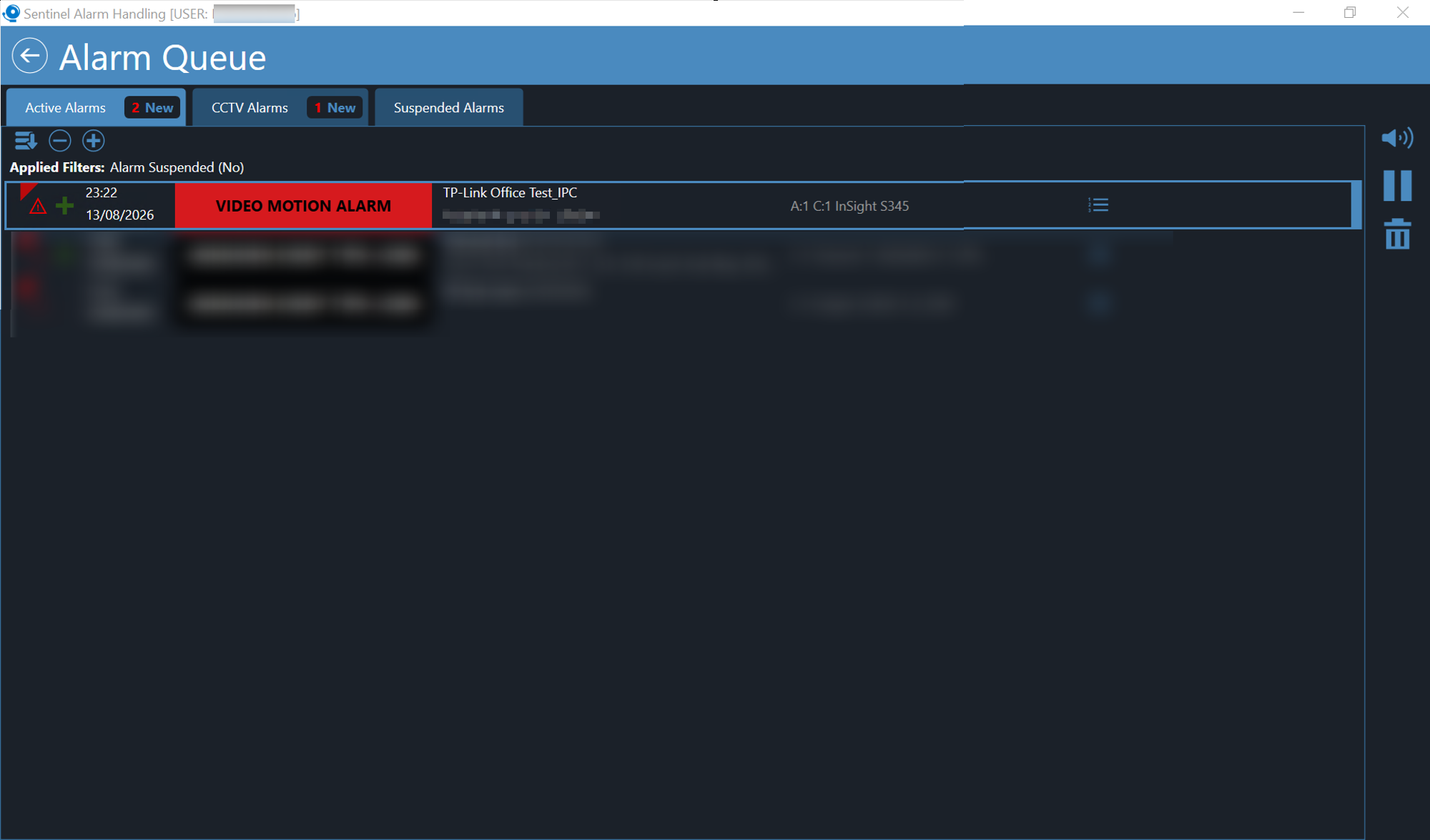
Заключение
Теперь вы настроили интеграцию Sentinel ARC с поддерживаемыми камерами и NVR VIGI, что позволяет отправлять уведомления о тревогах, прямой просмотр, воспроизведение и поддерживаемые функции удалённого управления через Sentinel. Обеспечив правильную сетевую связность, настройку Sentinel и параметров устройств VIGI, события безопасности могут централизованно отслеживаться и управляться через платформу Sentinel.
Чтобы узнать больше о каждой функции и настройке, посетите Страницу поддержки, чтобы загрузить или просмотреть руководство для вашего продукта.
Вопросы и ответы
В1: Какой порт следует настроить в Sentinel, если используется перенаправление портов для камеры или NVR VIGI?
О1: Если камера или NVR VIGI находится за NAT-маршрутизатором и настроено перенаправление портов, введите соответствующие внешние порты в Sentinel для HTTPS Port и RTSP Port.
В2: Что следует проверить, если Sentinel не может получить конфигурацию устройства VIGI?
О2: Убедитесь, что OpenAPI включён на устройстве VIGI и что Sentinel Video Server может достичь настроенного IP-адреса или доменного имени через указанные порты HTTPS/OpenAPI и RTSP. Также проверьте правильность имени пользователя и пароля устройства, настроенных в Sentinel.
В3: Что следует проверить, если сигналы тревоги не принимаются Sentinel?
О3: Убедитесь, что устройство VIGI может достичь SMTP-сервера, предоставленного ARC, и подтвердите правильность настроенных SMTP Server, SMTP Port и Sender Email. Часть имени пользователя в Sender Email должна соответствовать числовому Panel ID соответствующего передатчика Sentinel. Также убедитесь, что Email Alarm или Send Email включены для требуемого события.
Ищете больше информации?
Полезен ли этот FAQ?
Ваши отзывы помогают улучшить этот сайт.



TP-Link Community
Still need help? Search for answers, ask questions, and get help from TP-Link experts and other users around the world.
From United States?
Получайте информацию о продуктах, событиях и услугах для вашего региона.