
Как настроить резервирование Multi-WAN на Wi-Fi-маршрутизаторе TP-Link
Хотите, чтобы ваш домашний интернет продолжал работать даже при отключении основного соединения? Функция резервирования Multi-WAN на вашем маршрутизаторе TP-Link позволяет подключать два или более источника интернета. Вы можете выбрать один из двух режимов:
- Режим аварийного переключения (Failover) — если основное WAN-соединение выходит из строя, маршрутизатор автоматически переключается на резервный WAN (например, USB-модем, резервный Ethernet или телефонный модем), обеспечивая бесперебойный доступ в интернет.
- Режим балансировки нагрузки (Load Balance) — используйте оба интернет-соединения одновременно для распределения трафика, повышения общей скорости и эффективности использования пропускной способности.
Это руководство шаг за шагом проведёт вас через весь процесс настройки.
Основные выводы
- Резервирование Multi-WAN позволяет вашему маршрутизатору одновременно подключать два или более источника интернета (например, USB-модем, резервный Ethernet). Поддерживаются два режима: Failover и Load Balance.
- Режим Failover является режимом по умолчанию и лучше всего подходит для обеспечения надёжности. Он гарантирует, что ваш интернет останется доступным, автоматически переключаясь на резервное соединение в случае сбоя основного WAN-канала.
- Режим Load Balance позволяет использовать несколько соединений одновременно, распределяя трафик для максимизации скорости и пропускной способности.
- Перед началом убедитесь, что ваш маршрутизатор находится в режиме беспроводного маршрутизатора, а прошивка обновлена до последней версии.
- Войдите в веб-интерфейс маршрутизатора по адресу tplinkwifi.net или 192.168.0.1 и перейдите в Дополнительно > Сеть > Интернет > Multi-WAN для настройки.
Перед началом
- Обновите прошивку маршрутизатора — более старые версии прошивки могут не поддерживать функцию резервирования Multi-WAN. Перейдите в Дополнительно > Система > Обновление прошивки, чтобы проверить наличие обновлений.
- Убедитесь, что ваш маршрутизатор находится в режиме беспроводного маршрутизатора. Если он находится в режиме точки доступа (AP) или другом режиме, эта функция будет недоступна. Перейдите в Дополнительно > Система > Режим работы, чтобы переключиться.
Пошаговое руководство по настройке
Шаг 1: Доступ к странице управления маршрутизатором
Подключите компьютер или телефон к маршрутизатору через Wi-Fi или Ethernet-кабель.
Откройте веб-браузер и введите один из следующих адресов:
Войдите, используя ваш пароль администратора.
Шаг 2: Включение функции резервирования Multi-WAN
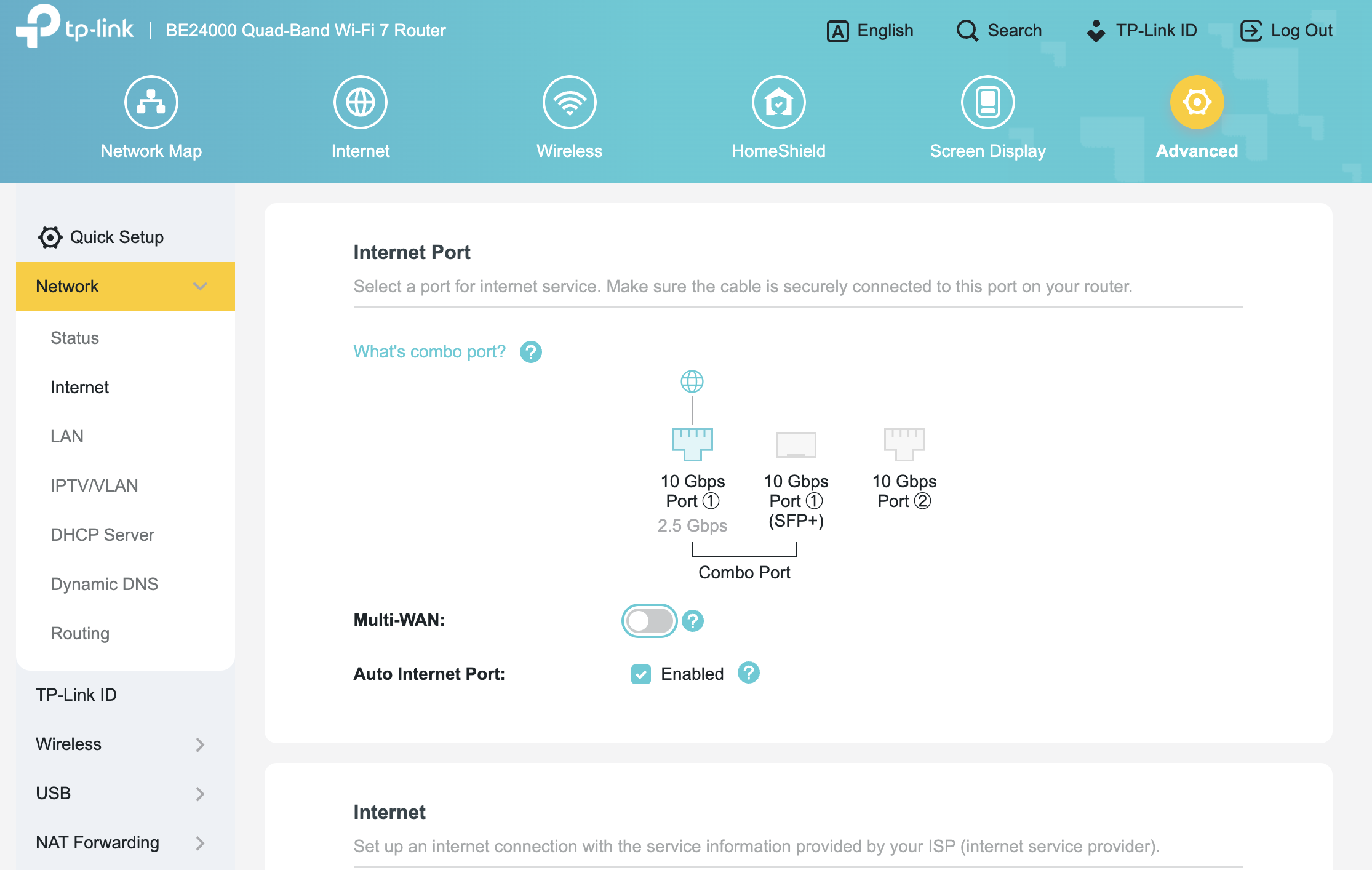
Перейдите в Дополнительно > Сеть > Интернет > Multi-WAN.
Переключите тумблер в положение Вкл.
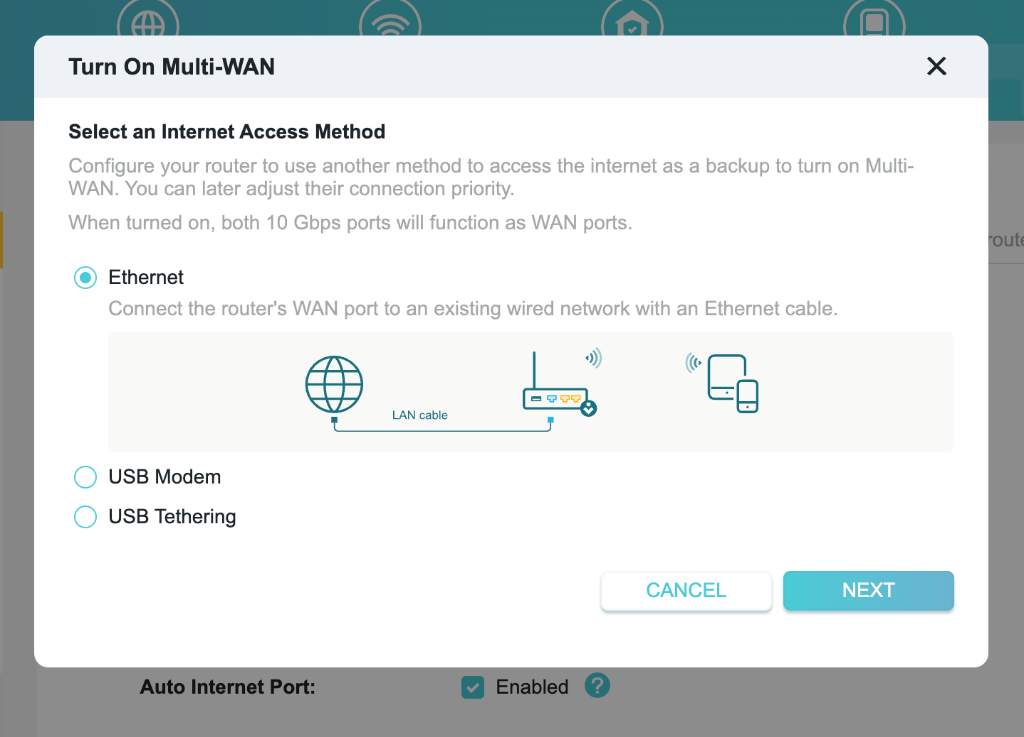
Следуйте инструкциям на экране, чтобы выбрать резервный способ доступа в интернет (тип WAN):
- Ethernet — подключение ко второму маршрутизатору или модему через кабель.
- USB-модем — подключение 3G/4G/5G USB-модема к USB-порту маршрутизатора.
- USB-телефон — подключение телефона через USB для использования мобильного интернета.
Пример: Мы будем использовать Ethernet в качестве резервного WAN-канала.
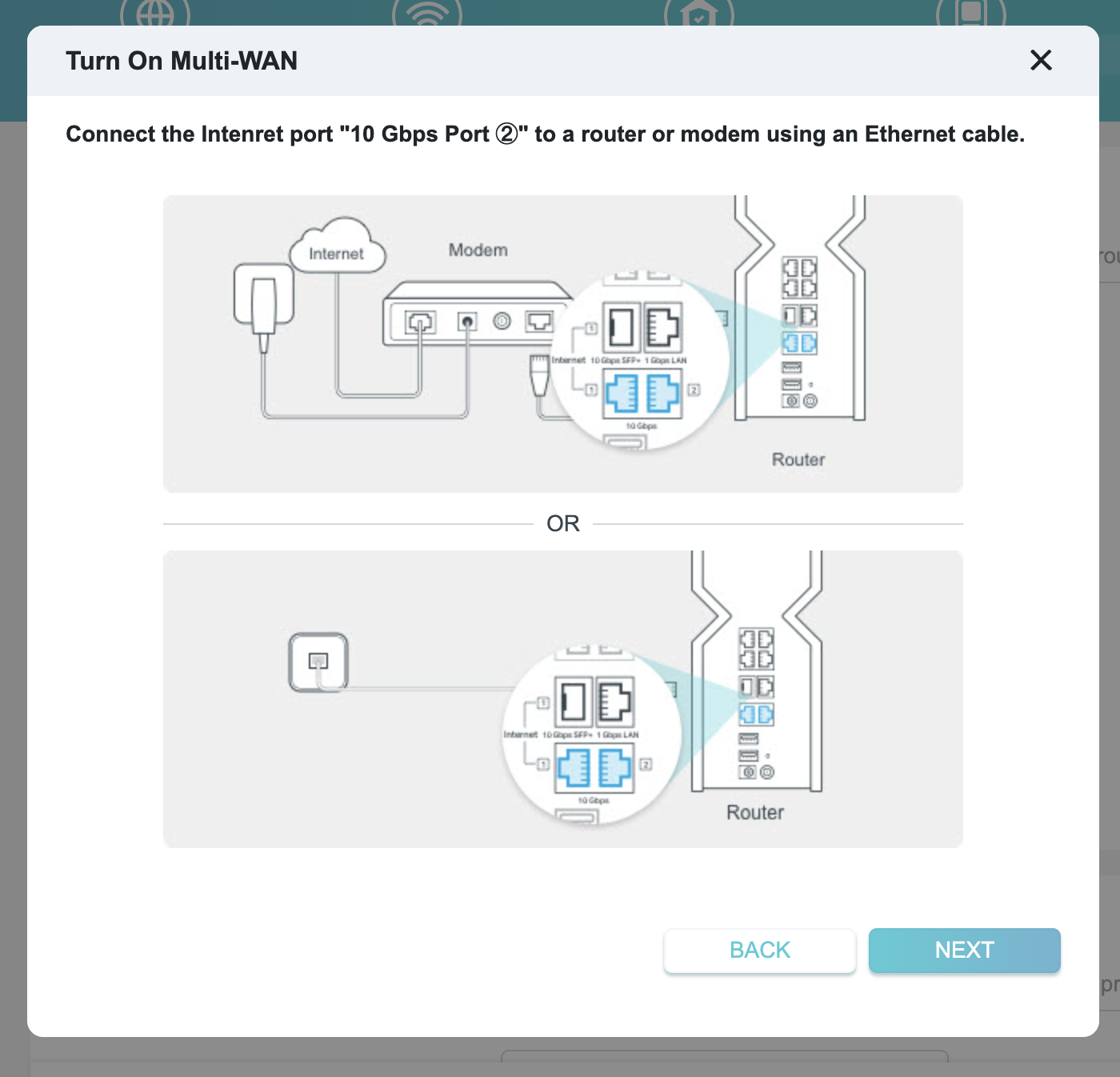
Нажмите Далее и следуйте подробным инструкциям по подключению.
После подключения снова нажмите Далее.
Шаг 3: Выбор режима Multi-WAN
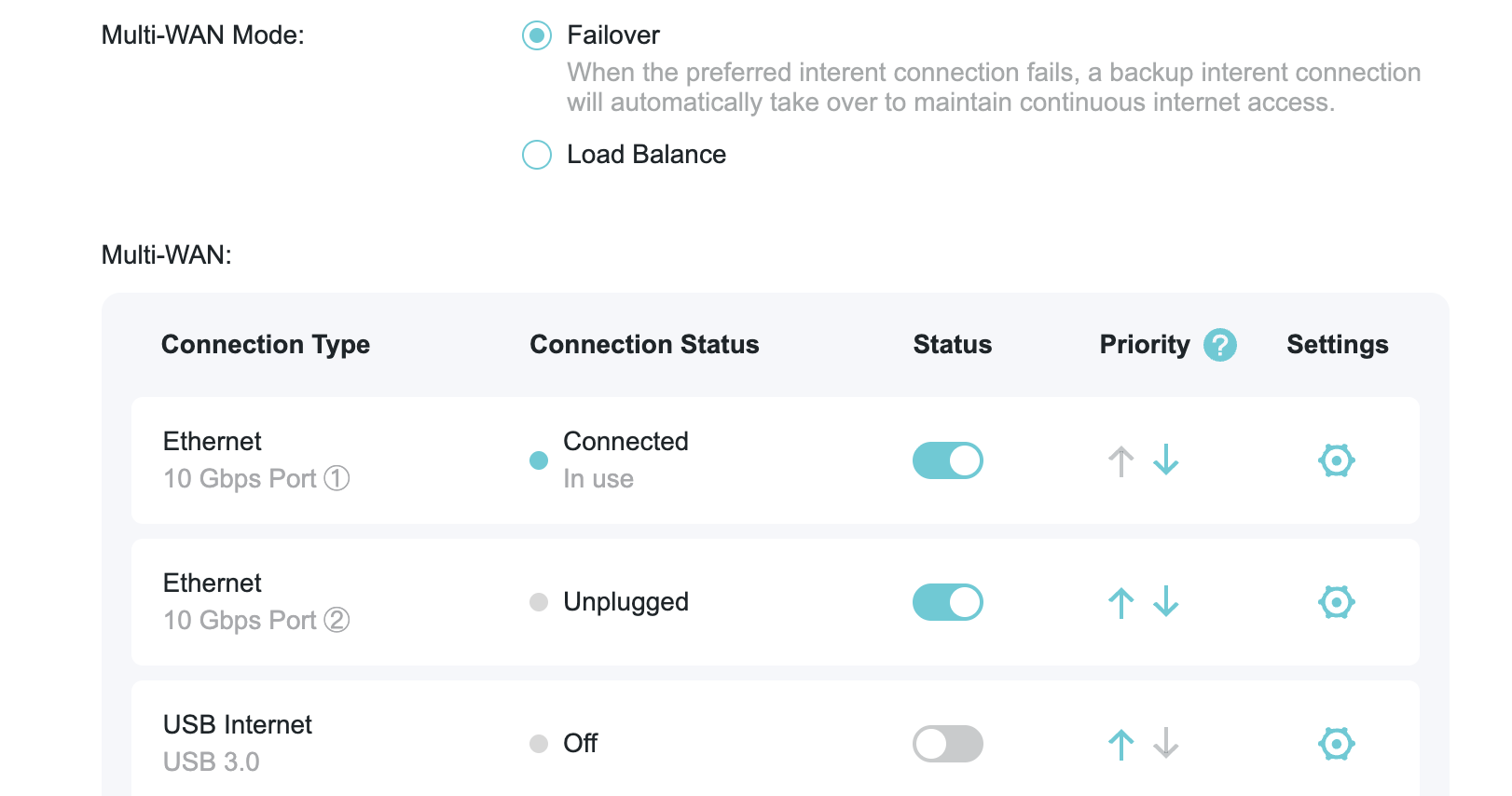
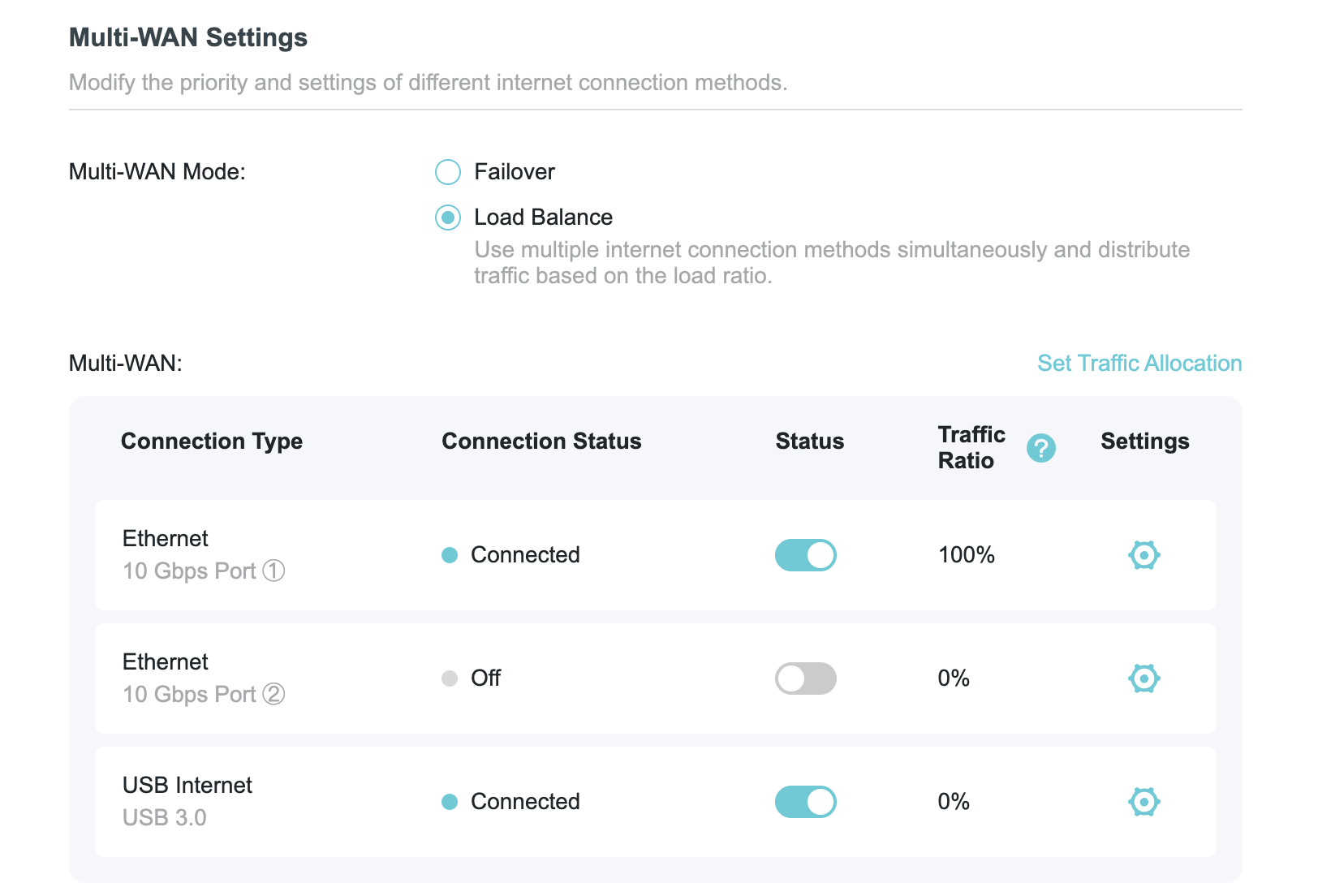
Вы можете выбрать один из двух режимов. Режимом по умолчанию является Failover.
- Failover: Маршрутизатор использует основной WAN-канал по умолчанию. При его сбое он автоматически переключается на резервный WAN-канал. Вы можете настроить приоритет подключения.
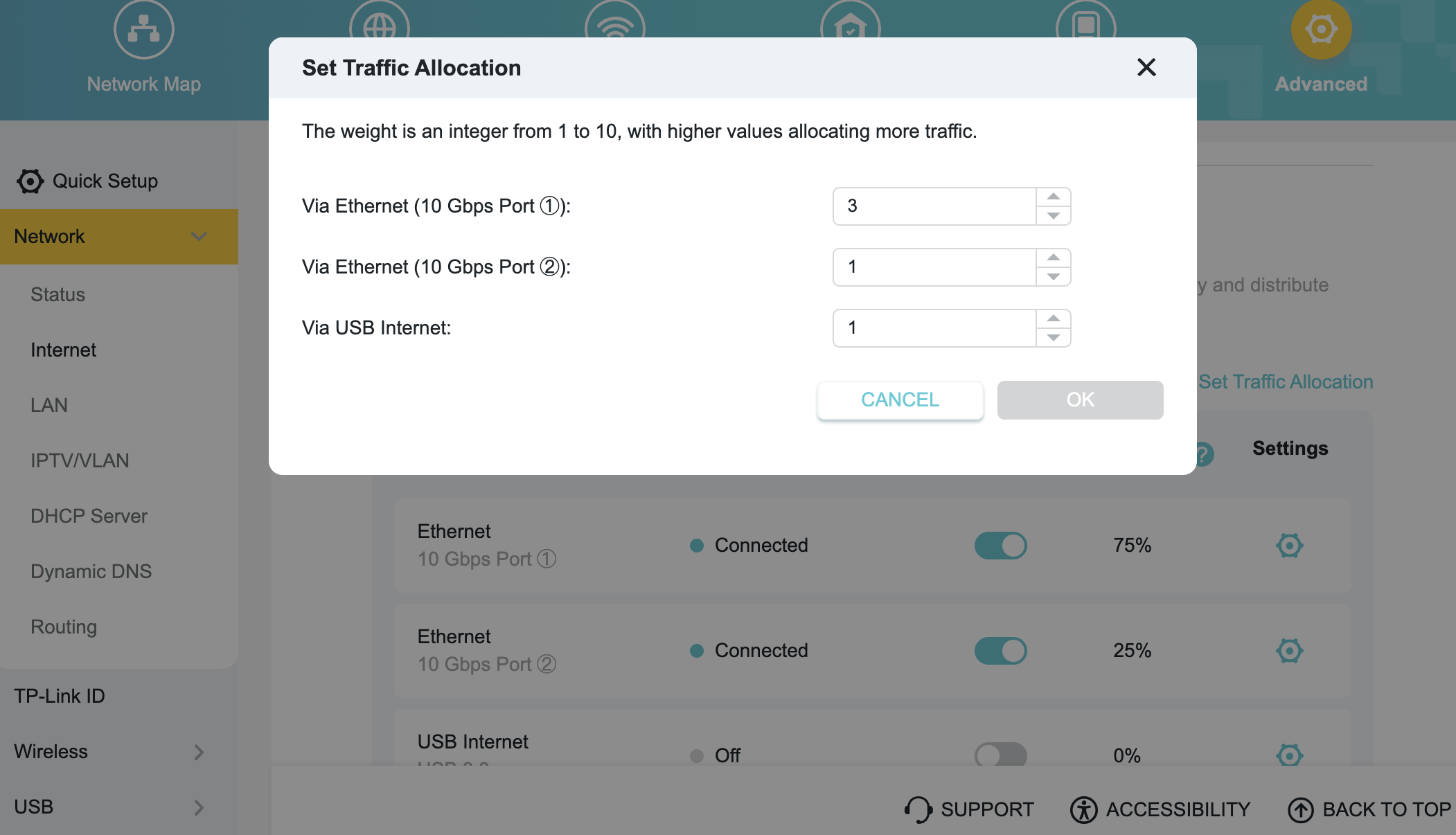
- Load Balance: Маршрутизатор использует несколько WAN-каналов одновременно. Нажмите Настройка распределения трафика, чтобы управлять соотношением трафика.
Чтобы узнать больше о каждой функции и настройке, перейдите в Центр загрузок, чтобы скачать руководство для вашего продукта.
Ищете больше информации?
Полезен ли этот FAQ?
Ваши отзывы помогают улучшить этот сайт.

4.0-F_normal_20211214092556n.png)


TP-Link Community
Still need help? Search for answers, ask questions, and get help from TP-Link experts and other users around the world.
From United States?
Получайте информацию о продуктах, событиях и услугах для вашего региона.