


Как использовать Ручное отслеживание
Содержание
Введение
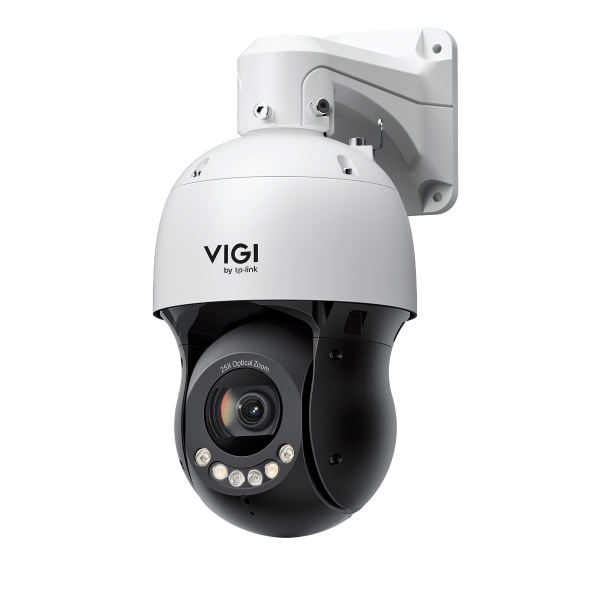
VIGI PTZ5425 предлагает удобную и быструю функцию ручного отслеживания, позволяющую пользователям быстро отслеживать интересующие объекты при непосредственном участии оператора. Это избавляет пользователей от сложностей ручного управления PTZ, таких как недостаточная плавность отслеживания и низкая точность управления.
Ручное отслеживание
После включения ручное отслеживание поддерживает два метода: Автоматическое обнаружение и Ручной выбор.
Автоматическое обнаружение:
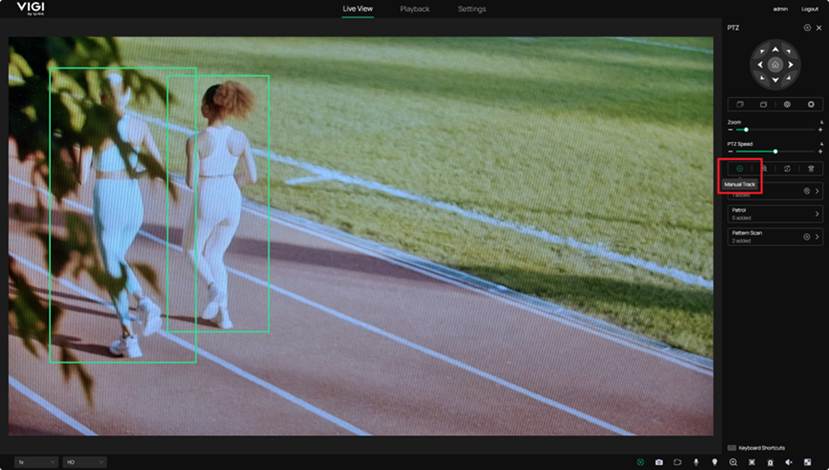
IPC автоматически распознаёт людей и транспортные средства в кадре и отмечает их интеллектуальными рамками.
Для цели, отмеченной интеллектуальной рамкой, вы можете нажать на рамку или вручную нарисовать рамку для выбора цели и начала отслеживания.
Ручной выбор:
Вы также можете нарисовать рамку вручную. Если в пределах рамки находится человек или транспортное средство, система будет отслеживать этот объект.
Требования
- VIGI PTZ5425
Настройка
Автоматическое обнаружение:
Шаг 1. Включите ручное отслеживание
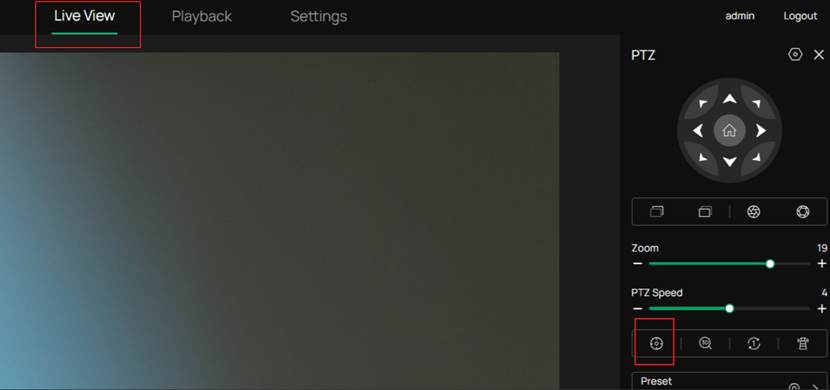
Нажмите кнопку Ручное отслеживание на панели управления в правой части страницы Просмотр в реальном времени, чтобы включить функцию ручного отслеживания.
При включении функции значок станет зелёным.
Шаг 2. Выберите интеллектуальную рамку
Дождитесь, пока IPC распознает целевых людей или транспортные средства и отметит их интеллектуальной рамкой, затем нажмите на нужную цель для отслеживания.
Примечание: Если цель потеряна, камера через 1 секунду вернётся к предыдущему углу и масштабу. Кнопка ручного отслеживания также вернётся в исходное состояние, и ручное отслеживание завершится. Нажатие на область, не содержащую цель, не даёт никакого эффекта.
Шаг 3. Остановите ручное отслеживание вручную
Нажмите кнопку ручного отслеживания, отслеживание остановится, и кнопка снова станет серой.
Ручной выбор:
Шаг 1. Включите ручное отслеживание
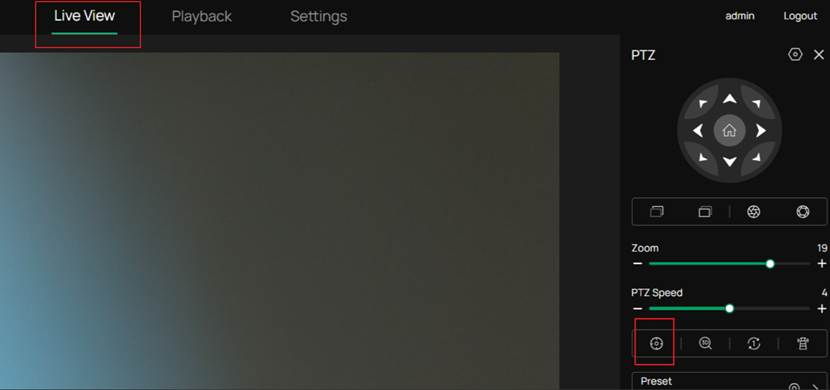
Нажмите кнопку Ручное отслеживание на панели управления в правой части страницы предварительного просмотра, чтобы включить функцию ручного отслеживания.
При включении функции значок станет зелёным.
Шаг 2. Нарисуйте рамку вручную
Нарисуйте рамку вокруг человека или транспортного средства, чтобы начать отслеживание.
Примечание:
- Если цель потеряна, камера через 1 секунду вернётся к предыдущему углу и масштабу.
- Если в выбранной рамке не распознано ни человека, ни транспортного средства, одна из сторон рамки (длинная или короткая) будет расширена на весь экран. Если в области не обнаружена цель, камера через 5 секунд вернётся к предыдущему углу и масштабу.
Шаг 3. Остановите ручное отслеживание вручную
Нажмите кнопку ручного отслеживания, отслеживание остановится, и кнопка снова станет серой.
Заключение
Функция ручного отслеживания на VIGI PTZ5425 обеспечивает гибкий и точный способ отслеживания людей и транспортных средств в сценариях с участием оператора.
Благодаря поддержке как автоматического обнаружения с интеллектуальными рамками, так и ручного выбора через рисование рамок, пользователи могут быстро фокусироваться на интересующих объектах без сложностей непрерывного ручного управления PTZ.
Для сценариев отслеживания без участия оператора пользователям рекомендуется использовать функцию интеллектуального отслеживания: Как использовать интеллектуальное отслеживание
Чтобы узнать больше о каждой функции и настройке, перейдите в Центр загрузок и скачайте руководство для вашего продукта.
Ищете больше информации?
Полезен ли этот FAQ?
Ваши отзывы помогают улучшить этот сайт.

TP-Link Community
Still need help? Search for answers, ask questions, and get help from TP-Link experts and other users around the world.
From United States?
Получайте информацию о продуктах, событиях и услугах для вашего региона.