
Как использовать тепловую карту Wi-Fi на TP-Link Deco
Эта статья знакомит с функцией тепловой карты Wi-Fi в приложении Deco, охватывая создание плана помещений, размещение устройств Deco, моделирование и проверку сигнала.
Перед началом
- Загрузите приложение Deco из Google Play Store, App Store или отсканировав QR-код ниже. Затем следуйте инструкциям приложения, чтобы настроить вашу сеть Deco.
- Убедитесь, что устройство и версия приложения поддерживают эту функцию. Для некоторых моделей может потребоваться обновление прошивки.
Примечание: Действия могут отличаться в зависимости от операционной системы вашего устройства. Здесь мы приводим пример для iOS.
тепловая карта Wi-Fi
- Что такое тепловая карта Wi-Fi
- Как создать тепловую карту Wi-Fi для всего дома
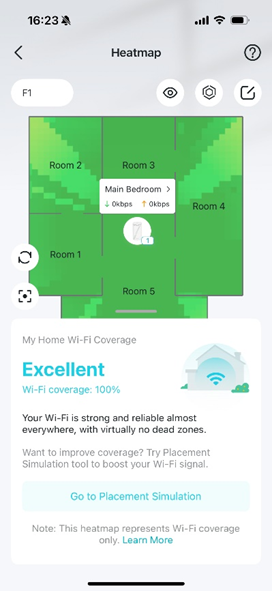
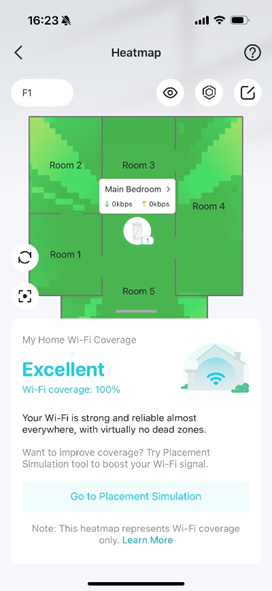
- Как читать вашу тепловую карту Wi-Fi
- Как выделить ключевые области на тепловой карте
Создание плана помещений
- Как быстро создать тепловую карту Wi-Fi из существующего плана помещений
- Как редактировать комнату на плане помещений
- Как разделить стену на плане помещений
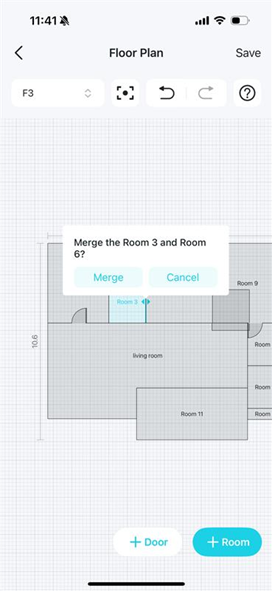
- Как объединить комнаты на плане помещений
Размещение устройств
- Как точно разместить устройства на тепловой карте Wi-Fi
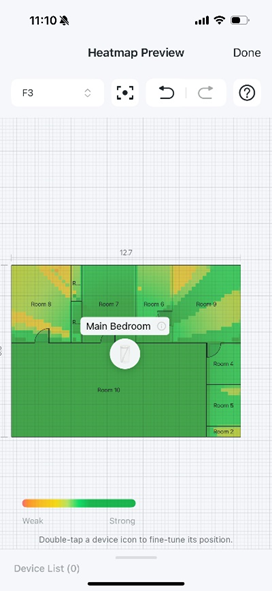
- Как предварительно просмотреть тепловую карту Wi-Fi
Моделирование размещения
- Что такое моделирование размещения
- Как оптимизировать размещение устройств с помощью подсказок тепловой карты
- Как добавить виртуальное устройство для моделирования на тепловой карте
- Как сравнить смоделированные данные с реальными данными сети на тепловой карте
Проверка сигнала
- Какие устройства совместимы с функцией проверки сигнала
- Почему проверка сигнала важна для точных тепловых карт
- Как запустить проверку сигнала на тепловой карте
тепловая карта Wi-Fi
Что такое тепловая карта Wi-Fi
Благодаря четкому визуальному обзору вы можете быстро определить зоны со слабым сигналом или «мертвые зоны», где может потребоваться дополнительный блок Deco или изменение положения существующих устройств. Тепловая карта позволяет тестировать различные конфигурации, уменьшать помехи и оптимизировать распределение пропускной способности, обеспечивая надежную работу Wi-Fi во всем пространстве.
Чтобы создать тепловую карту, вы можете начать с рисования или загрузки плана помещений. Затем отметьте физические препятствия, такие как стены и двери, чтобы смоделировать их влияние на сигнал Wi-Fi. После размещения блоков Deco на плане тепловая карта визуально отражает распространение сигнала, позволяя вам корректировать расположение устройств для лучшего покрытия.
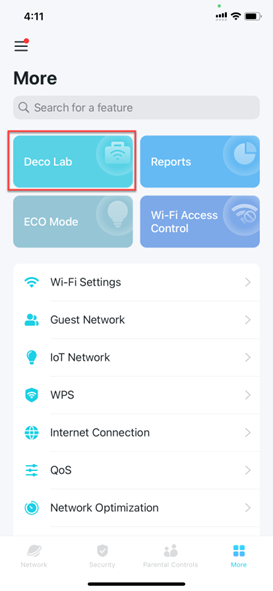
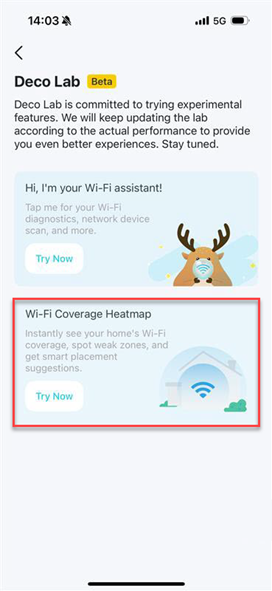
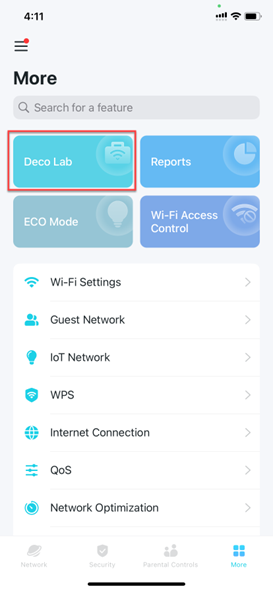
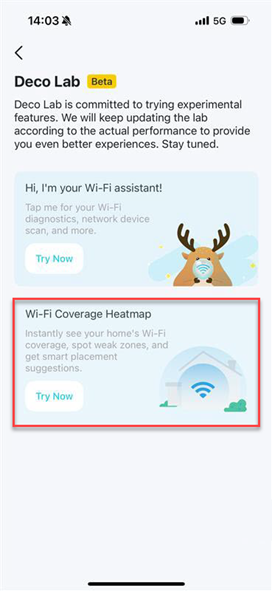
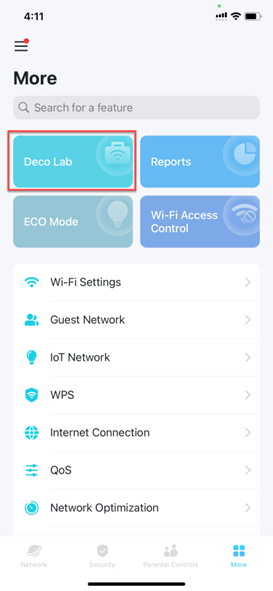
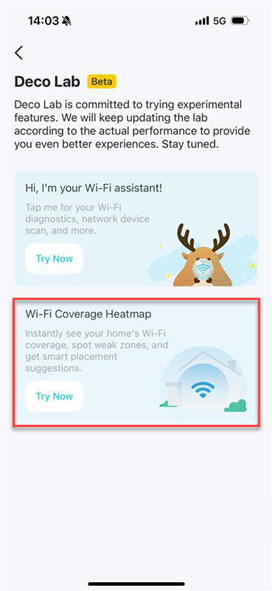
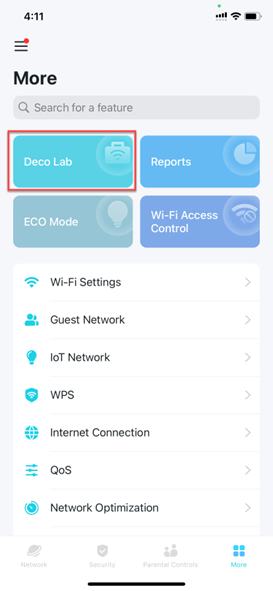
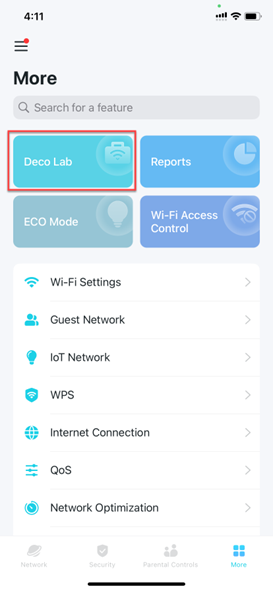
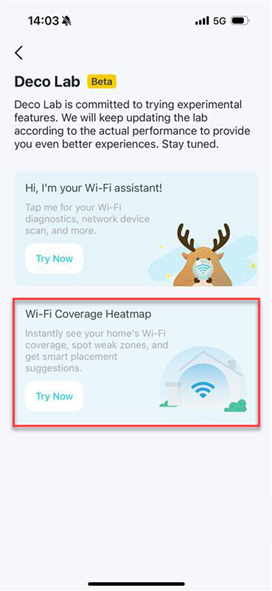
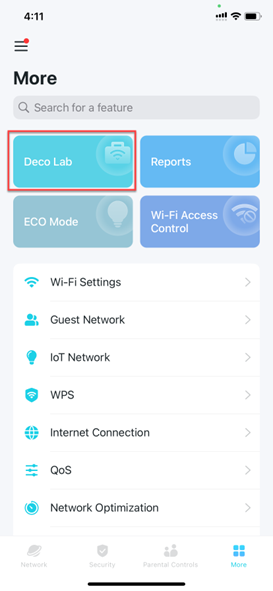
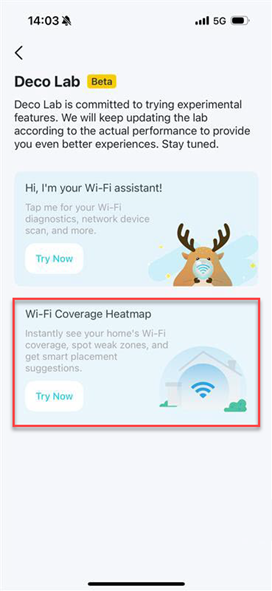
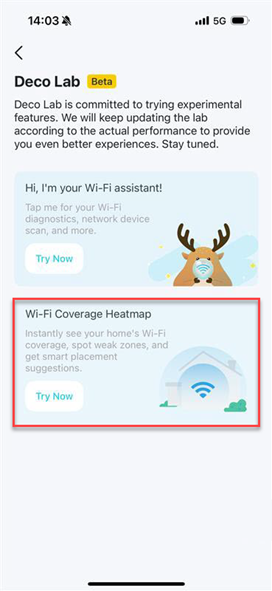
Чтобы найти эту опцию, откройте приложение Deco, перейдите в Ещё > Deco Lab и выберите карточку Wi-Fi покрытие Тепловая карта.
Как создать тепловую карту Wi-Fi для всего дома
Шаг 1. Откройте приложение Deco, перейдите в Ещё > Deco Lab и выберите карточку Wi-Fi покрытие Тепловая карта. Начните, нажав Создать план помещений.
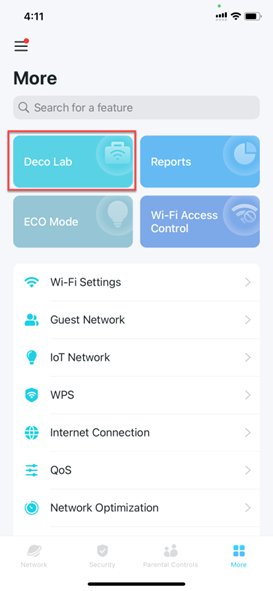
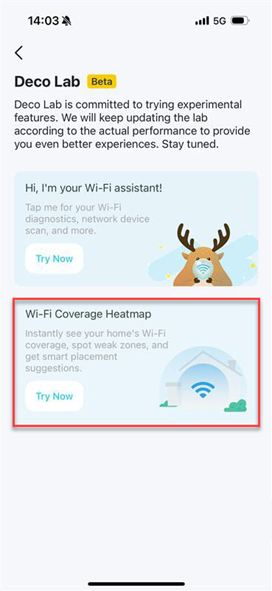
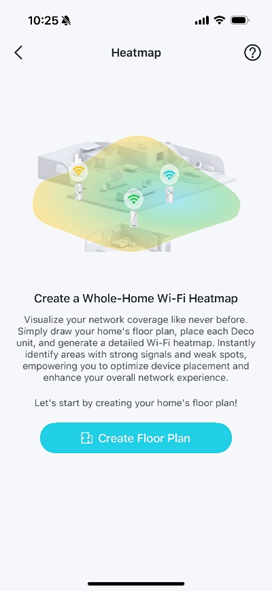
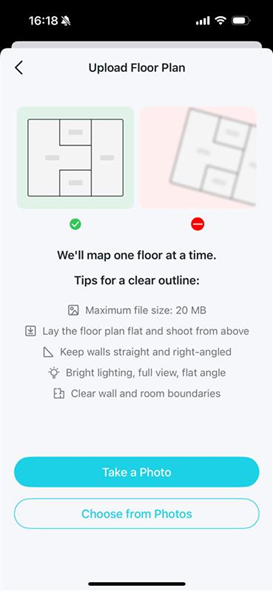
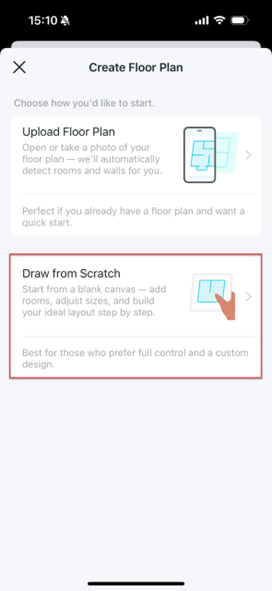
Шаг 2. Выберите способ начала. Вы можете либо импортировать существующий план помещений, либо создать новый с нуля.
- Загрузить план помещений: Быстро начните, загрузив фото существующего плана помещений.
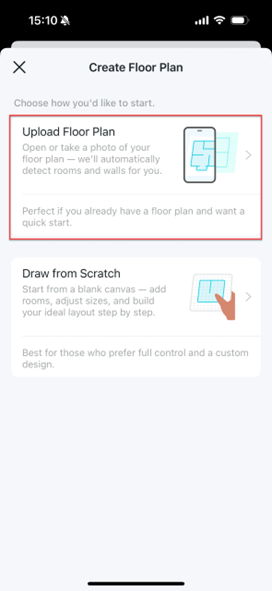
- Нарисовать с нуля: Начните с чистого холста и постройте идеальную планировку шаг за шагом.
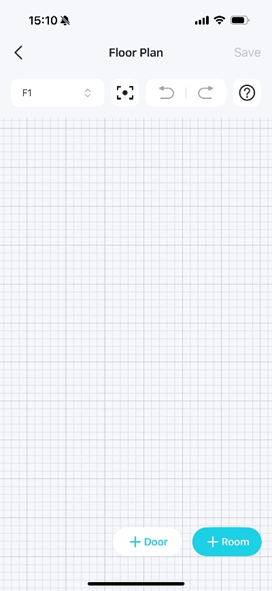
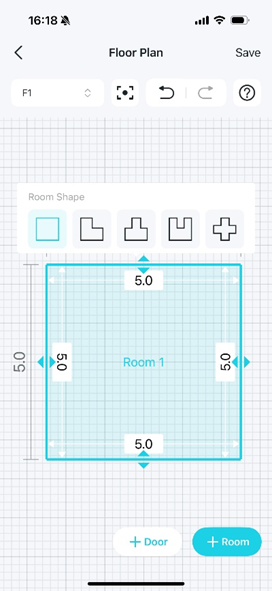
Шаг 3. Настройте план помещений, включая добавление этажей, комнат и дверей.
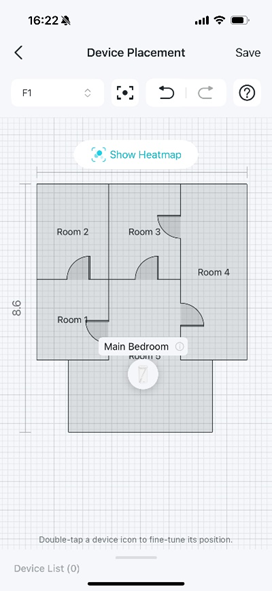
Шаг 4. Разместите устройства на плане помещений и сохраните. Затем тепловая карта успешно создана. Вы можете проверить статус сигнала Wi-Fi на тепловой карте.
Как читать вашу тепловую карту Wi-Fi
Шаг 1. Откройте приложение Deco, перейдите в Ещё > Deco Lab и выберите карточку Wi-Fi покрытие Тепловая карта.
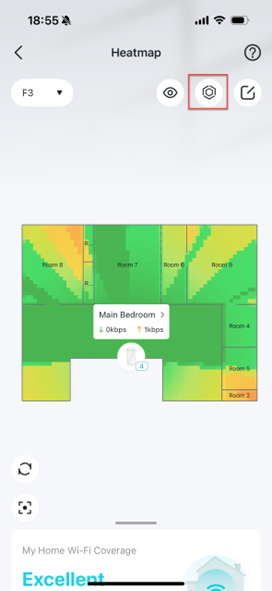
Шаг 2. На тепловой карте вы можете выполнить следующие действия:
- Нажмите кнопку этажа, чтобы переключить вид этажа.
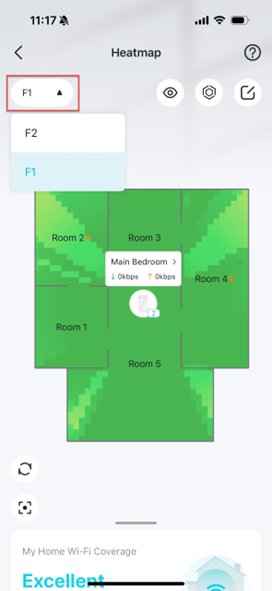
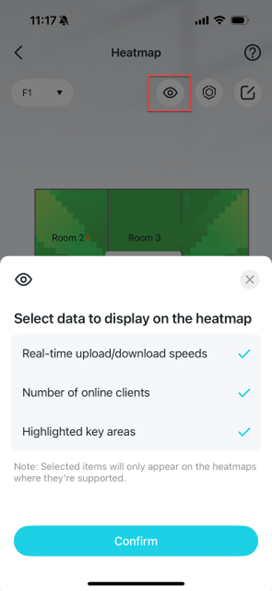
- Нажмите иконку Вида
 и выберите контент, который хотите отобразить на тепловой карте.
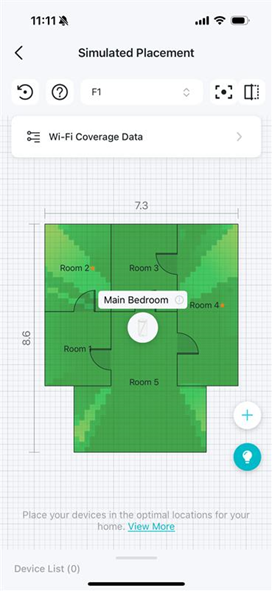
- Нажмите иконку
 для перехода на страницу Simulated Placement.
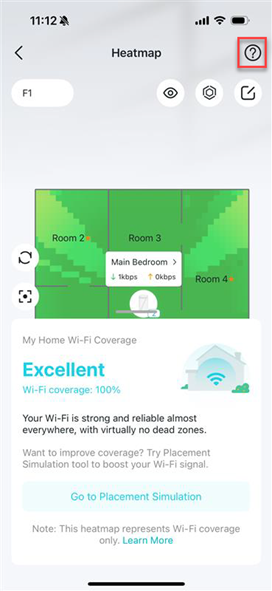
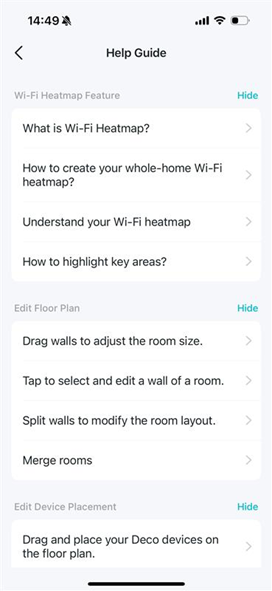
- Нажмите иконку
 чтобы найти справочное руководство.
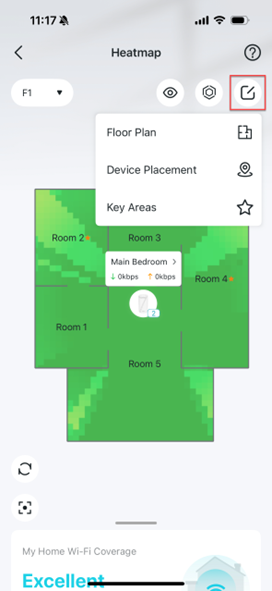
- Нажмите иконку Правки
 , чтобы настроить план помещений, разместить устройства и выделить ключевые области.
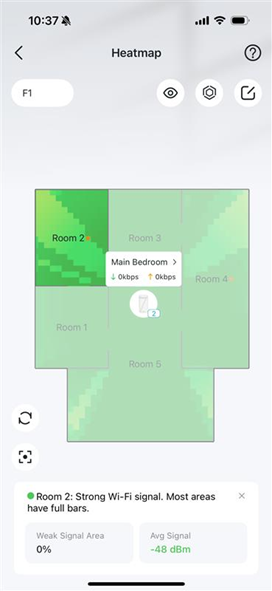
- Нажмите на комнату, чтобы проверить статус сигнала Wi-Fi в комнате.
- Нажмите иконку
 , чтобы обновить страницу тепловой карты.
 - Нажмите иконку
 , чтобы отцентрировать тепловую карту на экране.
 - Смахните вверх на странице тепловой карты, чтобы проверить текущее состояние покрытия Wi-Fi.
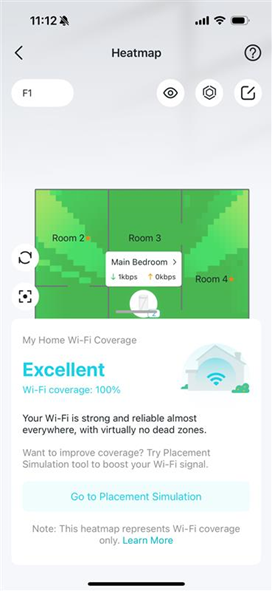
Как выделить ключевые области на тепловой карте
Шаг 1. Откройте приложение Deco, перейдите в Ещё > Deco Lab и выберите карточку Wi-Fi покрытие Тепловая карта.
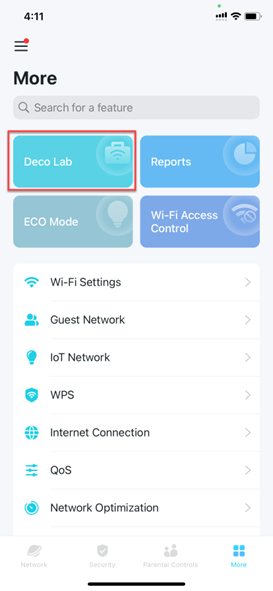
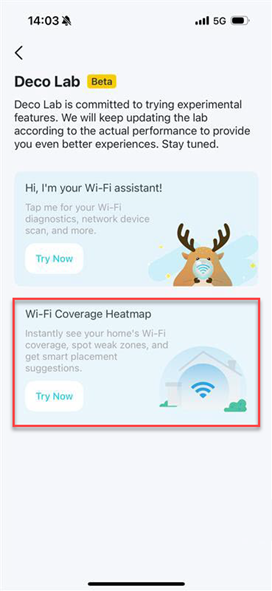
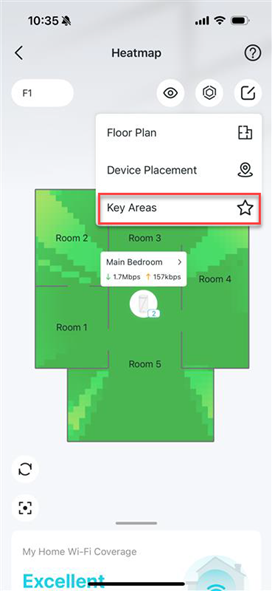
Шаг 2. На тепловой карте нажмите иконку Правки  и выберите Ключевые области.
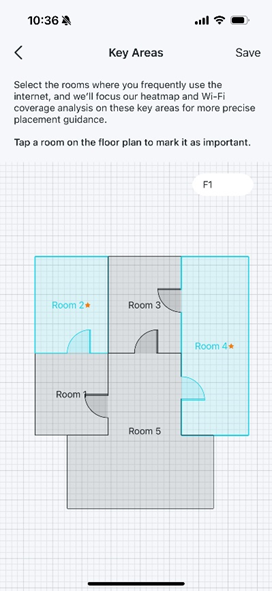
Шаг 3. Нажмите на комнаты, где вы часто используете интернет, чтобы отметить их как ключевые области (со значком звезды). Затем анализ покрытия Wi-Fi будет сосредоточен на этих областях, чтобы предоставить более точные рекомендации по размещению.
Создание плана помещений
Как быстро создать тепловую карту Wi-Fi из существующего плана помещений
Шаг 1. Откройте приложение Deco, перейдите в Ещё > Deco Lab и выберите карточку Wi-Fi покрытие Тепловая карта. Начните, нажав Создать план помещений.
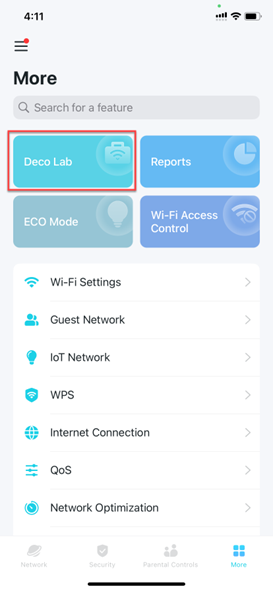
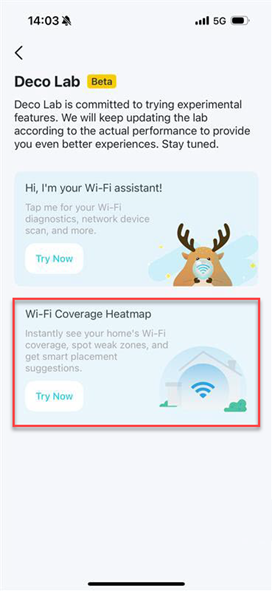
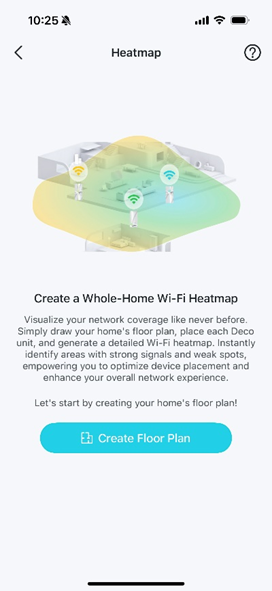
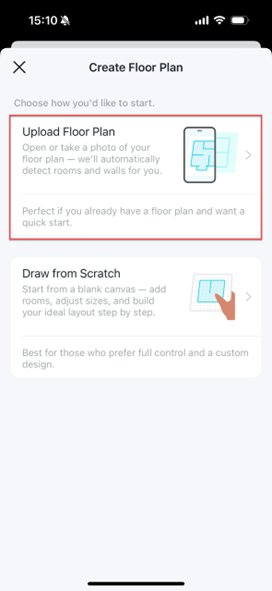
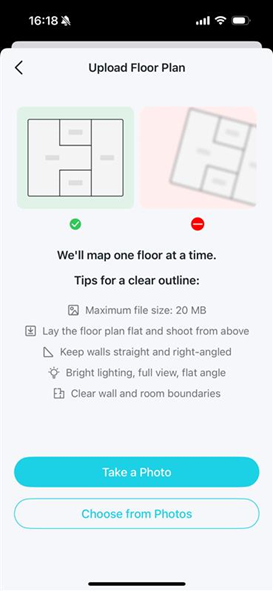
Шаг 2. Выберите Загрузить план помещений и загрузите фото существующего плана помещений, соответствующее требованиям. Затем он автоматически обнаружит и нарисует план на основе загруженного изображения.
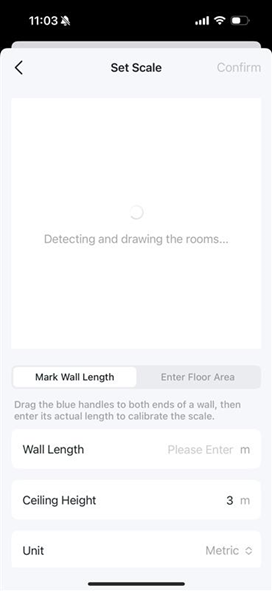
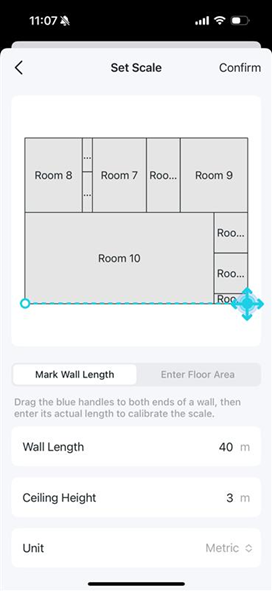
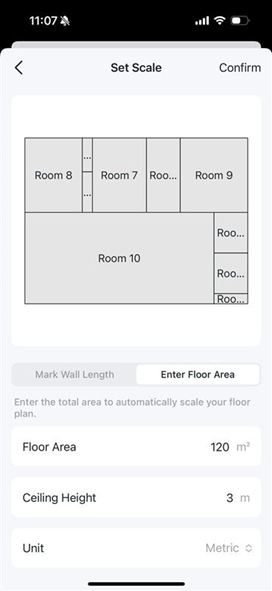
Шаг 3. Выберите единицы измерения и установите масштаб в соответствии с реальной ситуацией, включая длину стен, высоту потолков и площадь пола.
Шаг 4. Настройте план помещений, включая добавление этажей, комнат и дверей.
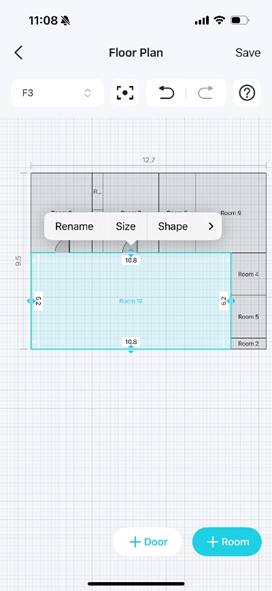
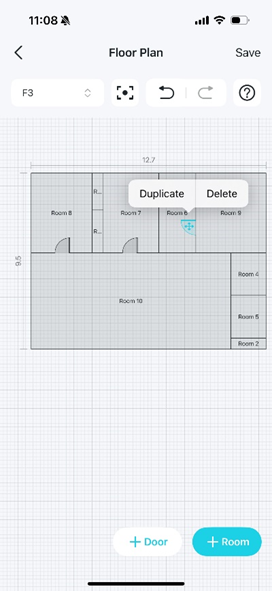
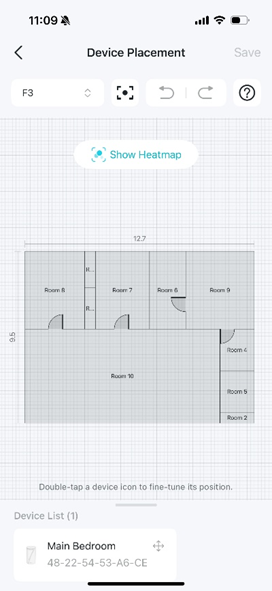
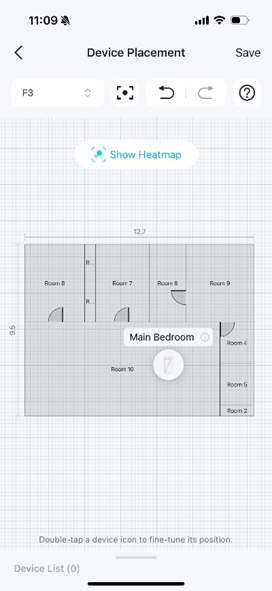
Шаг 5. Дважды нажмите на иконку устройства, чтобы разместить устройства на плане помещений, и сохраните. Затем тепловая карта успешно создана. Вы можете проверить статус сигнала Wi-Fi на тепловой карте.
Как редактировать комнату на плане помещений
Шаг 1. Откройте приложение Deco, перейдите в Ещё > Deco Lab и выберите карточку Wi-Fi покрытие Тепловая карта.
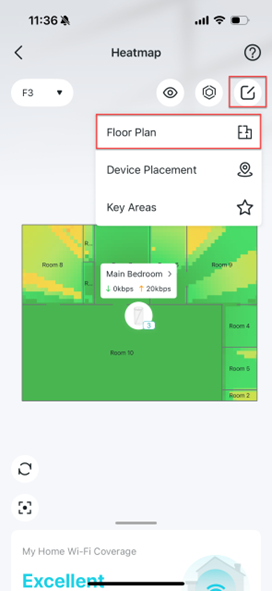
Шаг 2. На вашей тепловой карте нажмите иконку Правки и выберите План помещений.
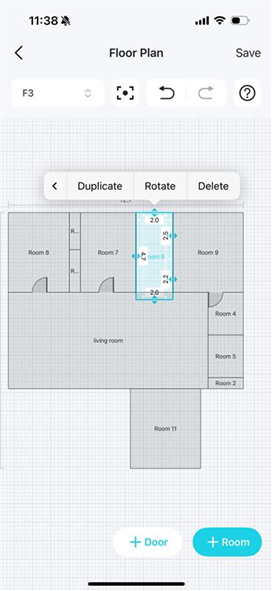
Шаг 3. Нажмите на комнату, и вы сможете редактировать следующее:
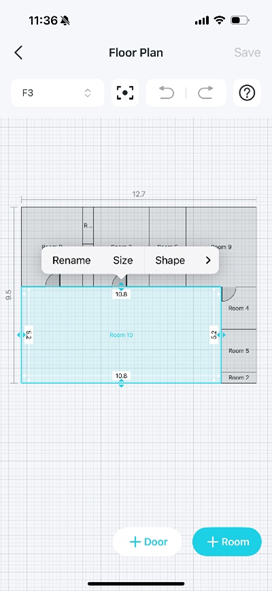
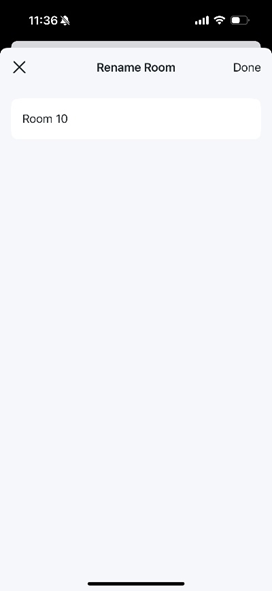
- Переименовать комнату.
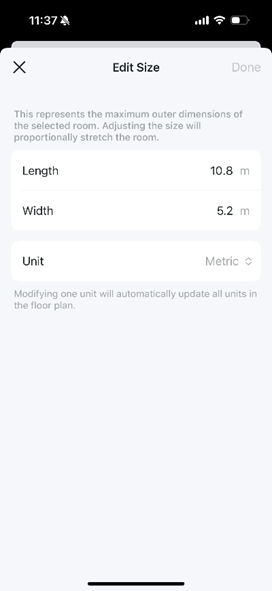
- Изменить размер комнаты.
- Изменить форму комнаты.
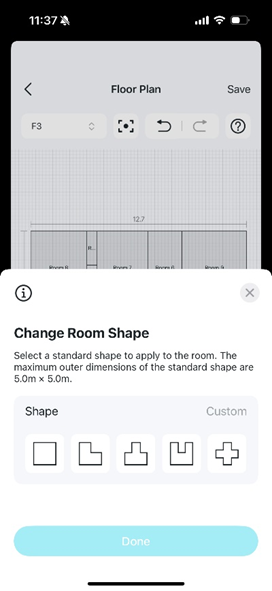
- Дублировать комнату.
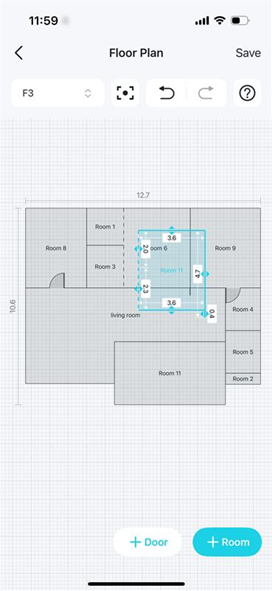
- Повернуть комнату.
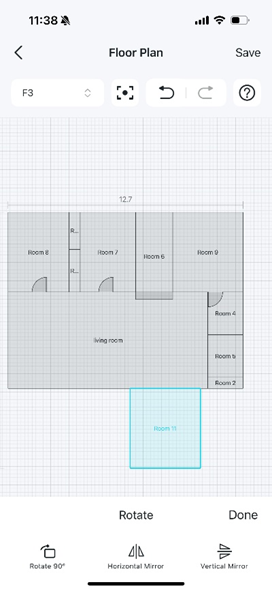
- Удалить комнату.
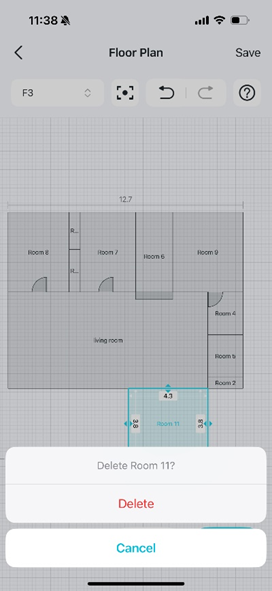
Шаг 4. Нажатие на стену между двумя соседними комнатами позволяет объединить комнаты.
Как разделить стену на плане помещений
Шаг 1. Откройте приложение Deco, перейдите в Ещё > Deco Lab и выберите карточку Wi-Fi покрытие Тепловая карта.
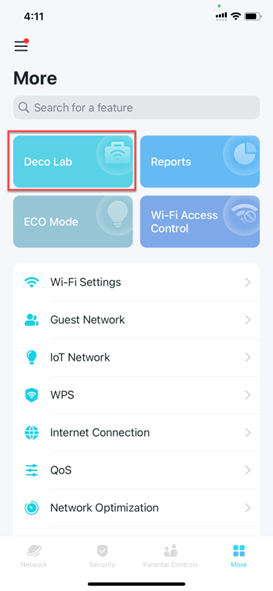
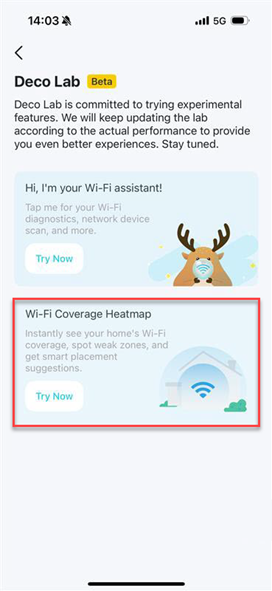
Шаг 2. На вашей тепловой карте нажмите иконку Правки  и выберите План помещений.
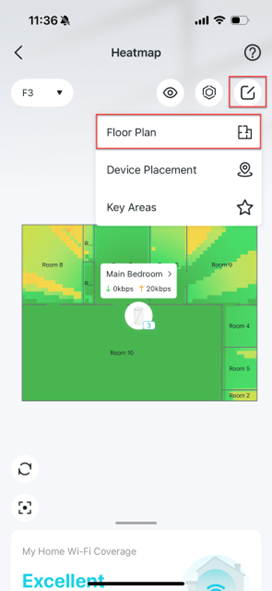
Шаг 3. Нажмите на стену комнаты и нажмите Разделить.
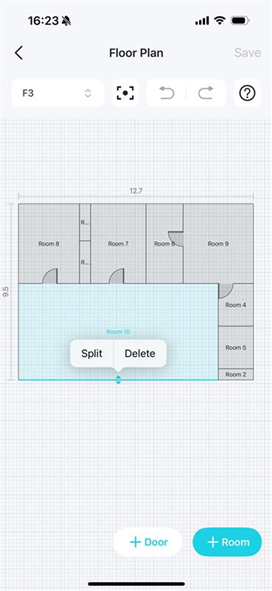
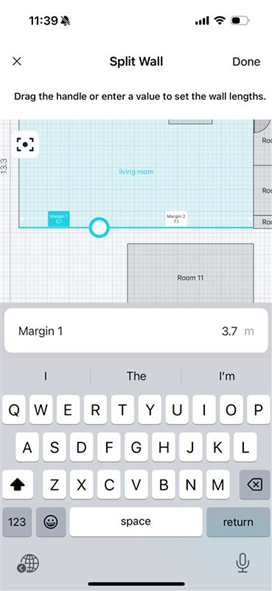
Шаг 4. Перетащите маркер или введите значение, чтобы задать длину стены, и нажмите Готово.
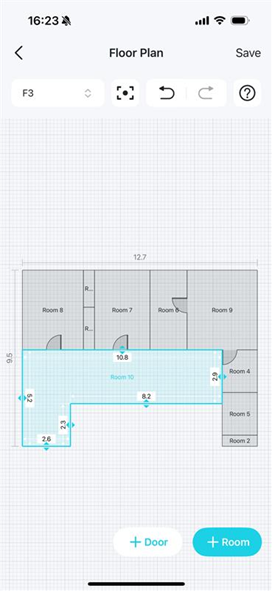
Шаг 5. Затем вы можете настроить две стены отдельно.
Как объединить комнаты на плане помещений
Шаг 1. Откройте приложение Deco, перейдите в Ещё > Deco Lab и выберите карточку Wi-Fi покрытие Тепловая карта.
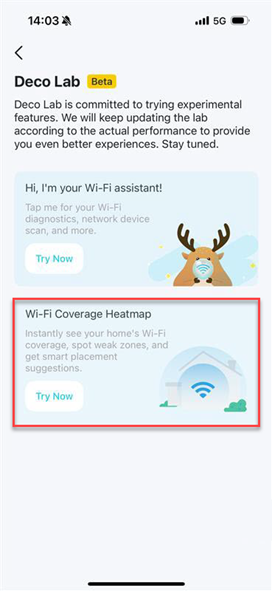
Шаг 2. На вашей тепловой карте нажмите иконку Правки  и выберите План помещений.
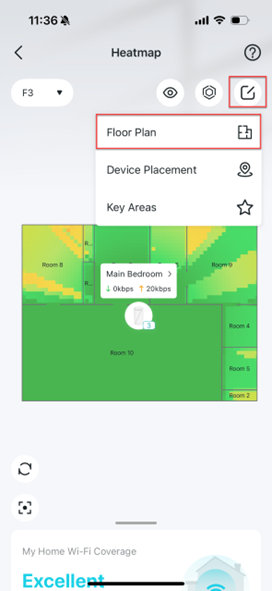
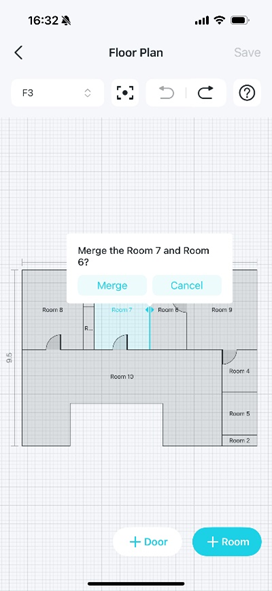
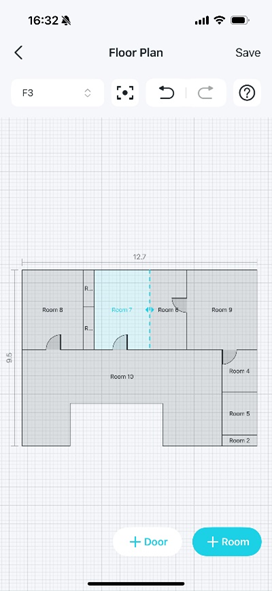
Шаг 3. Нажмите на стену между двумя соседними комнатами и выберите Объединить. Затем сплошная линия между двумя комнатами превратится в пунктирную, указывая на то, что комнаты успешно объединены.
Размещение устройств
Как точно разместить устройства на тепловой карте
Шаг 1. Откройте приложение Deco, перейдите в Ещё > Deco Lab и выберите карточку Wi-Fi покрытие Тепловая карта.
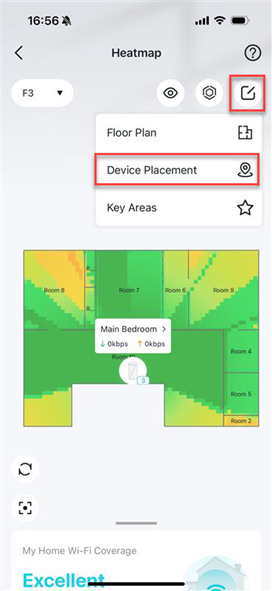
Шаг 2. На тепловой карте нажмите иконку Правки  и выберите Размещение устройств.
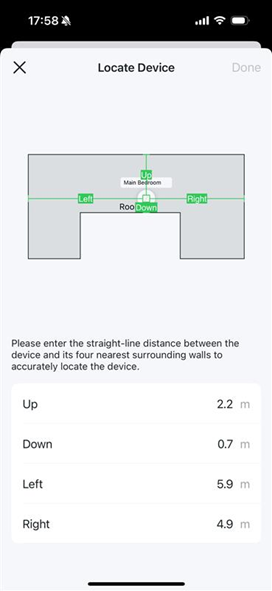
Шаг 3. Дважды нажмите на иконку устройства, чтобы точно определить его местоположение, введя расстояние по прямой между устройством и четырьмя ближайшими окружающими стенами. Затем нажмите Готово и сохраните настройки.
Как предварительно просмотреть тепловую карту Wi-Fi
Шаг 1. Откройте приложение Deco, перейдите в Ещё > Deco Lab и выберите карточку Wi-Fi покрытие Тепловая карта.
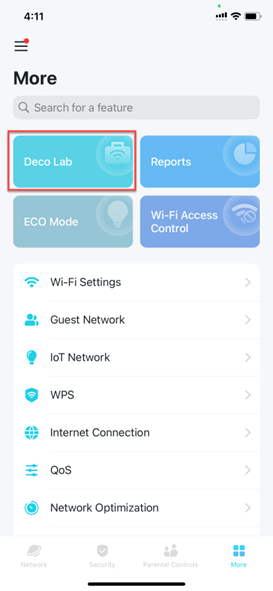
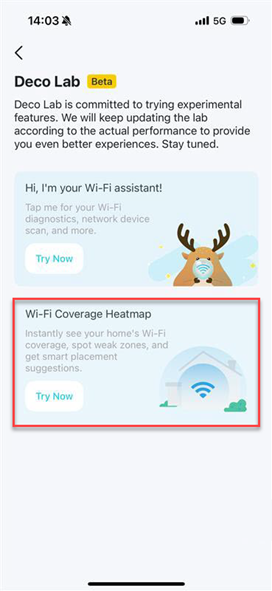
Шаг 2. На тепловой карте нажмите иконку Правки  и выберите Размещение устройств.
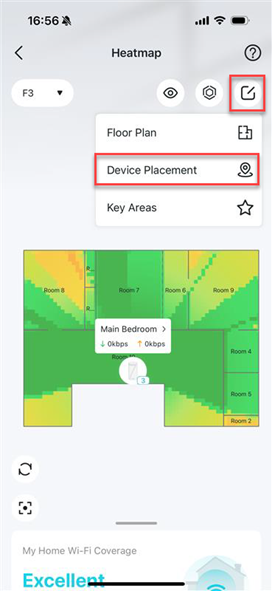
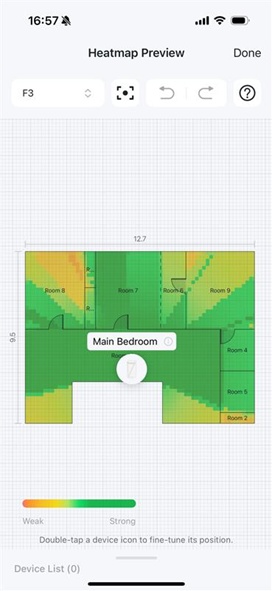
Шаг 3. Нажмите Показать тепловую карту, чтобы предварительно просмотреть текущую тепловую карту. Затем вы можете скорректировать положение устройства в соответствии с состоянием тепловой карты в реальном времени.
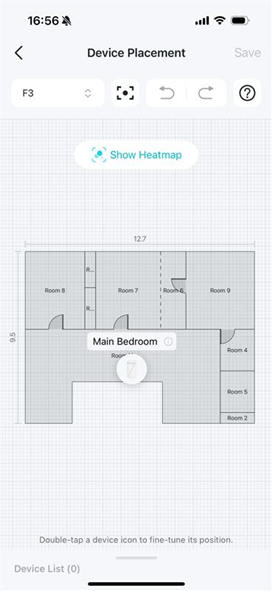
Моделирование размещения
Что такое моделирование размещения
Шаг 1. Откройте приложение Deco, перейдите в Ещё > Deco Lab и выберите карточку Wi-Fi покрытие Тепловая карта.
Шаг 2. На тепловой карте нажмите иконку  для перехода на страницу Simulated Placement.
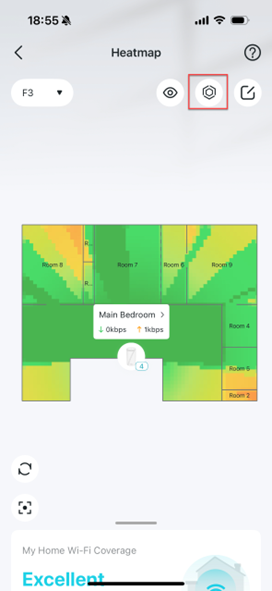
Шаг 3. На странице Simulated Placement вы можете выполнить следующие действия:
- Добавить виртуальные устройства: Нажмите иконку Добавить, и на тепловой карте появится виртуальное устройство. Вы можете перемещать виртуальное устройство, чтобы наблюдать за изменениями тепловой карты, а затем выбрать оптимальное место для этого устройства.
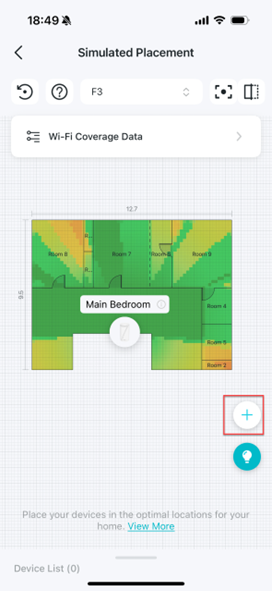
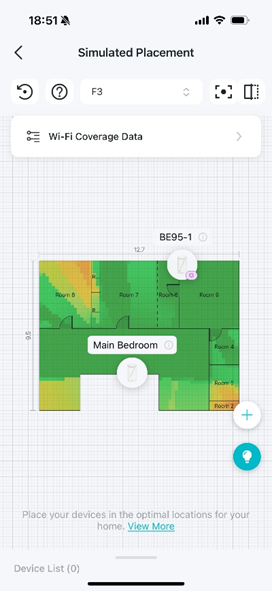
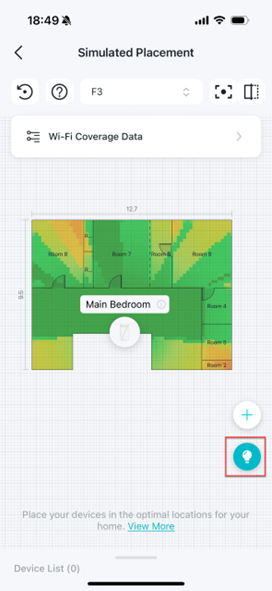
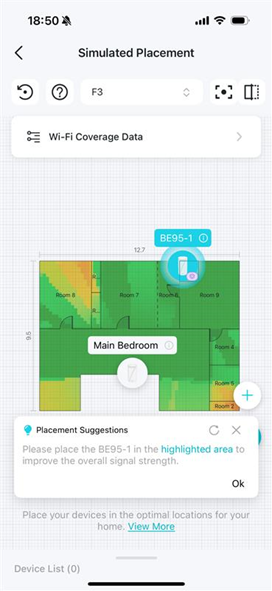
- Просмотреть предложения по размещению: Нажмите иконку Лампочки, чтобы просмотреть предложения по размещению для этого этажа. Нажмите на иконку устройства, чтобы просмотреть предложения для устройства. Затем вы можете соответствующим образом скорректировать размещение устройства.
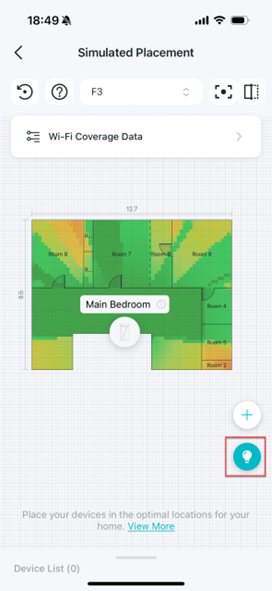
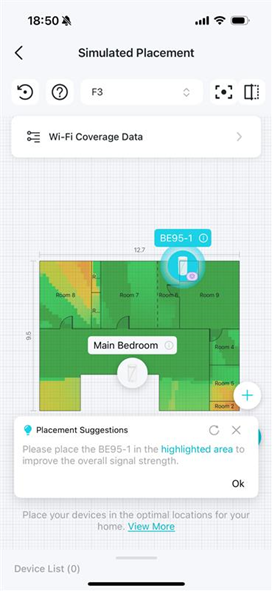
- Проверить сравнительные тепловые карты: Нажмите и удерживайте иконку
 , чтобы отобразить фактическое покрытие Wi-Fi текущей сети.
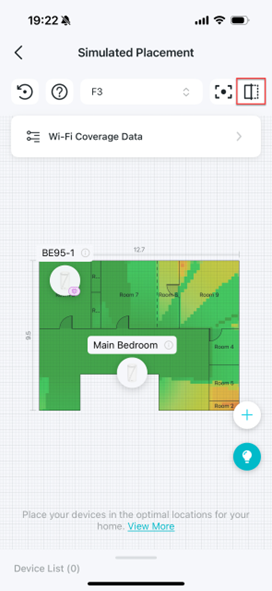
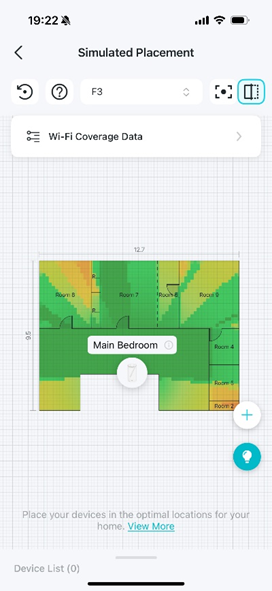
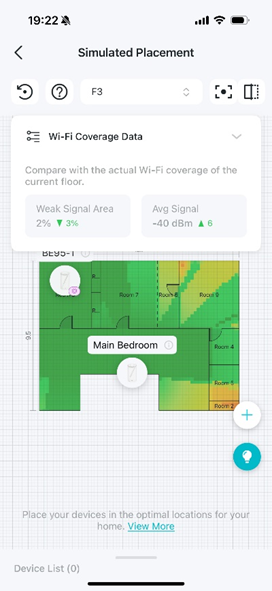
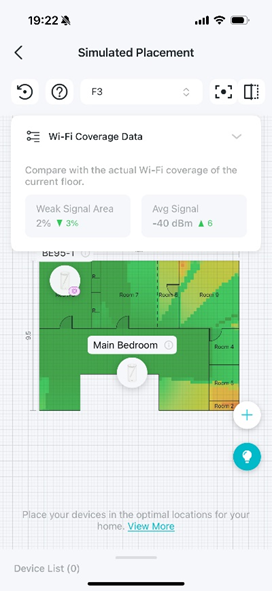
- Проверить сравнительную статистику: Нажмите Данные покрытия Wi-Fi, чтобы отобразить сравнительные данные о фактическом покрытии Wi-Fi для текущего этажа.
Как оптимизировать размещение устройств с помощью подсказок тепловой карты
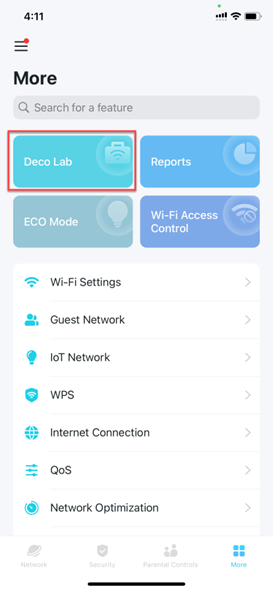
Шаг 1. Откройте приложение Deco, перейдите в Ещё > Deco Lab и выберите карточку Wi-Fi покрытие Тепловая карта.
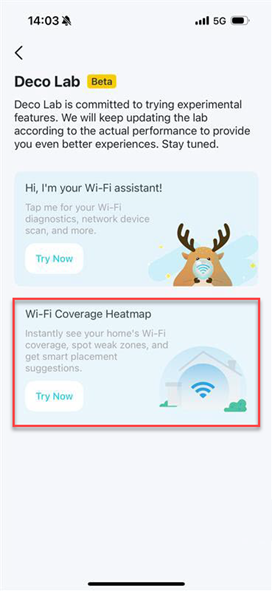
Шаг 2. На тепловой карте нажмите иконку  для перехода на страницу Simulated Placement.
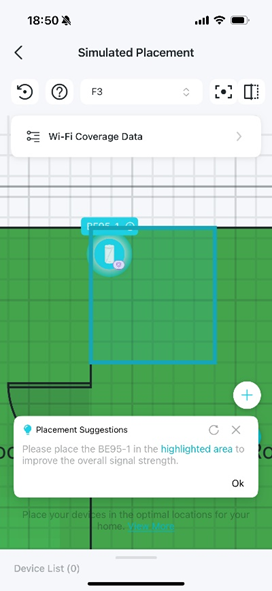
Шаг 3. Нажмите иконку Лампочки, чтобы просмотреть предложения по размещению. Нажмите на иконку устройства, чтобы просмотреть предложения для устройства. Затем нажмите на выделенную область, чтобы настроить ваше устройство.
Как добавить виртуальное устройство для моделирования на тепловой карте
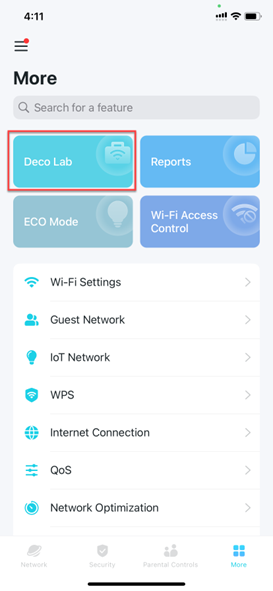
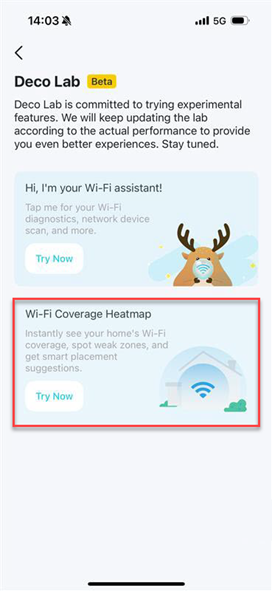
Шаг 1. Откройте приложение Deco, перейдите в Ещё > Deco Lab и выберите карточку Wi-Fi покрытие Тепловая карта.
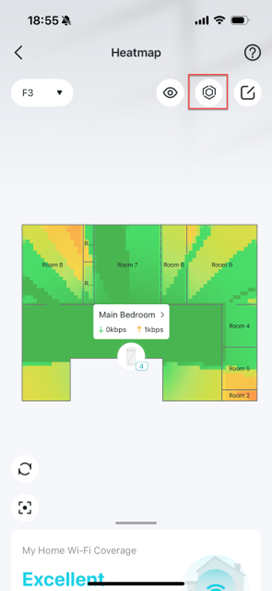
Шаг 2. На тепловой карте нажмите иконку  для перехода на страницу Simulated Placement.
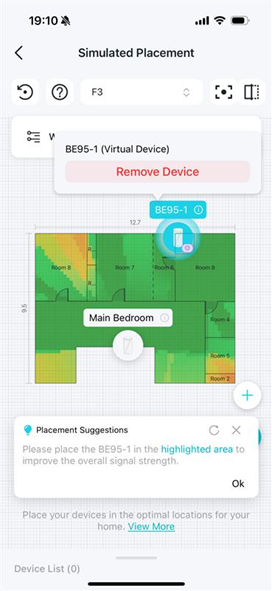
Шаг 3. Нажмите иконку Добавить, и на тепловой карте появится виртуальное устройство.
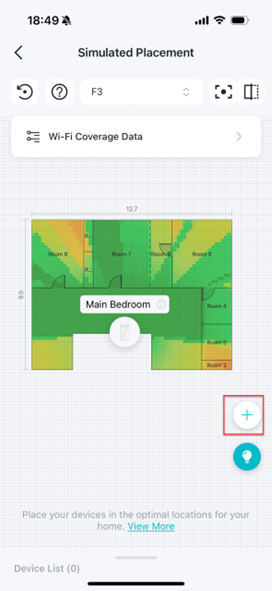
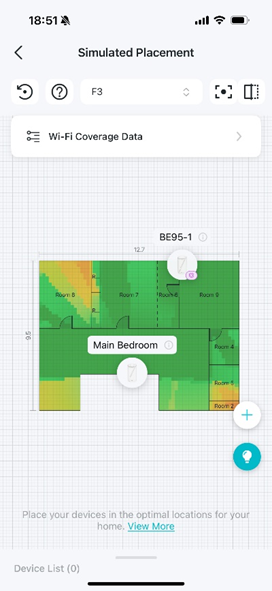
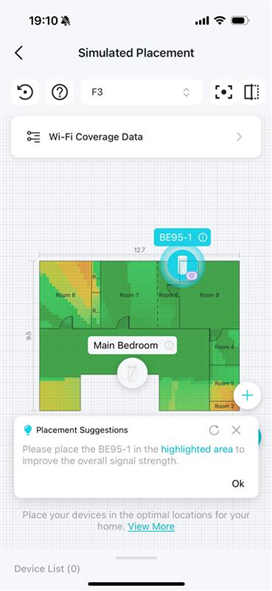
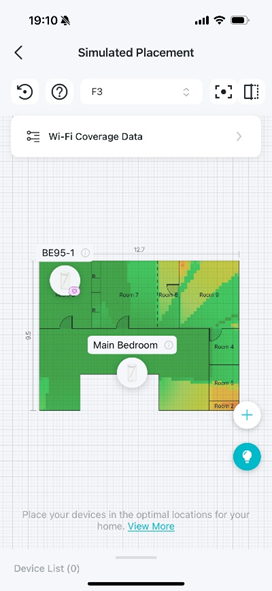
Шаг 4. Вы можете выполнить следующие действия с виртуальным устройством:
- Нажмите на виртуальное устройство, чтобы просмотреть предложения по размещению.
- Нажмите и удерживайте устройство, чтобы переместить его в соответствии с тепловой картой.
- Нажмите иконку
 , чтобы удалить виртуальное устройство.
Как сравнить смоделированные данные с реальными данными сети на тепловой карте
Шаг 1. Откройте приложение Deco, перейдите в Ещё > Deco Lab и выберите карточку Wi-Fi покрытие Тепловая карта.
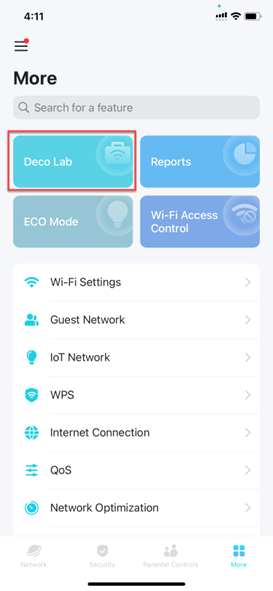
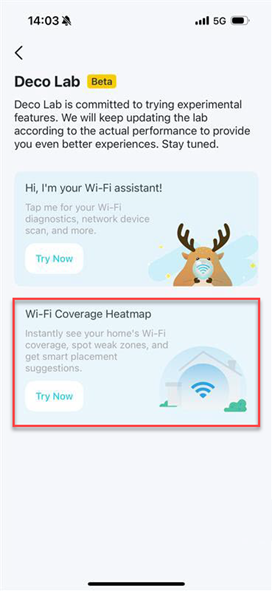
Шаг 2. На тепловой карте нажмите иконку  для перехода на страницу Simulated Placement.
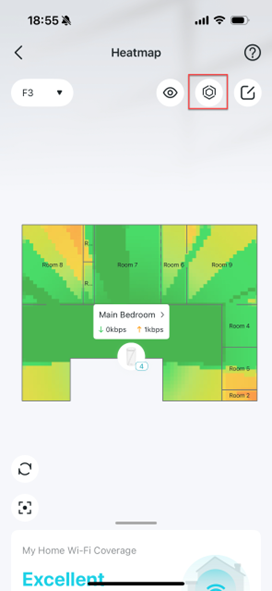
Шаг 3. Нажмите и удерживайте иконку  , чтобы отобразить фактическое покрытие Wi-Fi текущей сети.
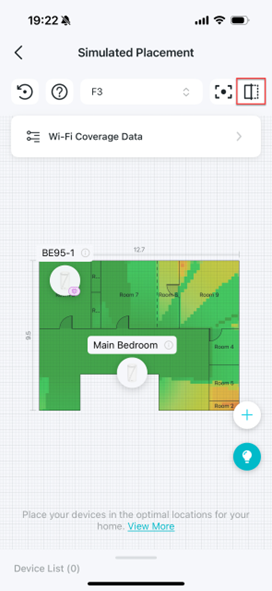
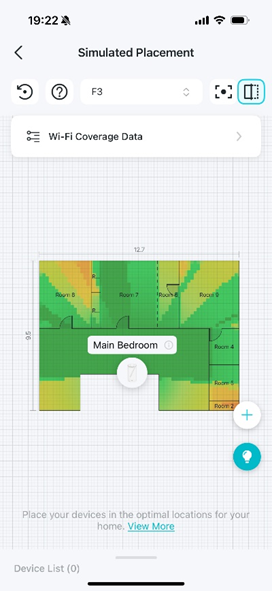
Шаг 4. Нажмите Данные покрытия Wi-Fi, чтобы отобразить сравнительные данные о фактическом покрытии Wi-Fi для текущего этажа.
Проверка сигнала
Какие устройства совместимы с функцией проверки сигнала
Наша функция проверки сигнала тепловой карты в настоящее время проверена и поддерживается на нескольких популярных моделях устройств, включая iPhone 13 mini, Samsung Galaxy S23 Ultra и Google Pixel 9 Pro XL.
Примечание: В некоторых сценариях функция практического измерения тепловой карты может стать недоступной. Это может произойти при использовании новых версий устройств и операционных систем iOS или при обнаружении автономных роуминговых станций, которые не отвечают на запросы 11k со стороны точки доступа.
Почему проверка сигнала важна для точных тепловых карт
Хотя мы можем генерировать тепловую карту Wi-Fi для дома с помощью загруженных планов и прогнозного моделирования, реальная производительность сигнала зависит от множества переменных окружающей среды. Проверка сигнала на месте важна для получения реального поведения сигнала и обеспечения точности и надежности итоговой тепловой карты.
Физические препятствия, такие как бетонные стены, металлические каркасы или толстый кирпич, могут значительно ослабить сигналы Wi-Fi, и моделирование может не полностью учесть их влияние. Проведение физического теста с перемещением измеряет истинное влияние этих материалов, предоставляя данные, которые могут отличаться от настроек моделирования. Проверка сигнала превращает прогнозную модель в проверенную, действенную тепловую карту, давая вам уверенность в том, что ваш Wi-Fi будет работать так, как ожидается, в реальных условиях.
Благодаря тестированию на месте можно точно определить зоны со слабым сигналом или «мертвые зоны». Это позволяет вносить обоснованные и целенаправленные корректировки в размещение устройств, уменьшая перекрытие, устраняя пробелы в покрытии и в конечном итоге оптимизируя производительность сети.
Как запустить проверку сигнала на тепловой карте
Шаг 1. Откройте приложение Deco, перейдите в Ещё > Deco Lab и выберите карточку Wi-Fi покрытие Тепловая карта.
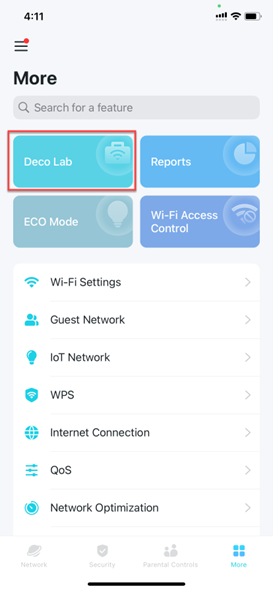
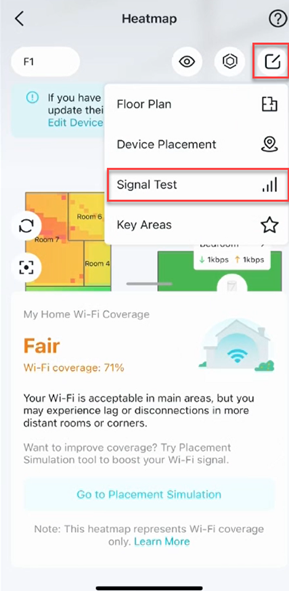
Шаг 2. На тепловой карте нажмите иконку Правки  и выберите Проверка сигнала.
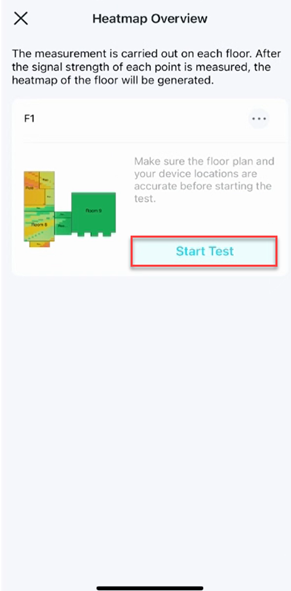
Шаг 3. Убедитесь, что ваш план помещений и размещение устройств точны, затем нажмите Начать тест.
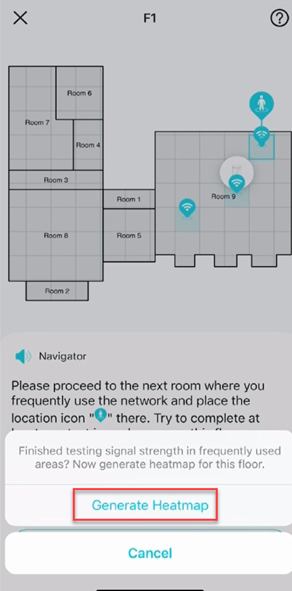
Шаг 4. Перейдите в места, где вы часто используете сеть, и поместите иконку местоположения в вашу текущую позицию. Затем нажмите Получить сигнал, чтобы запустить тест для этого местоположения. Пожалуйста, оставайтесь неподвижными во время теста.
Примечание: Если вы не уверены, где тестировать, нажмите «Показать рекомендуемые места» для получения дополнительных предложений.
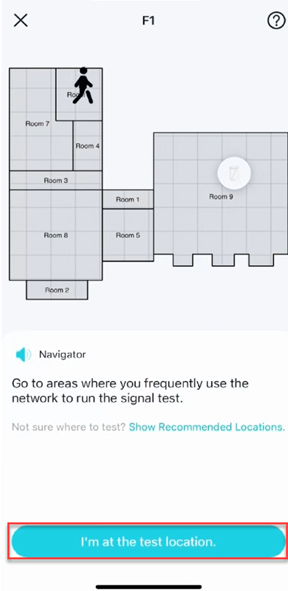
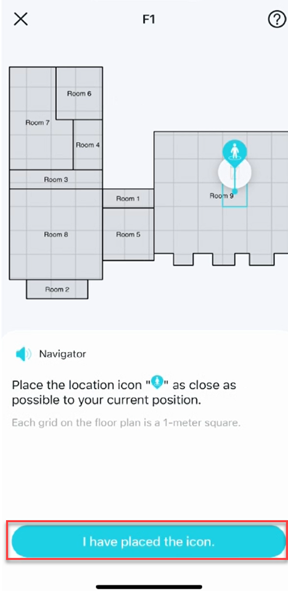
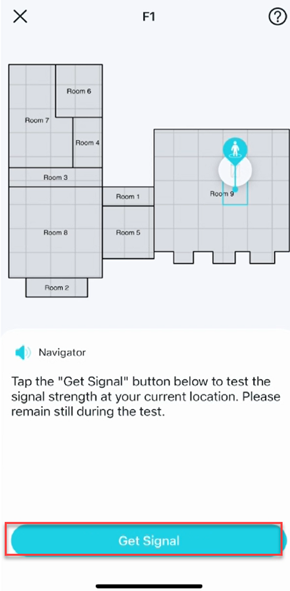
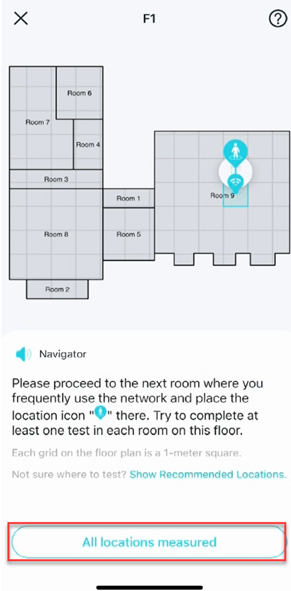
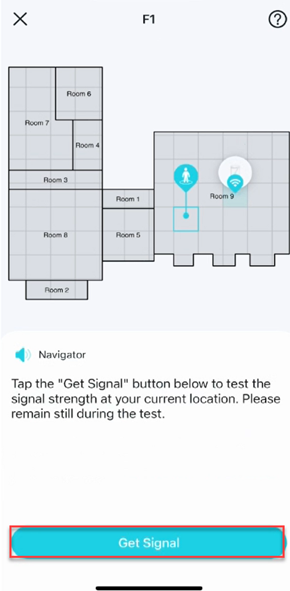
Шаг 5. Переместитесь в другие комнаты и запустите проверку сигнала, следуя тем же шагам, что и выше. После завершения всех тестов на каждом этаже сгенерируйте тепловую карту.
Чтобы узнать более подробную информацию о каждой функции и конфигурации, пожалуйста, посетите Центр загрузок, чтобы загрузить руководство для вашего продукта.
Ищете больше информации?
Полезен ли этот FAQ?
Ваши отзывы помогают улучшить этот сайт.
_normal_20230202012857u.png)



TP-Link Community
Still need help? Search for answers, ask questions, and get help from TP-Link experts and other users around the world.
From United States?
Получайте информацию о продуктах, событиях и услугах для вашего региона.