Как добавить собственный звуковой сигнал тревоги на камеру через приложение VIGI
Содержание
Введение
В этом разделе рассказывается, как использовать функцию Record Voice (запись голоса) или Convert Text to Voice (преобразование текста в голос) для настройки пользовательских звуковых тревог. В настоящее время поддерживается только английский язык.
Требования
- Мобильный телефон с приложением VIGI APP (версия 2.8 и выше)
- Камера VIGI (со встроенным микрофоном и динамиком)
Настройка
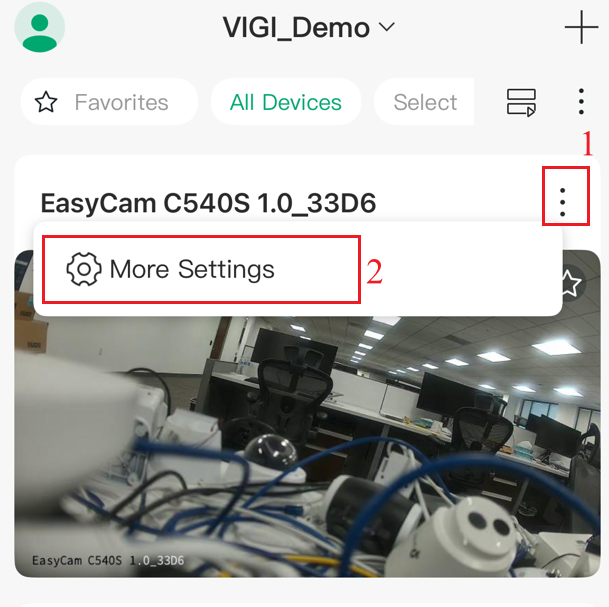
Шаг 1. Нажмите значок с тремя точками в правой части устройства, а затем нажмите More Settings на появившейся странице.
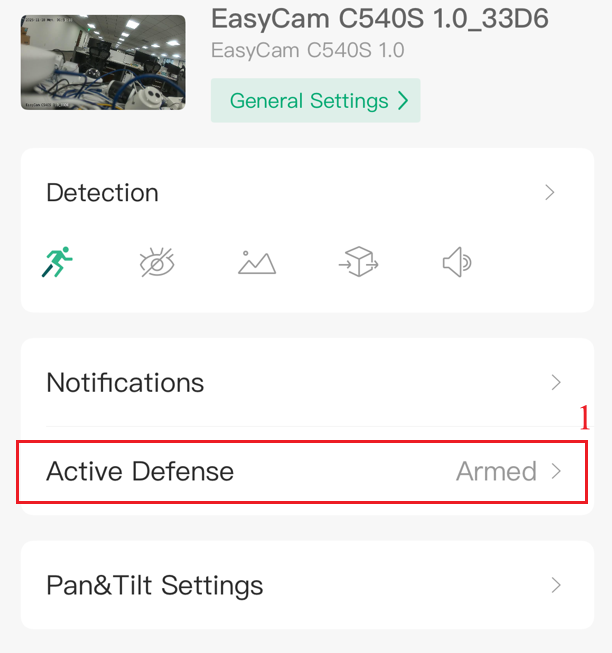
Шаг 2. На странице настроек устройства нажмите Active Defense, чтобы перейти на страницу настройки активной защиты.
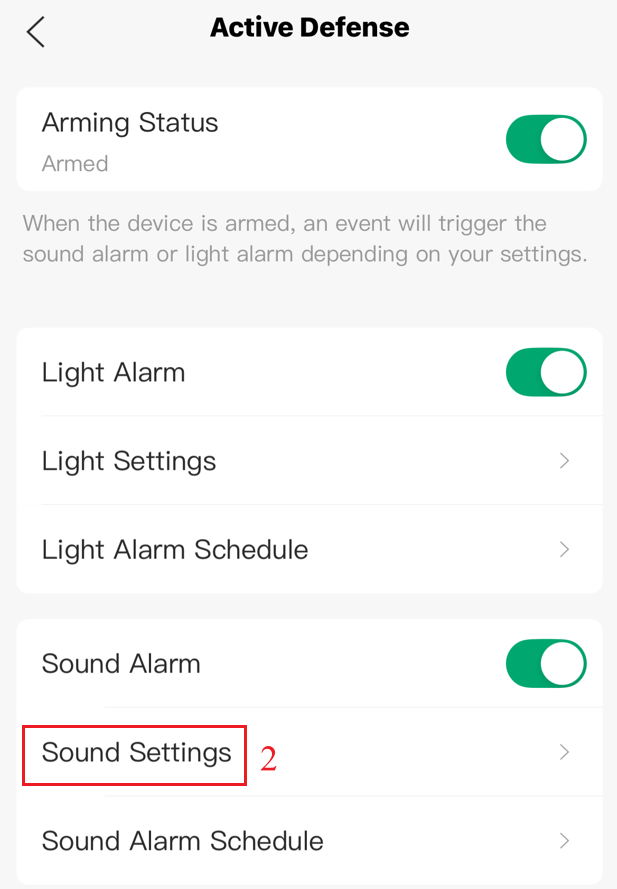
Шаг 3. На странице Active Defense нажмите Sound Settings, чтобы перейти на страницу настройки звуковой тревоги.
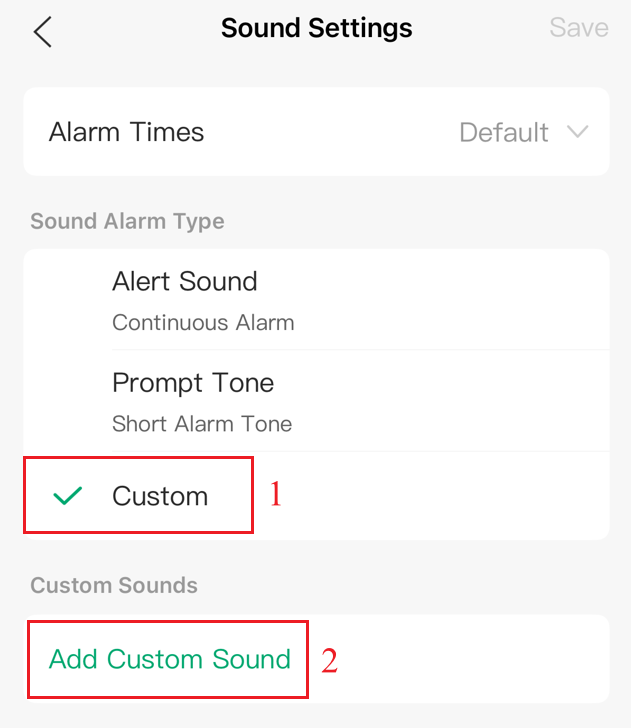
Шаг 4. На странице Sound Settings установите Sound Alarm Type в значение Custom, а затем нажмите Add Custom Sound.
В настоящее время доступны три метода настройки пользовательского звука. В следующих разделах приводится описание каждого метода.
- Метод 1: Запись голоса
Шаг 1. Нажмите Record Voice.
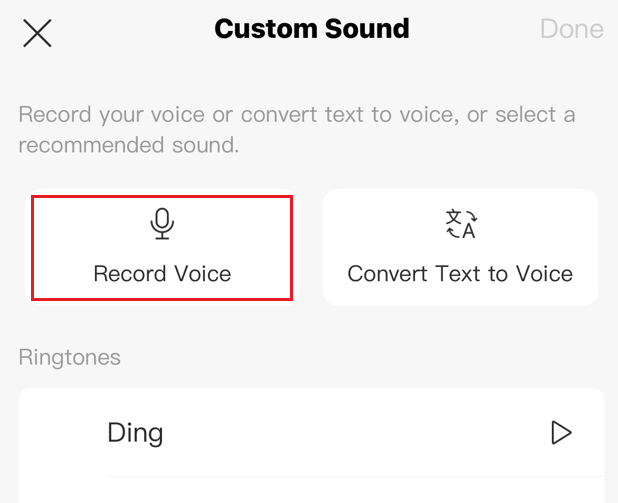
Шаг 2. Нажмите, чтобы начать запись. Нажмите ещё раз, чтобы остановить запись.
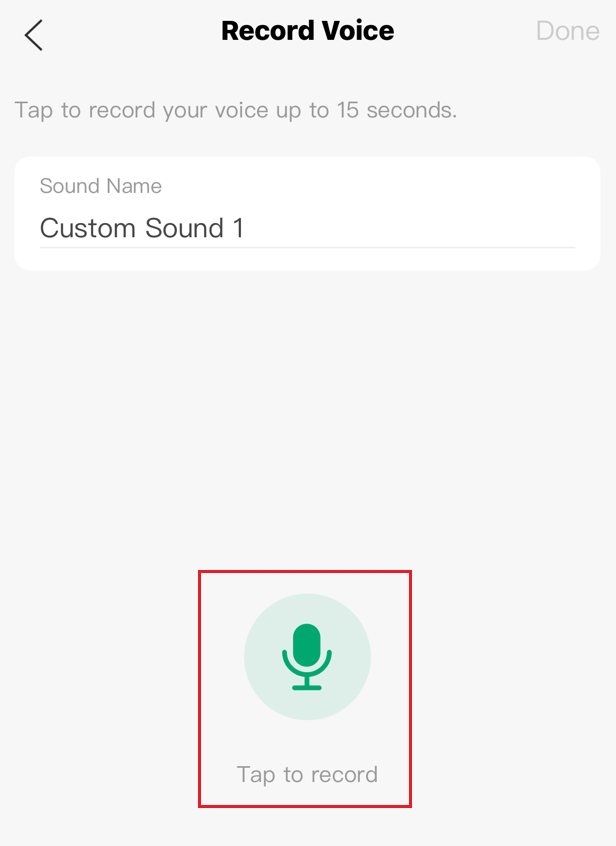
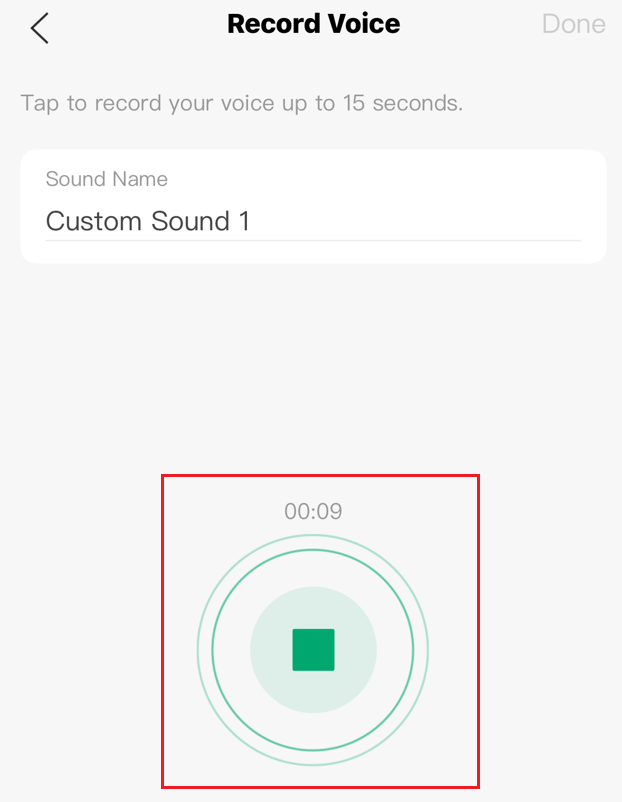
Примечание: время записи не может превышать 15 секунд. Вы также можете настроить имя этой записанной голосовой записи.
Шаг 3. Нажмите Done, чтобы сохранить записанный голос.
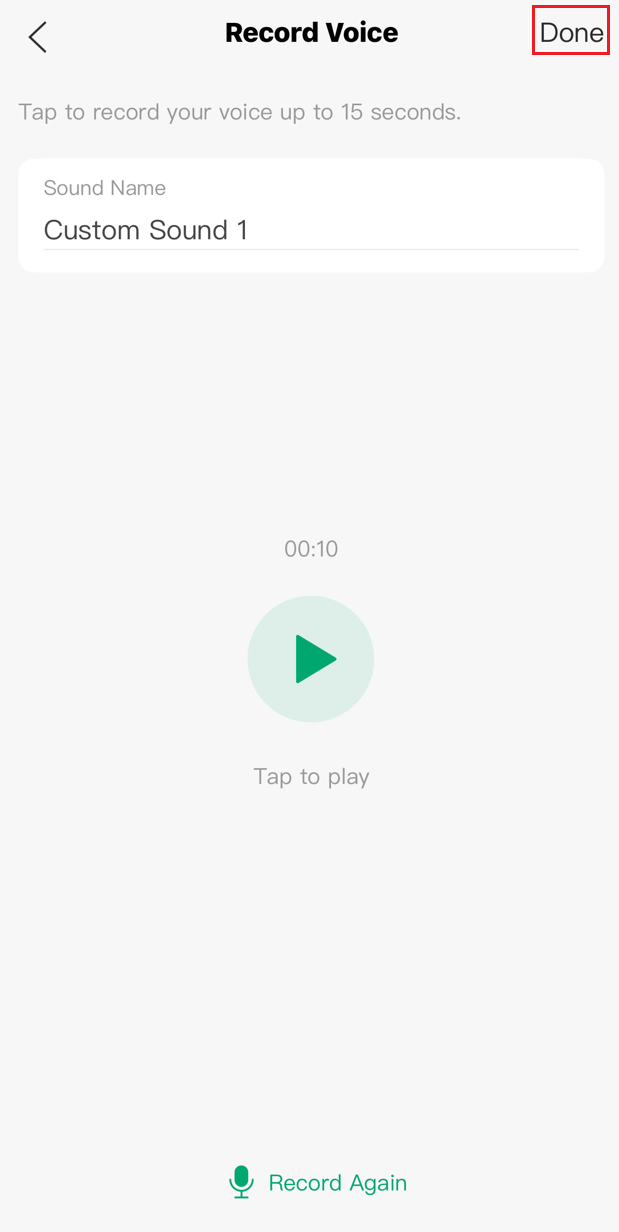
Примечание: вы можете нажать, чтобы воспроизвести записанный голос, или нажать Record Again, чтобы перезаписать.
Шаг 4. Вы увидите записанный голос в разделе Custom Sounds. После нажатия Save записанный голос вступит в силу в разделе Sound Alarm.
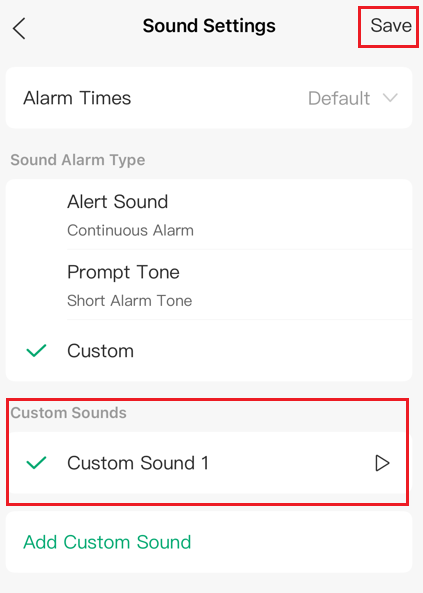
Примечание: если вы нажмёте кнопку Play для созданного пользовательского звука, аудио будет воспроизводиться камерой, а не мобильным телефоном.
- Метод 2: Преобразование текста в голос
Шаг 1. Нажмите Convert Text to Voice.
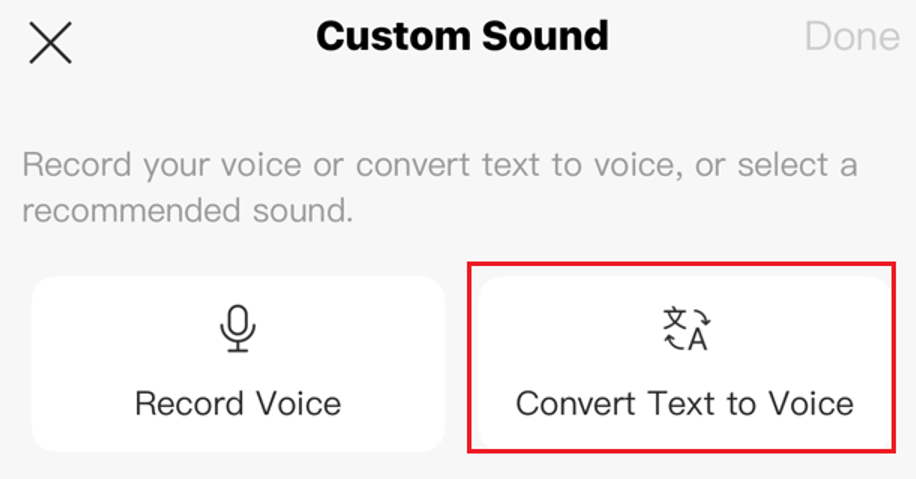
Шаг 2. Введите текст, который хотите преобразовать в голос, выберите Voice Type и нажмите Convert to Voice. Здесь мы вводим “Private area, please leave immediately”. Выберите Male Voice.
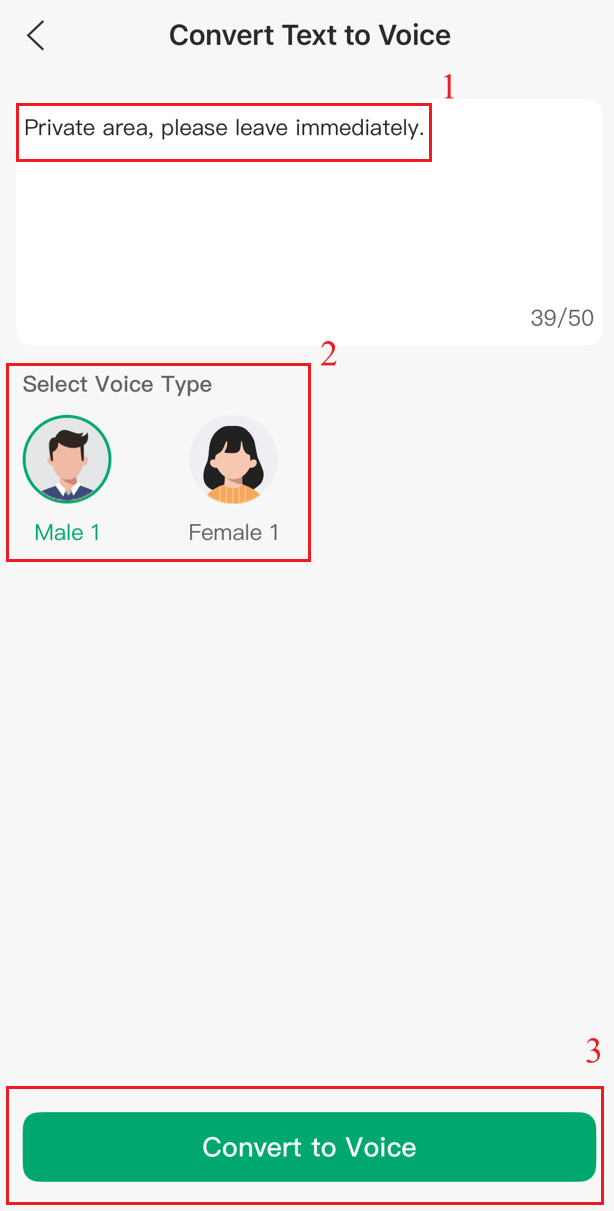
Примечание: текст не может превышать 50 байт. Вы можете нажать на портрет мужчины или женщины, чтобы прослушать тон и голос, используемые при генерации голоса из текста.
Шаг 3. Нажмите Apply , чтобы сохранить преобразованный голос.
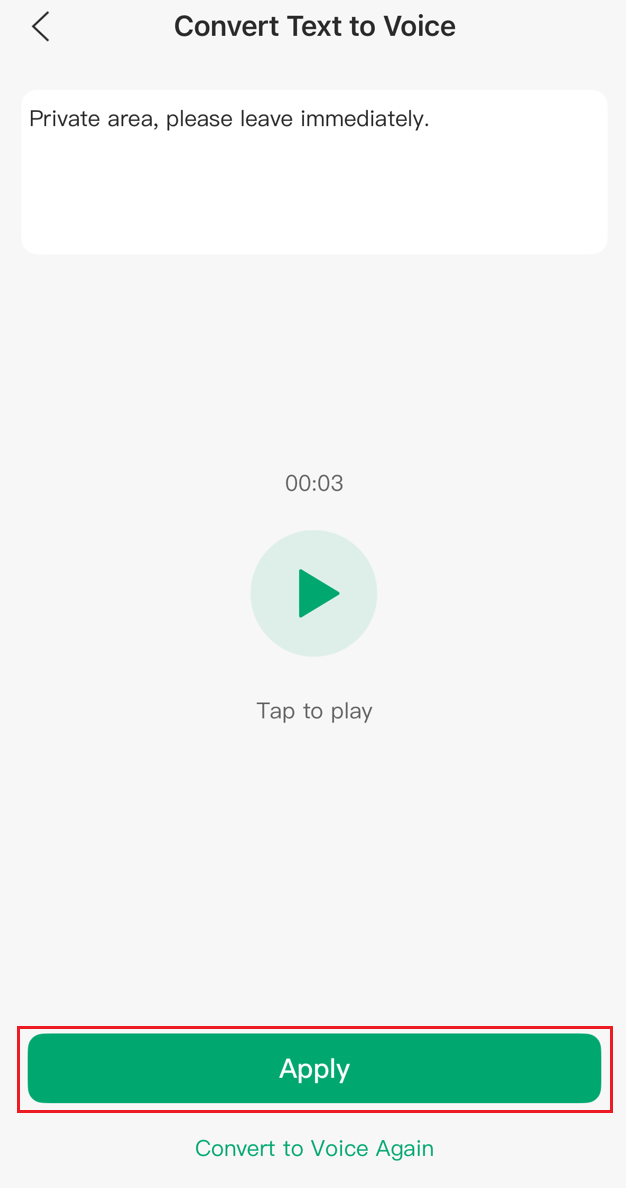
Примечание: вы можете нажать, чтобы воспроизвести преобразованный голос, или нажать Convert to Voice Again, чтобы сгенерировать заново.
Шаг 4. Вы увидите преобразованный голос в разделе Custom Sounds. После нажатия Save преобразованный голос вступит в силу в разделе Sound Alarm.
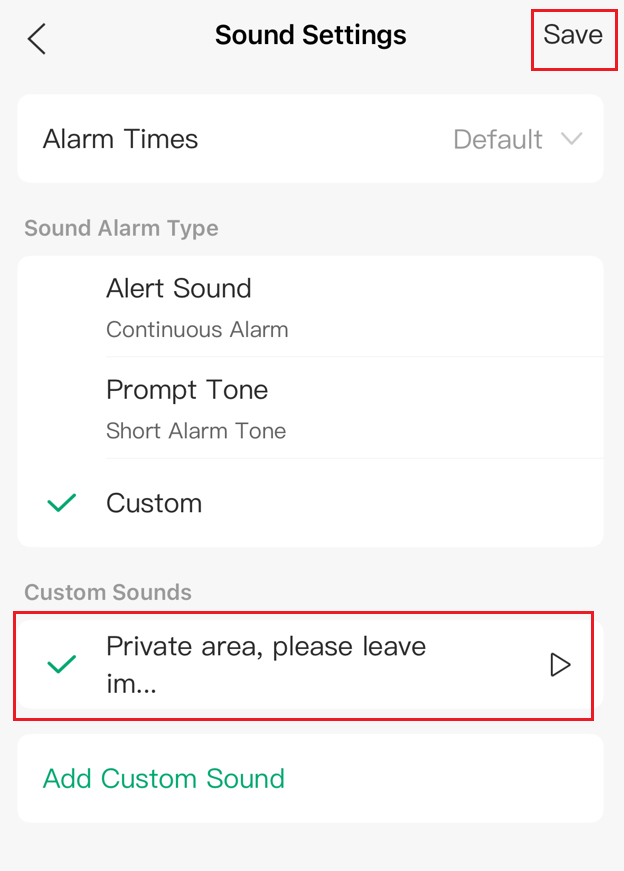
Примечание: если вы нажмёте кнопку Play для созданного пользовательского звука, аудио будет воспроизводиться камерой, а не мобильным телефоном.
- Метод 3: Рекомендуемые рингтоны или звуки
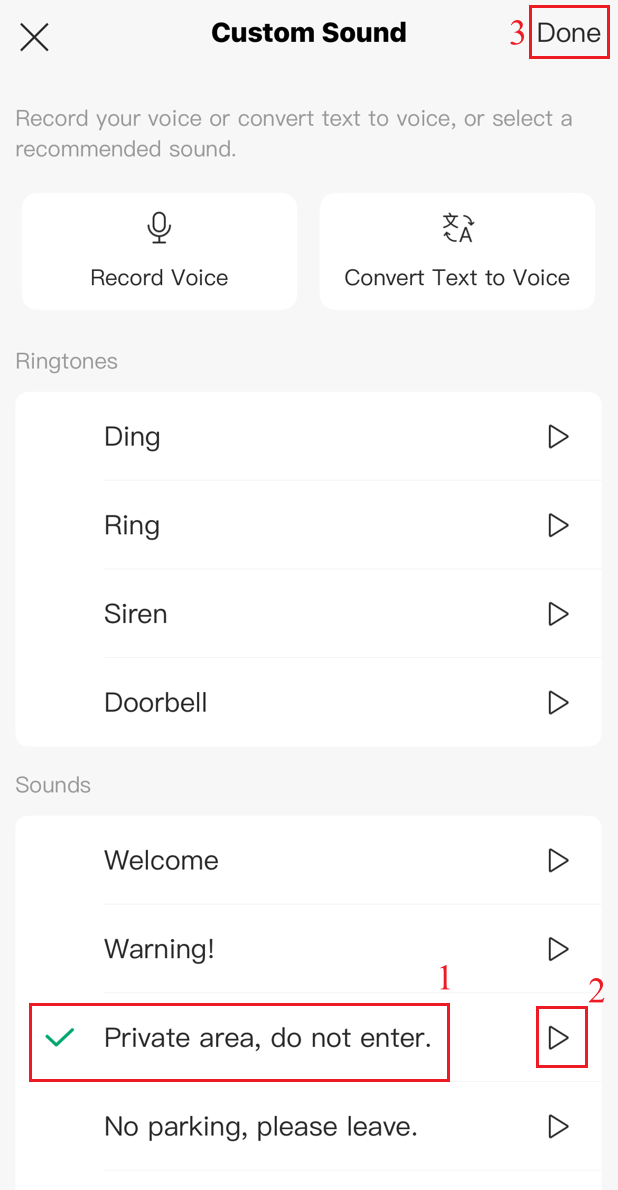
Шаг 1. Приложение VIGI APP предлагает несколько рекомендуемых Ringtones (рингтонов) и Sounds (звуков). Вы можете нажать значок play справа, чтобы прослушать звуки по умолчанию. Выберите один в качестве custom sound, здесь мы выбираем “Private area, do not enter.”, затем нажмите Done.
Шаг 2. Вы увидите выбранный рингтон или звук в разделе Custom Sounds. После нажатия Save выбранный рингтон или звук вступит в силу в разделе Sound Alarm.
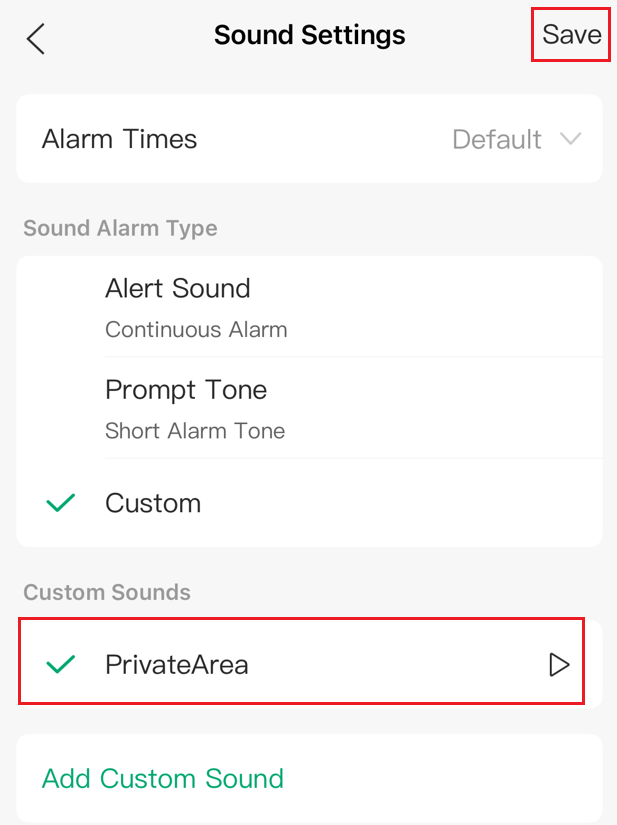
Примечание: если вы нажмёте кнопку Play для пользовательского звука по умолчанию, аудио будет воспроизводиться камерой, а не мобильным телефоном.
Проверка
Шаг 1. Перейдите в More Settings > Detection. Например, мы выбираем Motion Detection, включаем Motion Detection, а затем включаем Sound Alarm в разделе Notification & Alarm.
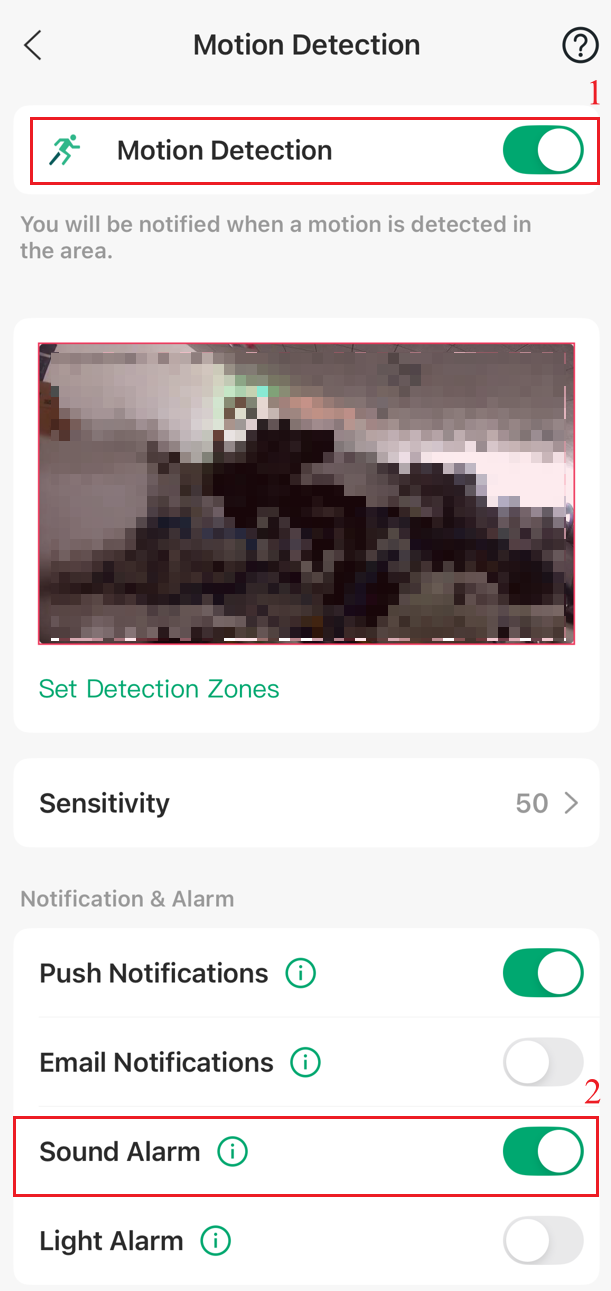
Шаг 2. Подойдите к настроенной камере и вызовите обнаружение движения, чтобы проверить, воспроизводит ли камера настроенную пользовательскую звуковую тревогу.
Заключение
Вы успешно настроили пользовательскую звуковую тревогу для Active Defense в приложении VIGI APP.
Чтобы узнать больше о каждой функции и конфигурации, посетите Support Home, чтобы скачать или проверить руководство для вашего продукта.
Ищете больше информации?
Полезен ли этот FAQ?
Ваши отзывы помогают улучшить этот сайт.


TP-Link Community
Still need help? Search for answers, ask questions, and get help from TP-Link experts and other users around the world.
From United States?
Получайте информацию о продуктах, событиях и услугах для вашего региона.