
Как настроить IP Passthrough на устройстве NE200-Outdoor
Введение
Функция IP Passthrough на NE200-Outdoor позволяет нижестоящему устройству, например маршрутизатору, межсетевому экрану или компьютеру, получить тот же IP-адрес, что и WAN-интерфейс NE200-Outdoor. Такая конфигурация помогает исключить двойной NAT и обеспечивает прямую связь нижестоящего устройства с вышестоящим шлюзом. В этой статье приведены пошаговые инструкции по настройке IP Passthrough на NE200-Outdoor.
Требования
- Устройство NE200-Outdoor включено, подключено к Интернету и работает на последней версии прошивки.
- Компьютер, подключённый к NE200-Outdoor по Ethernet-кабелю и способный войти в его веб-интерфейс.
- Нижестоящее устройство должно быть подключено к NE200-Outdoor по Ethernet-кабелю.
Настройка
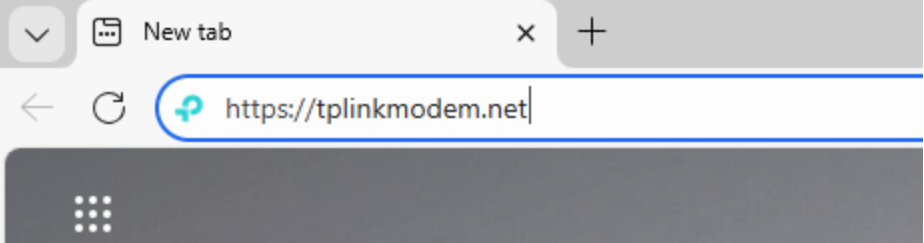
Шаг 1. Подключите компьютер к NE200-Outdoor по Ethernet-кабелю. Откройте веб-браузер и введите https://tplinkmodem.net или 192.168.254.1. Войдите с учётными данными администратора.
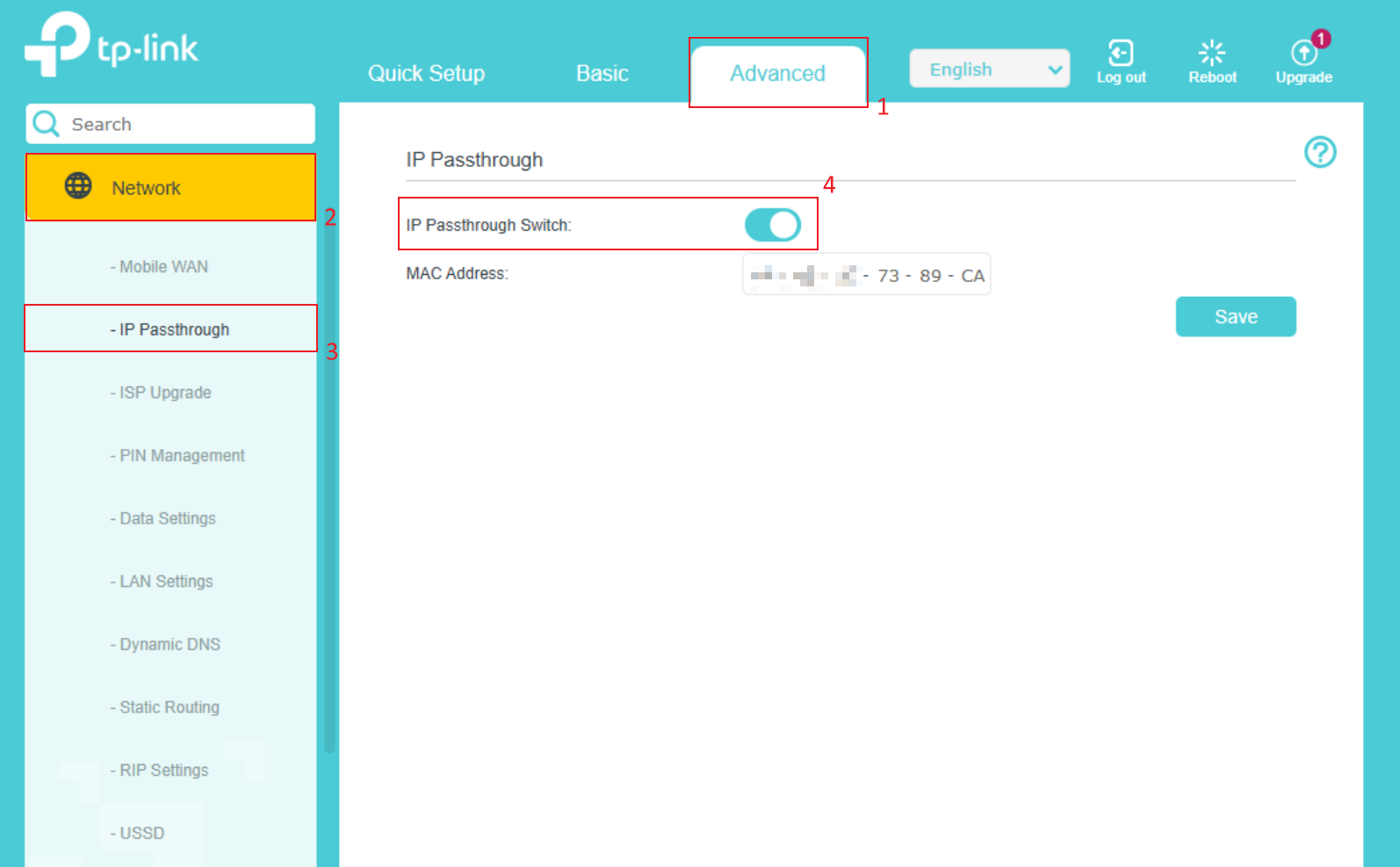
Шаг 2. Перейдите в Advanced > Network > IP Passthrough, включите IP Passthrough Switch. Вручную введите MAC-адрес нижестоящего устройства, которое должно получить IP-адрес через passthrough. Сохраните конфигурацию.
Шаг 3. Перезагрузите или повторно подключите нижестоящее устройство, подключённое к NE200-Outdoor.
Теперь нижестоящее устройство должно получить тот же IP-адрес, что и WAN-интерфейс NE200-Outdoor.
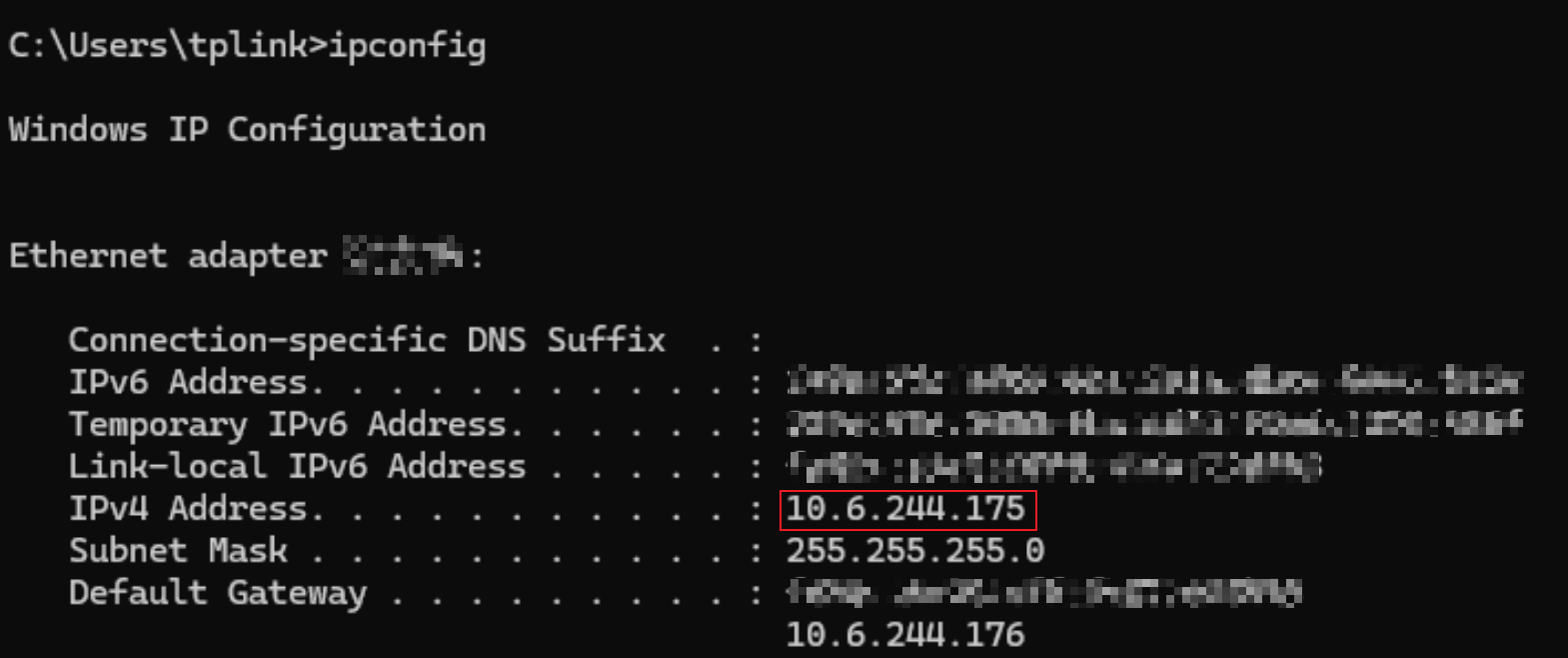
Например, если в качестве нижестоящего устройства используется компьютер, после настройки IP Passthrough он получит тот же публичный IP-адрес, что и WAN-интерфейс NE200-Outdoor. Ниже показан IP-адрес, полученный компьютером:
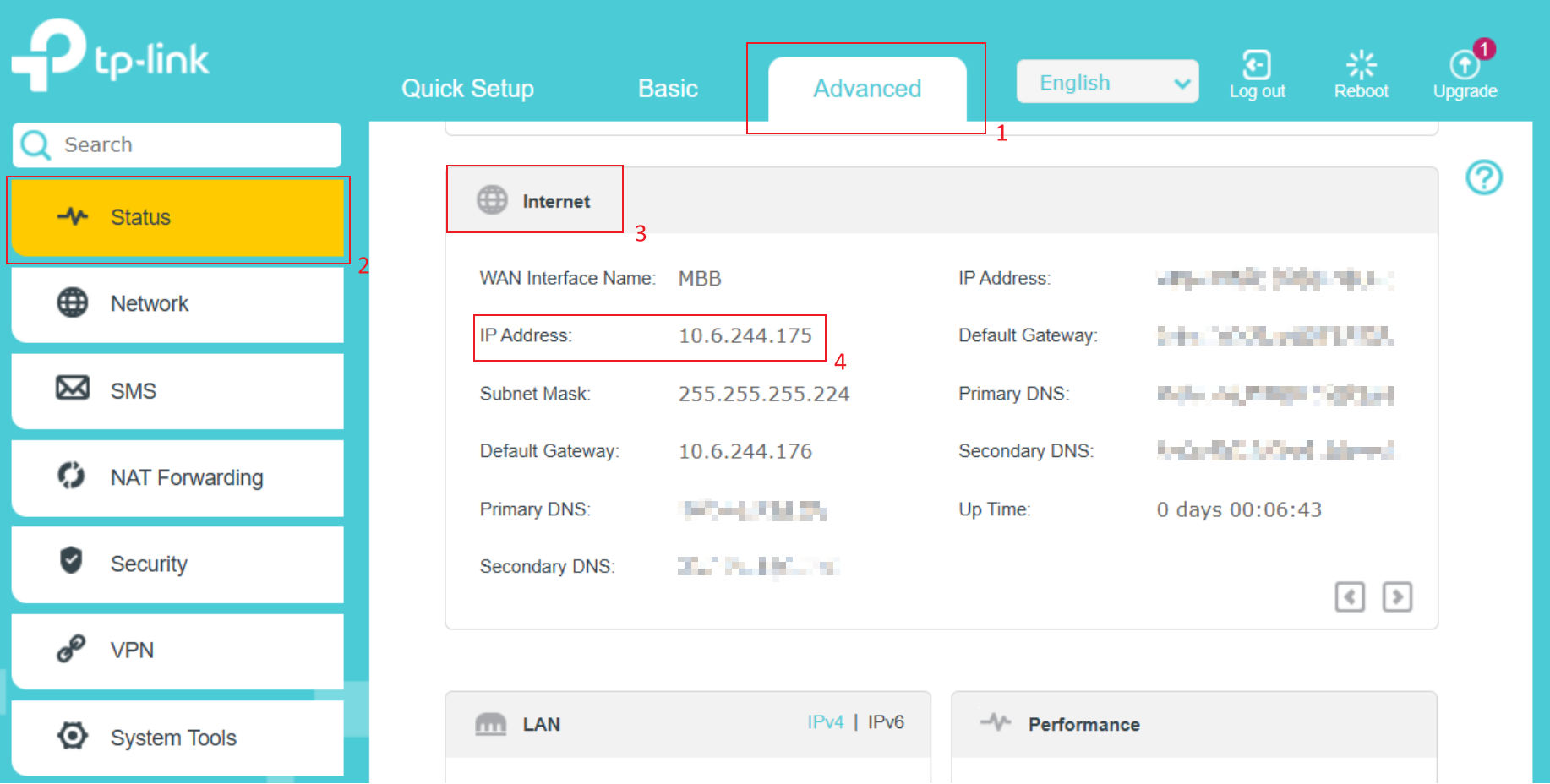
Ниже показан WAN IP-адрес NE200-Outdoor, который можно найти в веб-интерфейсе в разделе Advanced > Status > Internet.
Советы:
- Если ваш интернет-провайдер предоставляет публичный WAN IP, нижестоящее устройство получит тот же публичный IP-адрес, что и WAN-интерфейс NE200-Outdoor;
Если ваш интернет-провайдер использует CGNAT (частный IP), нижестоящее устройство получит тот же частный IP-адрес, что и WAN-интерфейс NE200-Outdoor.
- Только одно устройство может одновременно получать IP-адрес через passthrough.
Вопросы и ответы
В1: Нужно ли отключать DHCP-сервер NE200-Outdoor при использовании IP Passthrough?
О1: Нет. DHCP-сервер остаётся активным для других LAN-устройств при необходимости, но только указанное нижестоящее устройство (по MAC-адресу) получит IP-адрес через passthrough.
В2: После включения IP Passthrough моё нижестоящее устройство не получило IP-адрес. Что делать?
О2: Убедитесь, что вы правильно ввели MAC-адрес нижестоящего устройства в настройках NE200-Outdoor, перезагрузите нижестоящее устройство и подтвердите продление аренды DHCP.
В3: Почему моё нижестоящее устройство по-прежнему показывает частный IP-адрес даже при включённом IP Passthrough?
О3: Это происходит, если ваш интернет-провайдер использует частный IP. В этом случае сам NE200-Outdoor получает только частный WAN IP, поэтому нижестоящее устройство также получит адрес из той же частной подсети. Это ожидаемое поведение. Если вы хотите, чтобы нижестоящее устройство получило действительный публичный IP-адрес, обратитесь к своему интернет-провайдеру с запросом назначить NE200-Outdoor публичный WAN IP-адрес.
В4: Повлияет ли включение IP Passthrough на собственный интерфейс управления NE200-Outdoor?
О4: Нет. Вы по-прежнему можете получить доступ к веб-интерфейсу NE200-Outdoor, используя его IP-адрес управления (https://tplinkmodem.net или 192.168.254.1), с проводного устройства.
Чтобы узнать больше о каждой функции и конфигурации, перейдите в Download Center, чтобы загрузить руководство для вашего продукта.
Полезен ли этот FAQ?
Ваши отзывы помогают улучшить этот сайт.



TP-Link Community
Still need help? Search for answers, ask questions, and get help from TP-Link experts and other users around the world.
From United States?
Получайте информацию о продуктах, событиях и услугах для вашего региона.