Как настроить организацию, объект и учетную запись пользователя в приложении VIGI
Содержание
Создание организации через приложение VIGI
Создание сайта через приложение VIGI
Создание учётной записи пользователя через приложение VIGI
Введение
Цель этой статьи — предоставить исчерпывающее руководство по настройке учётной записи пользователя, сайта и организации в приложении VIGI APP.
Требования
- Приложение VIGI App
- VMS Cloud
Настройка
Чтобы настроить организацию через приложение VIGI App, организация должна уже существовать в вашей учётной записи TP-Link VMS Cloud. Если её нет, создайте её на платформе VMS Cloud (https://vms.tplinkcloud.com) перед использованием приложения VIGI App для настройки.
В следующем разделе приведены шаги настройки для создания учётной записи пользователя, сайта и организации через приложение VIGI App.
Создание организации через приложение VIGI App
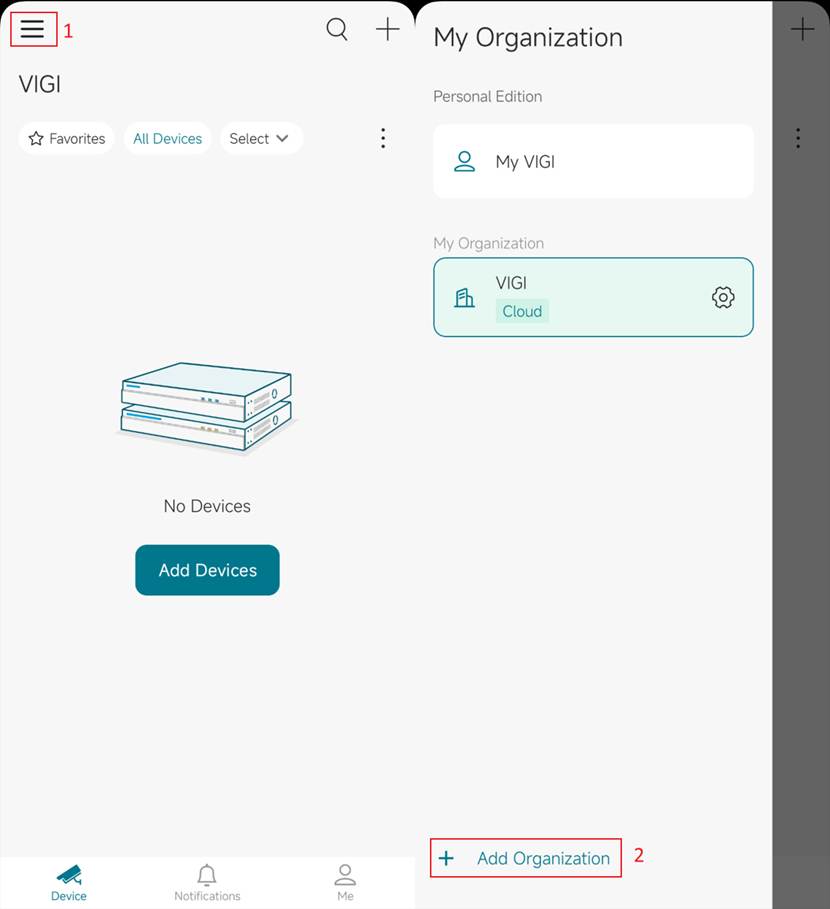
Шаг 1. Нажмите меню из трёх полос в верхнем левом углу и выберите Add Organization (Добавить организацию).
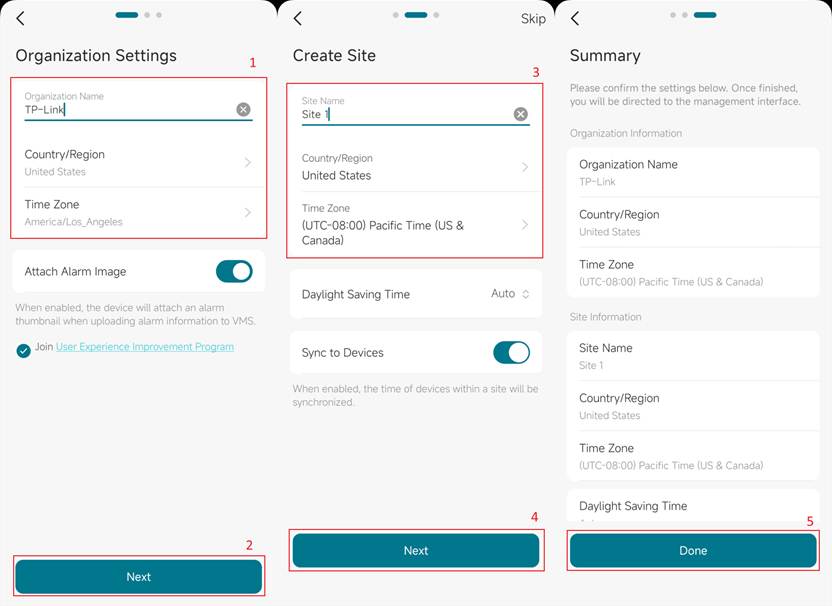
Шаг 2. На странице Organization Settings (Настройки организации) укажите её название, Country/Region (Страна/регион), Time Zone (Часовой пояс). Вы можете выбрать Skip (Пропустить) или настроить сайт на странице Create Site (Создать сайт). Потребуется указать название сайта, страну/регион и часовой пояс. После заполнения всех полей приложение переведёт вас на страницу Summary (Сводка) для проверки. Нажмите Done (Готово), если подтверждаете всю информацию.
Создание сайта через приложение VIGI App
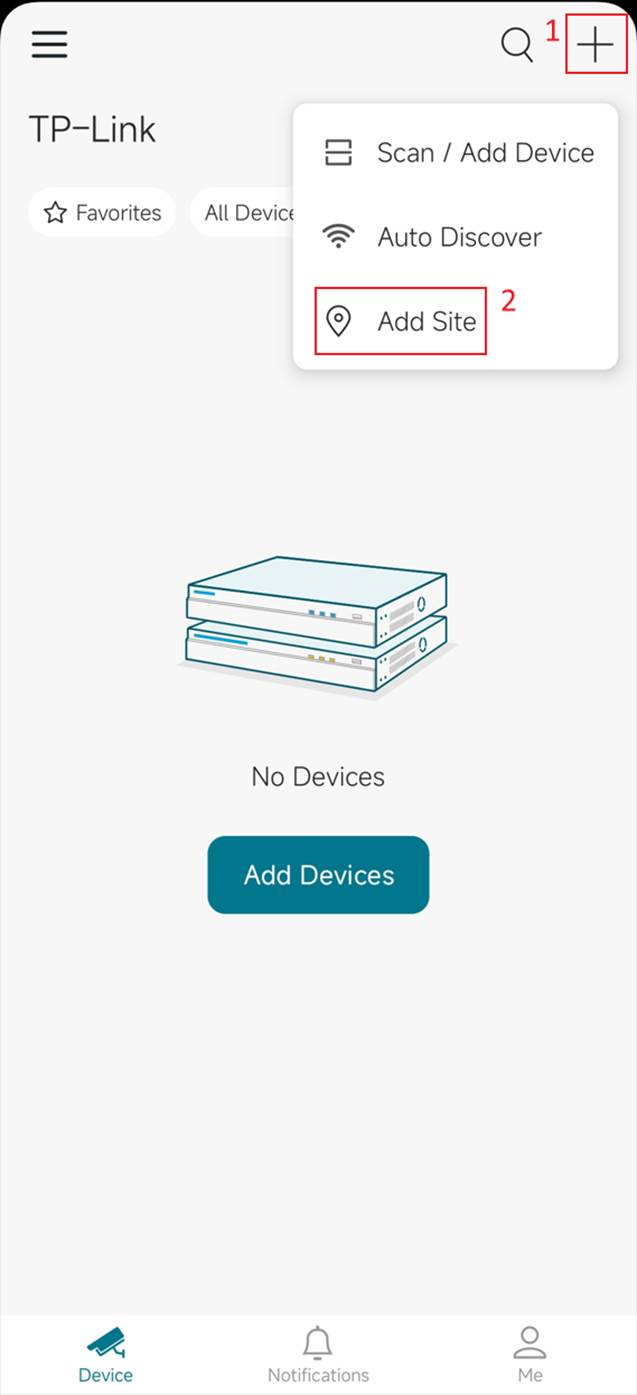
Шаг 1. В главном меню нажмите кнопку плюс, затем Add Site (Добавить сайт).
Если вы нажали «Далее» после создания Organization (Организации), вы попадёте на тот же экран, что и в Шаге 2.
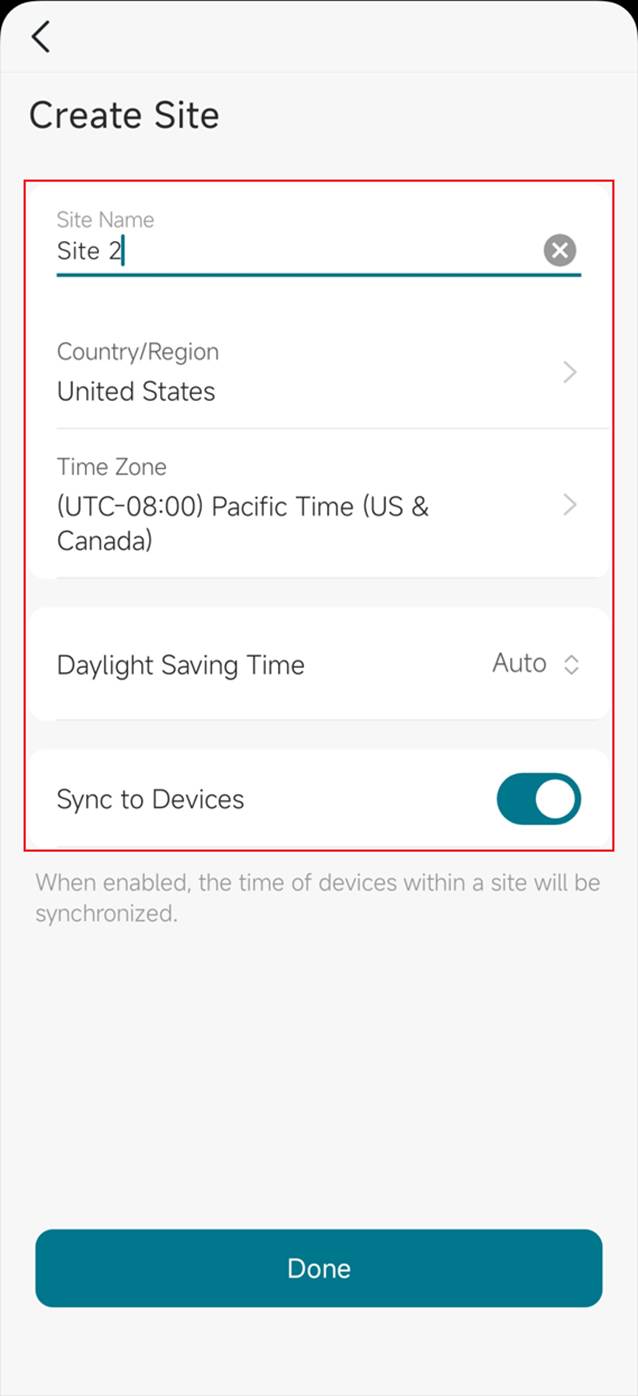
Шаг 2. Укажите Site Name (Название сайта), Country/Region (Страна/регион), Time Zone (Часовой пояс), Daylight Saving Time (Летнее время) и нажмите Done (Готово).
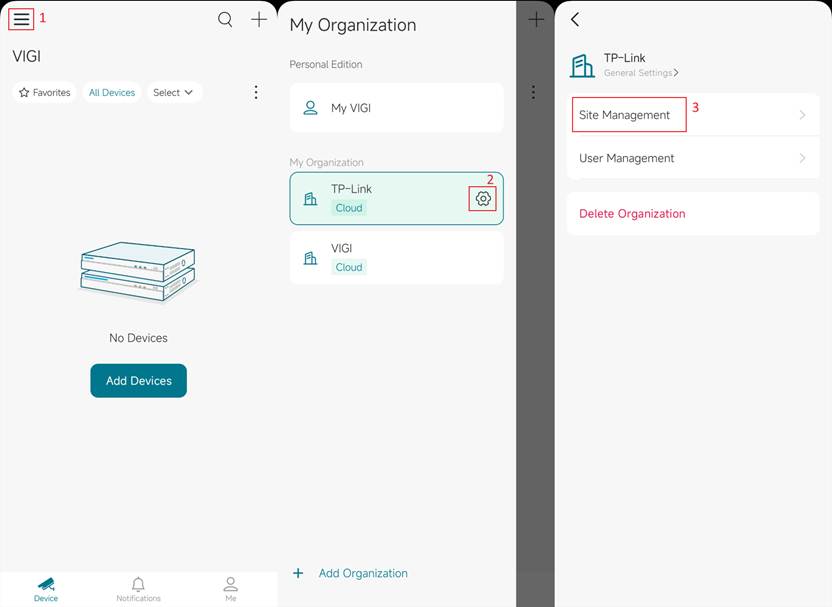
Другой способ создать сайты — на странице организации. Чтобы перейти туда, выберите меню из трёх полос > значок шестерёнки рядом с организацией > Site management (Управление сайтами).
Создание учётной записи пользователя через приложение VIGI App
Если вы хотите предоставить права на сайт членам семьи или коллегам, вы можете пригласить их TP-Link ID в качестве зрителя, администратора или даже супер-администратора.
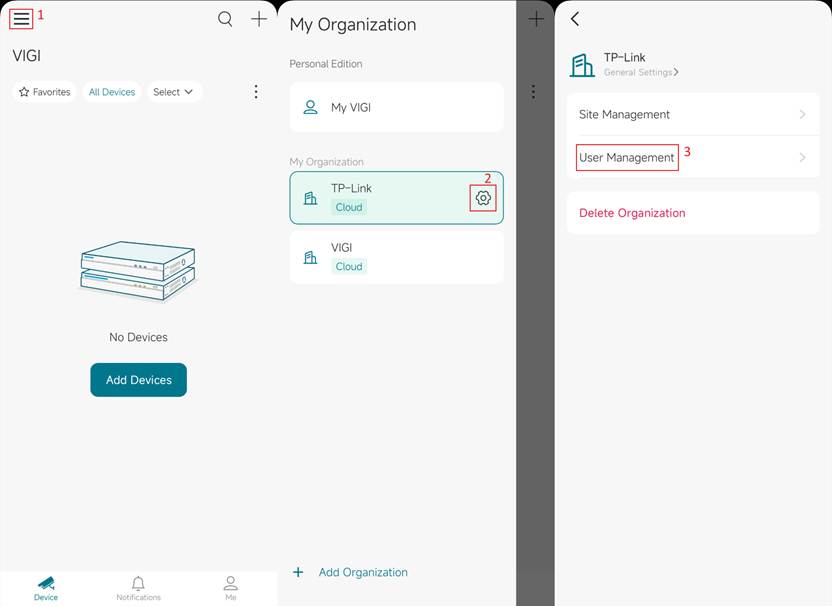
Шаг 1. Перейдите в меню из трёх полос > значок шестерёнки рядом с организацией > User management (Управление пользователями).
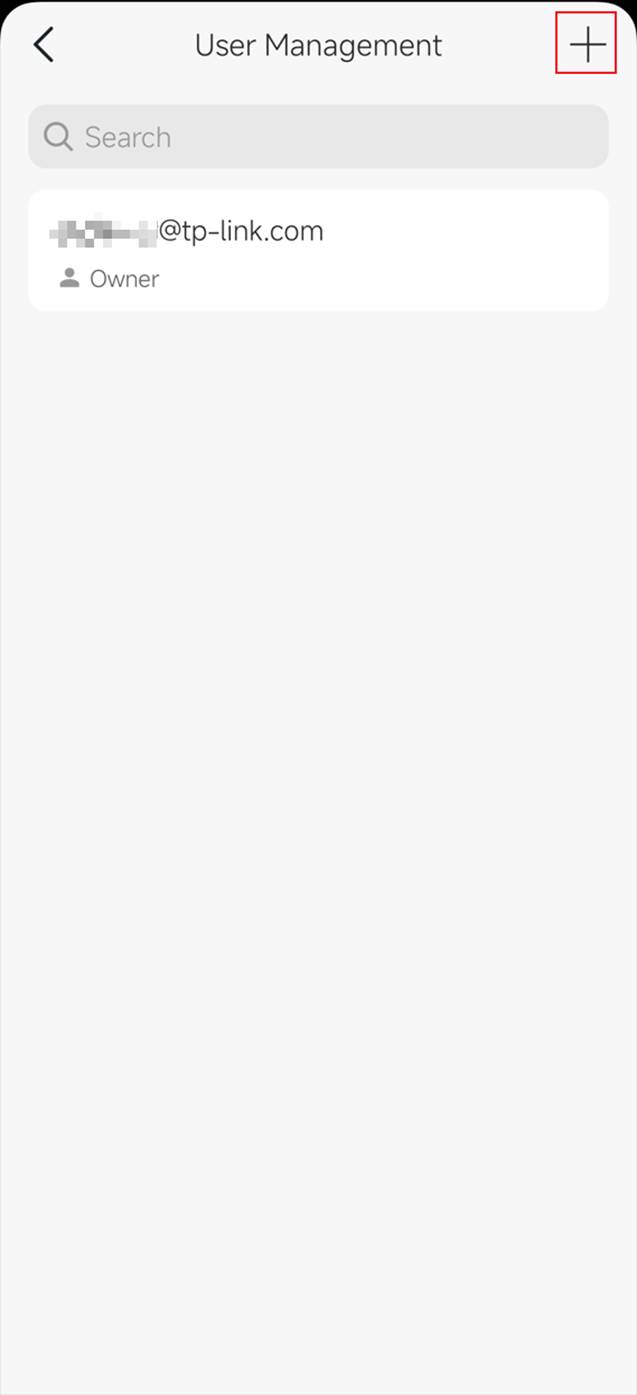
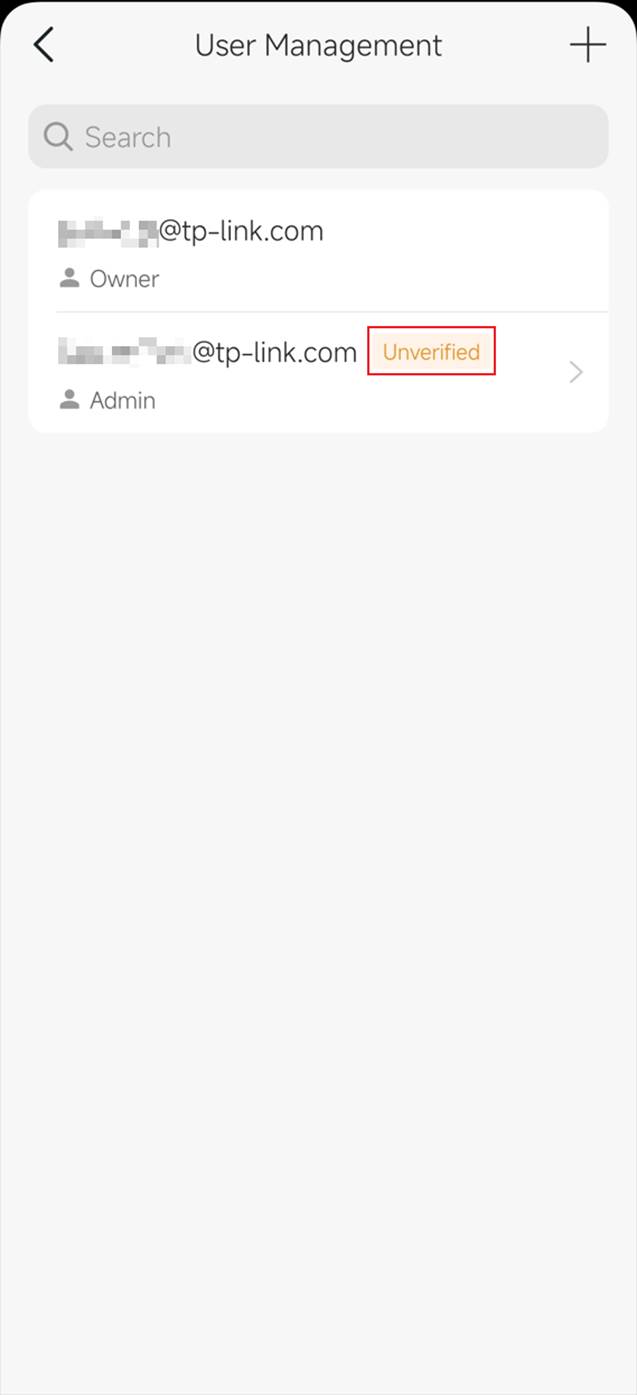
Шаг 2. На странице управления отображаются текущие пользователи, принадлежащие этой организации. Нажмите кнопку + в правом верхнем углу, чтобы добавить ещё одного пользователя в организацию.
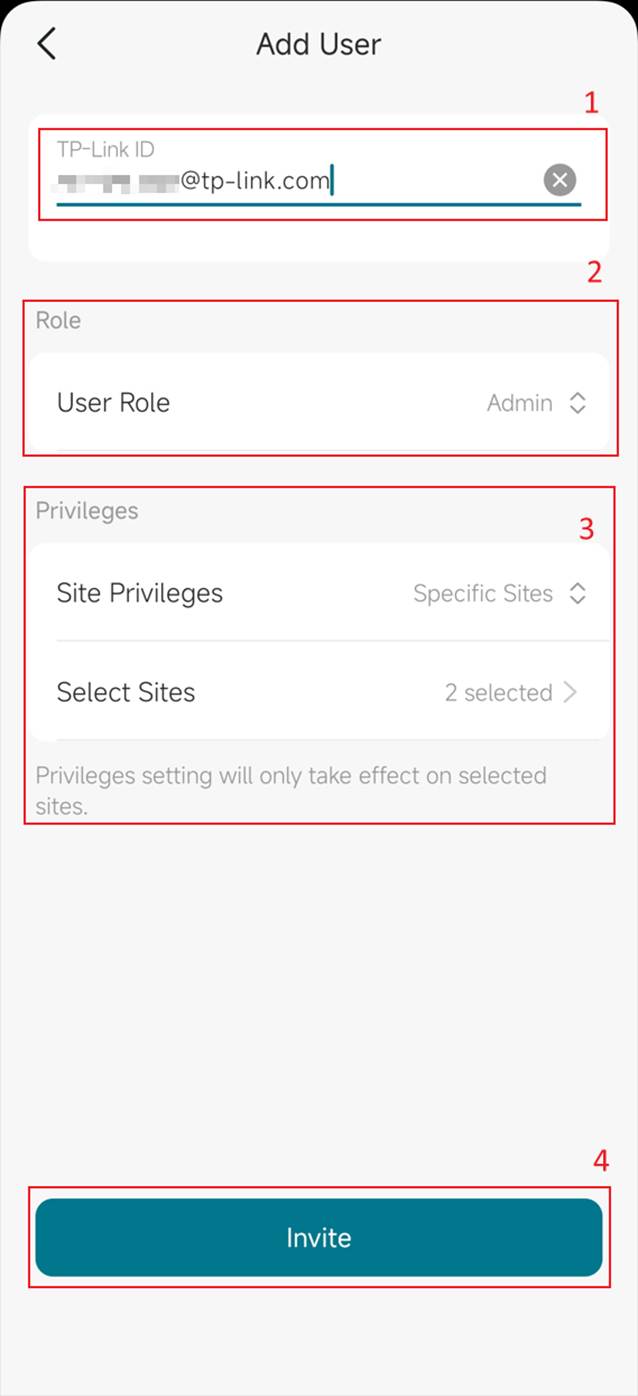
Шаг 3. Укажите TP-Link ID приглашаемого пользователя и его роль. Различия между ролями приведены ниже:
|
Название роли |
Описание |
|
Owner (Владелец) |
Тот, кто создаёт организацию и по умолчанию обладает наивысшими правами. |
|
Super Admin (Супер-администратор) |
Эта роль имеет все права и может получать доступ ко всем ресурсам. |
|
Admin (Администратор) |
Эта роль имеет все права, но может просматривать только определённых пользователей и сайты. |
|
Operator (Оператор) |
Эта роль может выполнять все операции с устройствами, но не имеет прав на управление пользователями и системой. |
|
Viewer (Зритель) |
Эта роль может только просматривать видеоматериалы и не имеет прав на операции или управление системой. |
|
Live Only User (Только просмотр онлайн) |
Эта роль может просматривать только видео в реальном времени. |
Если новый пользователь будет Admin (Администратором), Operator (Оператором), Viewer (Зрителем) или Live Only User (Только просмотр онлайн), вам также необходимо указать доступные сайты. Это может быть один или несколько сайтов.
Шаг 4. Если приглашение отправлено, вы увидите ещё одного пользователя на странице User Management (Управление пользователями). Кроме того, на соответствующий адрес электронной почты будет отправлено письмо с приглашением, а также вы можете напрямую получать карточки уведомлений в персональной версии приложения VIGI APP; карточки также отображаются в списке организаций на боковой панели. Когда приглашённый примет приглашение, он получит доступ к организации, войдя в VIGI App или VIGI Cloud Platform со своим TP-Link ID.
Заключение
Выполнив описанные выше шаги, вы сможете с помощью приложения VIGI завершить создание организации, сайта и учётной записи пользователя.
Вопросы и ответы
В1: Нужен ли мне TP-Link ID, прежде чем я смогу создать организацию или сайт?
О1: Да. Для входа в VIGI App и создания организаций и сайтов требуется TP-Link ID.
В2: Могу ли я создать несколько сайтов в одной организации?
О2: Да. После создания организации вы можете добавить в неё несколько сайтов. Каждым сайтом можно управлять отдельно, с собственными устройствами и конфигурациями.
В3: Что делать, если я не получил письмо с подтверждением TP-Link ID?
О3: Сначала проверьте папку «Спам» или «Нежелательная почта». Если письма там нет, подождите несколько минут и попробуйте отправить его повторно. Если проблема сохраняется, используйте другую учётную запись электронной почты или обратитесь в службу поддержки TP-Link.
В4: Могу ли я изменить данные организации или сайта после их создания?
О4: Да. Вы можете позже обновить такие данные, как название сайта, часовой пояс и учётные данные устройств, в VIGI App или VIGI Cloud Platform.
В5: Что произойдёт, если я укажу неправильный часовой пояс при настройке?
О5: Сайт будет использовать неверный часовой пояс для расписаний и журналов. Вы можете исправить это позже, отредактировав настройки сайта в VIGI App.
В6: Нужен ли доступ к интернету для создания организации, сайта или учётной записи пользователя?
О6: Да. Требуется активное подключение к интернету, поскольку VIGI App взаимодействует с облачными сервисами во время настройки.
В7: Как убедиться, что организация и сайт успешно созданы?
О7: После настройки название организации отображается в верхнем левом углу приложения, а сайт будет указан под этой организацией.
Ищете больше информации?
Полезен ли этот FAQ?
Ваши отзывы помогают улучшить этот сайт.



TP-Link Community
Still need help? Search for answers, ask questions, and get help from TP-Link experts and other users around the world.
From United States?
Получайте информацию о продуктах, событиях и услугах для вашего региона.